 Whatsapp

● online
- ADS1115 16 Bit I2C Module ADC 4 channel with Pro G....
- LCD 16x2 / 1602 Display Biru + I2C Backpack Sudah ....
- Raspberry Pi 4 Model B 4GB Original UK E14 Raspi 4....
- Kabel Jumper 10cm Dupont Pelangi 10 cm Female to F....
- LM2596 Module Step Down DC-DC Ultra compact in 3-4....
- Power module DC DC 9A 300W Step Down Buck Converte....
- Motor servo MG996R TowerPro Metal Gear....
- Sensor Api Flame detector sensor....

- Selamat Datang di Indomaker ❯ Silahkan pesan produk sesuai kebutuhan anda, kami siap melayani.
- Selamat Datang di Indomaker ❯ Silahkan pesan produk sesuai kebutuhan anda, kami siap melayani.
Cara Menggunakan Tombol/Push Button Switch pada Arduino Uno
- Arduino Uno R3, BELI
- Tombol Push Button Switch
- Lampu LED 5mm
- Resistor 220 Ohm
- Kabel jumper male to male, BELI
- Project board, BELI

- Kaki panjang (+) dihubungkan dengan resistor 220 Ohm dan ke pin digital Arduino Uno
- Kaki pendek (-) dihubungkan dengan GND Arduino Uno

- Button1 (kiri) : Pin 2
- Button2 (tengah) : Pin 3
- Button3 (kanan) : Pin 4
- LED merah : Pin 8
- LED kuning : Pin 9
- LED hijau : Pin 10
const int ledMerah = 8;
const int ledKuning = 9;
const int ledHijau = 10;

const int button1 = 2;
const int button2 = 3;
const int button3 = 4;

int buttonState1, buttonState2, buttonState3;
int oldButton1, oldButton2, oldButton3 = 0;
int state1, state2, state3 = 0;

void setup() {
pinMode(ledMerah, OUTPUT);
pinMode(ledKuning, OUTPUT);
pinMode(ledHijau, OUTPUT);

pinMode(button1, INPUT_PULLUP);
pinMode(button2, INPUT_PULLUP);
pinMode(button3, INPUT_PULLUP);
}
void loop() {
buttonState1 = digitalRead(button1);
buttonState2 = digitalRead(button2);
buttonState3 = digitalRead(button3);

if(!buttonState1 && !oldButton1){
if(state1 == 0){
digitalWrite(ledMerah, HIGH);
state1 = 1;
}else{
digitalWrite(ledMerah, LOW);
state1 = 0;
}
oldButton1 = 1;
}else if(buttonState1 && oldButton1){
oldButton1 = 0;
}

if(!buttonState2 && !oldButton2){
if(state2 == 0){
digitalWrite(ledKuning, HIGH);
state2 = 1;
}else{
digitalWrite(ledKuning, LOW);
state2 = 0;
}
oldButton2 = 1;
}else if(buttonState2 && oldButton2){
oldButton2 = 0;
}

if(!buttonState3 && !oldButton3){
if(state3 == 0){
digitalWrite(ledHijau, HIGH);
state3 = 1;
}else{
digitalWrite(ledHijau, LOW);
state3 = 0;
}
oldButton3 = 1;
}else if(buttonState3 && oldButton3){
oldButton3 = 0;
}
}
Cara penggunaan : sama saja tinggal dirangkai dan upload sketch program di atas.
Hasil :
“Ketika button1 ditekan lampu LED merah nyala, ditekan lagi akan mati dan untuk button2 dan 3 sama seperti button1 hanya LED nya yang berbeda.
Selesai, sekarang anda sudah bisa menggunakan fungsi dari tombol/push button.

Cara Menggunakan Tombol/Push Button Switch pada Arduino Uno

Bootstrap adalah sebuah framework yang dapat memudahkan seorang programmer web untuk mempercepat dan mempermudah dalam membuat dan mengembangkan website.... selengkapnya
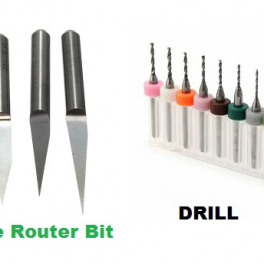
Oke kali ini saatnya kita mulai running ke mesin CNC router engaraving langsung. Sebelumnya apakah anda sudah mempersiapkan bahan-bahanya?... selengkapnya
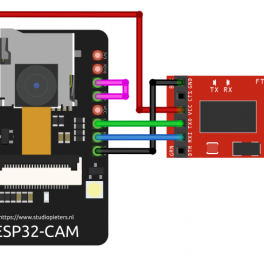
Selamat datang di indomaker.com, pada pembahasan kali ini admin akan mengupas tentang penggunaan ESP32-CAM. Module ini merupakan sebuah module... selengkapnya
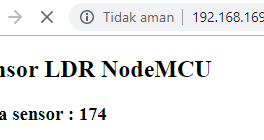
Hari ini kita akan mencoba untuk menampilkan data sensor ldr ke web server dengan koneksi WIFI menggunakan board NodeMCU.... selengkapnya

Sensor suhu DS18b20 digunakan untuk mendeteksi suhu ruangan namun dapat juga digunakan untuk mendeteksi suhu air. Suhu yang dapat... selengkapnya
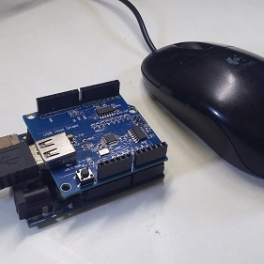
USB Host Shield merupakan sebuah board tambahan yang berfungsi untuk komunikasi perangkat antarmuka USB sperti mouse, keyboard, joystick, MIDI,... selengkapnya
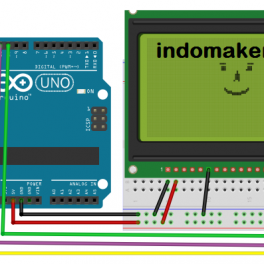
LCD 128×64 merupakan sebuah display yang diatur berdasarakn graphic (pixel) bukan karakter. Jadi kita bisa memposisikan pada setiap titik... selengkapnya
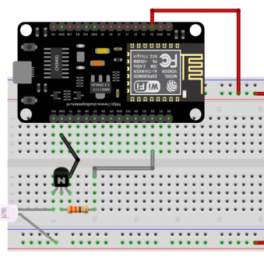
Tutorial kali ini akan membahas mengenai penggunaan sensor IR (infrared) untuk mengontrol AC / pendingin udara menggunakan jaringan... selengkapnya
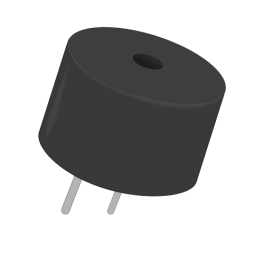
Selain LED dan tombol, Arduino juga bisa digunakan untuk menghasilkan bunyi menggunakan komponen yang disebut buzzer. Buzzer sering dipakai sebagai... selengkapnya
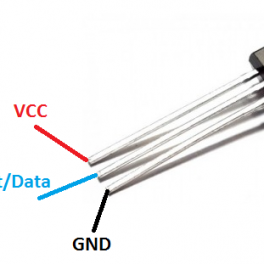
Sensor LM35 merupakan sebuah sensor yang dapat mendeteksi suhu ruangan dengan cara mengubah besaran suhu menjadi besaran listrik dalam... selengkapnya
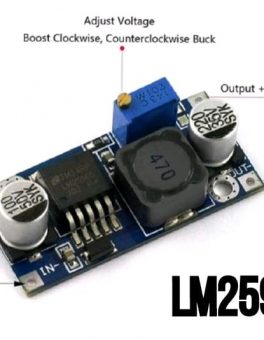
Penurun tegangan DC-DC ekonomis yang bisa distel tegangan output nya. Cocok untuk pemasangan variasi mobil dan sepeda motor, dijadikan charger… selengkapnya
Rp 9.000
Description: TP5100 is a double switch buck 8.4V, single cell 4. 2V lithium battery charge management chip. Its ultra-compact QFN16… selengkapnya
Rp 10.600
Features: It is of high power density, high efficiency, high-reliability, small size and lightweight. It can isolate unsteady single-way voltage… selengkapnya
Rp 18.500
Harga untuk 10pcs Resistance: 220 Ohm Wattage Rating: 0.25 Watt Tolerance: 1% Metal Film Lead Free ROHS compliant
Rp 1.500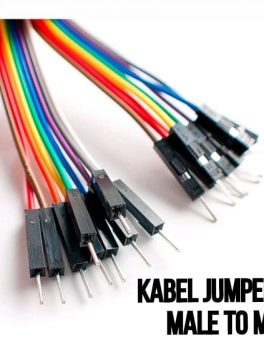
Kabel jumper Dupont untuk jumper Arduino atau Raspberry Pi 20 cm Male to Male 1 lembar = 40 kabel
Rp 11.300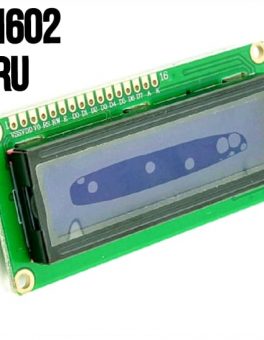
Spesifikasi : – 16×2 – Warna Biru – Tegangan kerja : 5v Digunakan untuk keperluan display project seperti Arduino, Raspberry,… selengkapnya
Rp 17.000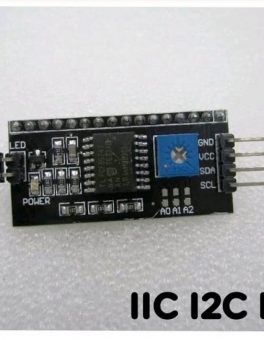
this is another great IIC/I2C/TWI/SPI Serial Interface. As the pin resources of for Arduino controller is limited, your project may… selengkapnya
Rp 12.400
Bosan dengan modul arduino yang kalian punya, saatnya mencoba modul programmer yang lain yah ini dia RASPBERRY PI 4 COMPUTER… selengkapnya
Rp 1.570.000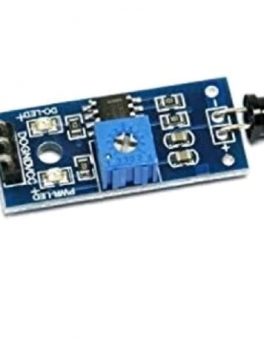
Fitur: -Dapat mendeteksi api atau panjang gelombang sumber cahaya dalam 760nm ~ 1100nm – Api lebih ringan mendeteksi jarak 80cm… selengkapnya
Rp 9.000
2000W SCR Electronic Voltage Regulator Speed Controller Dimmer Thermostat Aplikasi : Kontrol temperature heater, kontrol kecepatan fan/bor tangan/gurinda tangan, kompor… selengkapnya
Rp 19.500

Saat ini belum tersedia komentar.