 Whatsapp

● online
- TANG CRIMPING PRESS SKUN RATCHET YTH SN-48B....
- ESP32 ESP-32 Wireless Module ESP32-S ESP-WROOM-32 ....
- Jasa Cetak PCB....
- Potensiometer 10K - Mono Potensio Meter Linear Res....
- Kabel Jumper 20cm Dupont 20 cm Female to Female Pe....
- Motor Servo MG995 TowerPro Metal Gear....
- TP5100 4.2v 8.4v 1S 2S Single / Double Cell Lithiu....
- LM2596 Module Step Down DC-DC Ultra compact in 3-4....

- Selamat Datang di Indomaker ❯ Silahkan pesan produk sesuai kebutuhan anda, kami siap melayani.
- Selamat Datang di Indomaker ❯ Silahkan pesan produk sesuai kebutuhan anda, kami siap melayani.
Cara Menggunakan Tombol/Push Button Switch pada Arduino Uno
- Arduino Uno R3, BELI
- Tombol Push Button Switch
- Lampu LED 5mm
- Resistor 220 Ohm
- Kabel jumper male to male, BELI
- Project board, BELI

- Kaki panjang (+) dihubungkan dengan resistor 220 Ohm dan ke pin digital Arduino Uno
- Kaki pendek (-) dihubungkan dengan GND Arduino Uno

- Button1 (kiri) : Pin 2
- Button2 (tengah) : Pin 3
- Button3 (kanan) : Pin 4
- LED merah : Pin 8
- LED kuning : Pin 9
- LED hijau : Pin 10
const int ledMerah = 8;
const int ledKuning = 9;
const int ledHijau = 10;

const int button1 = 2;
const int button2 = 3;
const int button3 = 4;

int buttonState1, buttonState2, buttonState3;
int oldButton1, oldButton2, oldButton3 = 0;
int state1, state2, state3 = 0;

void setup() {
pinMode(ledMerah, OUTPUT);
pinMode(ledKuning, OUTPUT);
pinMode(ledHijau, OUTPUT);

pinMode(button1, INPUT_PULLUP);
pinMode(button2, INPUT_PULLUP);
pinMode(button3, INPUT_PULLUP);
}
void loop() {
buttonState1 = digitalRead(button1);
buttonState2 = digitalRead(button2);
buttonState3 = digitalRead(button3);

if(!buttonState1 && !oldButton1){
if(state1 == 0){
digitalWrite(ledMerah, HIGH);
state1 = 1;
}else{
digitalWrite(ledMerah, LOW);
state1 = 0;
}
oldButton1 = 1;
}else if(buttonState1 && oldButton1){
oldButton1 = 0;
}

if(!buttonState2 && !oldButton2){
if(state2 == 0){
digitalWrite(ledKuning, HIGH);
state2 = 1;
}else{
digitalWrite(ledKuning, LOW);
state2 = 0;
}
oldButton2 = 1;
}else if(buttonState2 && oldButton2){
oldButton2 = 0;
}

if(!buttonState3 && !oldButton3){
if(state3 == 0){
digitalWrite(ledHijau, HIGH);
state3 = 1;
}else{
digitalWrite(ledHijau, LOW);
state3 = 0;
}
oldButton3 = 1;
}else if(buttonState3 && oldButton3){
oldButton3 = 0;
}
}
Cara penggunaan : sama saja tinggal dirangkai dan upload sketch program di atas.
Hasil :
“Ketika button1 ditekan lampu LED merah nyala, ditekan lagi akan mati dan untuk button2 dan 3 sama seperti button1 hanya LED nya yang berbeda.
Selesai, sekarang anda sudah bisa menggunakan fungsi dari tombol/push button.

Cara Menggunakan Tombol/Push Button Switch pada Arduino Uno
Halo semuanya, di tutorial kali ini Saya akan berbagi tutorial tentang simulasi sistem smart home sederhana. Seperti yang kita... selengkapnya
RTC DS3231 merupakan sebuah jenis modul yang dapat menghasilkan waktu digital secara realtime dengan tambahan sebuah baterai tipe kancing... selengkapnya
Sobat Maker, pernah terpikir tidak kenapa robot beroda dua bisa berdiri tegak tanpa jatuh? Secara alami, robot dua roda itu... selengkapnya
Halo Sobat Indomaker! Apakah Teman-teman pernah merasa terganggu karena harus bolak-balik menyalakan, mematikan, atau mengatur kecepatan kipas angin secara manual?... selengkapnya
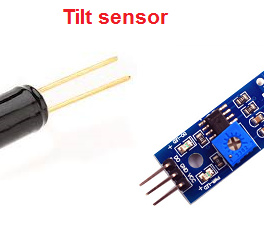
Oke Hallo semua pada kesempatan kali ini kita akan belajar mendeteksi kemiringan suatu benda. Sensor yang digunakan adalah tilt... selengkapnya
Kalau kamu baru mulai belajar Arduino, percobaan pertama yang paling wajib dicoba adalah menyalakan LED. Percobaan ini kelihatannya simpel, tapi... selengkapnya
SMS gateway merupakan layanan yang berguna untuk meneruskan pesan ke jaringan seluler lain... selengkapnya

Syarat utama jika anda ingin belajar atau ingin menjadi programmer web sebelum belajar Bahasa pemograman alangkah baiknya memahami dulu... selengkapnya
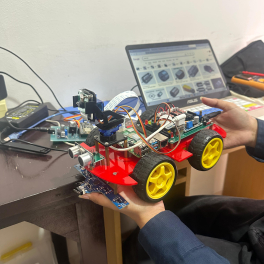
Salah satu proyek pertama yang sering dilakukan oleh pemula dalam dunia Raspberry Pi adalah menyalakan LED. Meskipun terlihat sederhana, proyek... selengkapnya
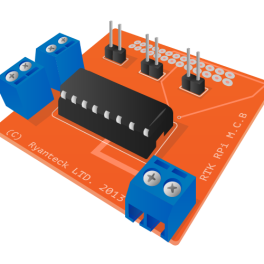
Motor merupakan salah satu komponen paling penting dalam dunia robotika karena memungkinkan sebuah sistem untuk bergerak secara fisik. Dengan motor,... selengkapnya

Kabel Jumper Dupont Pelangi 10 cm.. male to female 1 lembar isi 40 kabel
Rp 9.000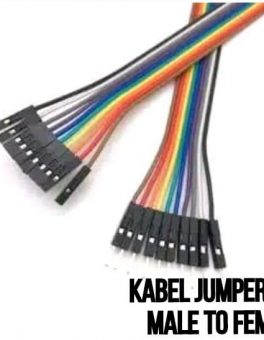
Kabel Jumper Dupont Pelangi 30cm Male to Female 1 lembar = 40 kabel
Rp 13.500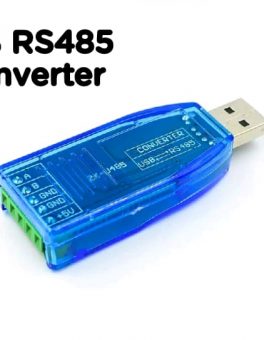
Compatibility: USB v2.0 standard Interface: Network: USB Series: RS-485 Port: an independent RS-485 Connector: Network: USB type A connector Series:… selengkapnya
Rp 38.800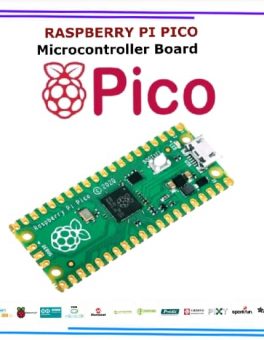
Features and Specs: Dual-Core, 32-bit ARM Cortex M0+ Processor Clocked at 48MHz (default), configurable max to 133MHz. Ready with USB… selengkapnya
Rp 82.900
ESR meter/LCR meter dengan layar lebar lebih jelas dan mantap dan dengan tempat batre jd lebih rapih batre lebih aman… selengkapnya
Rp 131.000 Rp 134.000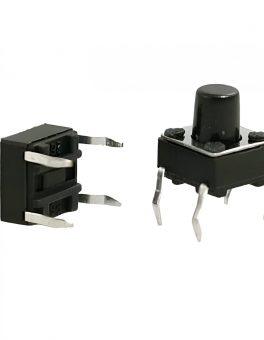
Product Name: Tactile Switch; Material: Metal, Plastic Package Content: 30 Pcs x Tactile Switch; Main Color: Black, Silver Tone Total… selengkapnya
Rp 400
Warna : biru dan merah Bahan Alumunium 25T include baut 2 pcs
Rp 8.750
Bosan dengan modul arduino yang kalian punya, saatnya mencoba modul programmer yang lain yah ini dia RASPBERRY PI 4 COMPUTER… selengkapnya
Rp 1.570.000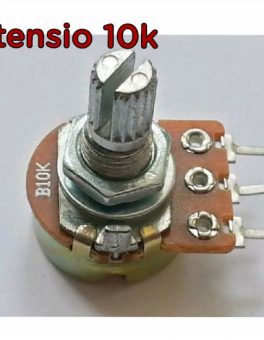
POTENSIOMETER LINEAR MONO 10K ohm
Rp 1.900
Support terus UKM indonesia dengan membeli produk-produk dalam negeri. Untuk kualitas tidak usah diragukan, udah kita tes QC dengan sangat… selengkapnya
Rp 8.500Cara Menggunakan Tombol/Push Button Switch pada Arduino Uno
Kategori
Artikel Terkait
-
 Cara Bikin Sistem Monitoring Getaran Gempa dan Stabilitas Kemiringan Pakai ESP32 dan MPU 6050
-
 Cara Bikin Sistem Monitoring Kelembapan Tanah Berbasis Arduino Uno dan Sensor YL69
-
 Bikin Sistem Monitor Volume Air Tandon Otomatis Pakai Arduino Uno dan Sensor Ultrasonik
-
 Cara Bikin Kipas Angin Otomatis Berbasis Suhu Pakai Arduino Uno dan Sensor LM35
-
 Cara Bikin Alat Monitoring Kelembapan Tanah Otomatis Berbasis Arduino Uno


Saat ini belum tersedia komentar.