 Whatsapp

● online
- Dimmer AC 4000W 220 Volt 4000 Watt 220V + Casing A....
- Kabel Jumper 10cm Dupont Pelangi 10 cm Female to M....
- Modul Sensor Tegangan AC Bolak balik 220V Listrik ....
- Dimmer SCR 2000W Motor Speed Controller 220V AC PW....
- Dual Volt Amp Meter Digital Ampere Meter Voltmeter....
- RC Servo ARM Horn M3 Metal 25T MG995 MG946R MG996R....
- Kapton Tape Polymide Film 20mm Polimida 20 mm Isol....
- Raspberry Pi 4 Model B 8GB Original UK E14 Raspi 4....

- Selamat Datang di Indomaker ❯ Silahkan pesan produk sesuai kebutuhan anda, kami siap melayani.
- Selamat Datang di Indomaker ❯ Silahkan pesan produk sesuai kebutuhan anda, kami siap melayani.
Kontrol AC (Air Conditioners) Menggunakan IR Remote dan NodeMCU
Tutorial kali ini akan membahas mengenai penggunaan sensor IR (infrared) untuk mengontrol AC / pendingin udara menggunakan jaringan internet. Masalah yang sering terjadi pada penggunaan AC adalah lupa untuk mematikannya yang mengakibatkan tunggakan listrik tiap bulan membengkak. Dengan adanya alat yang akan dibuat ini akan menjawab permasalah tersebut, karena kita bisa mengontrol kapan dan dari mana saja.  Kontroler yang kita pakai adalah NodeMCU yang terhubung dengan jaringan WiFi. Untuk transmitter menggunakan IR LED (led inframerah), dan receiver tentunya AC sebagai objek yang akan kita kontrol. Lebih rincinya alat dan bahan yang diperlukan sebagai berikut :
- NodeMCU v3 Ch340, BELI
- IR LED transmitter, BELI
- Resistor 330 Ohm, BELI
- Transistor BC547, BELI
- Library IrRemoteEsp8266, download.
Catatan : untuk tahap pembelajaran, alat ini masih menggunakan jaringan WIFI local.
Rangkaian

 Keterangan :
- PIN_OUT ke pin D2 NodeMCU
- Sumber 5v dari Pin VV NodeMCU
- GND ke GND
Rangkai sesuai gambar di atas. Selanjutnya buka Arduino IDE dan masukkan library IRemoteEsp8266 yang sudah didownload. Buka menu File > Examples > IRemoteESP8266 > pilih merk AC yang digunakan.  Di sini menggunakan merk DAIKIN > pilih TurnOnDaikinAC. Silahkan upload sketch program tersebut sampai Done uploading. Ini merupakan percobaan menghidupkan AC secara langsung terlebih dahulu untuk memastikan IR berfungsi. Arahkan led IR ke AC jika berhasil maka AC akan menyala. Berikut ini merupakan perintah umum yang digunakan pada AC DAIKIN
  Dari contoh sketch program di atas kita masukkan beberapa perintah yang kita inginkan pada web interface misalnya berupa button. Sketch programnya di bawah ini :
#include <Arduino.h>
#include <ESP8266WiFi.h>
#include <WiFiClient.h>
#include <ESP8266WebServer.h>
#include <ESP8266mDNS.h>
#include <IRsend.h>
#include <ir_Daikin.h>

// Add this library: https://github.com/markszabo/IRremoteESP8266
#include <IRremoteESP8266.h>

#define DELAY_BETWEEN_COMMANDS 1000

const uint16_t kIrLed = 4;  // ESP8266 GPIO pin to use. Recommended: 4 (D2).
IRDaikinESP ac(kIrLed);

const char* ssid = "Indomaker";
const char* password = "cahbarongan";

ESP8266WebServer server(80);

const int led = BUILTIN_LED;

String rowDiv = "    <div class=\"row\" style=\"padding-bottom:1em\">\n";
String endDiv = "    </div>\n";

// Buttons are using the bootstrap grid for sizing - http://getbootstrap.com/css/#grid
String generateButton(String colSize, String id, String text, String url) {

  return  "<div class=\"" + colSize + "\" style=\"text-align: center\">\n" +
          "    <button id=\"" + id + "\" type=\"button\" class=\"btn btn-default\" style=\"width: 100%\" onclick='makeAjaxCall(\"" + url + "\")'>" + text + "</button>\n" +
          "</div>\n";
}

void handleRoot() {
  digitalWrite(led, 0);
  String website = "<!DOCTYPE html>\n";
  website = website + "<html>\n";
  website = website + "  <head>\n";
  website = website + "    <meta charset=\"utf-8\">\n";
  website = website + "    <meta http-equiv=\"X-UA-Compatible\" content=\"IE=edge\">\n";
  website = website + "    <meta name=\"viewport\" content=\"width=device-width, initial-scale=1\">\n";
  website = website + "    <link rel=\"stylesheet\" href=\"https://maxcdn.bootstrapcdn.com/bootstrap/3.3.7/css/bootstrap.min.css\">\n";
  website = website + "  </head>\n";
  website = website + "  <body>\n";
  website = website + "    <div class=\"container-fluid\">\n";
  // ------------------------- Power Controls --------------------------
  website = website + rowDiv;
  website = website + generateButton("col-xs-4", "acpower", "AC Power ON", "acpower");
  website = website + generateButton("col-xs-4", "poweroff", "AC Power OFF", "poweroff");
  website = website + generateButton("col-xs-4", "satpower", "Sat Power", "satpower");
  website = website + endDiv;
  // ------------------------- Channel Controls --------------------------
  website = website + rowDiv;
  website = website + generateButton("col-xs-3", "sschannel1", "1", "sschannel1");
  website = website + generateButton("col-xs-3", "sschannel2", "2", "sschannel2");
  //website = website + generateButton("col-xs-3", "sschannel3","---", "sschannel3");
  website = website + generateButton("col-xs-3", "sschannel4", "3", "sschannel4");
  website = website + generateButton("col-xs-3", "sstvsound", "TVS", "sstvsound");
  website = website + endDiv;
  // ------------------------- Volume Controls --------------------------
  website = website + rowDiv;
  website = website + generateButton("col-xs-12", "up", "Vol Up", "up");
  website = website + endDiv;
  website = website + rowDiv;
  website = website + generateButton("col-xs-12", "down", "Vol Down", "down");
  website = website + endDiv;
  // ------------------------- Satelite Controls --------------------------
  // Not working well
  //  website = website + rowDiv;
  //  website = website + generateButton("col-xs-offset-4 col-xs-4", "satup","Sat Up", "satup");
  //  website = website + generateButton("col-xs-4", "satblue","Sat Blue", "satblue");
  //  website = website + endDiv;
  //  website = website + rowDiv;
  //  website = website + generateButton("col-xs-4", "satexit","Sat Exit", "satexit");
  //  website = website + generateButton("col-xs-4", "satdown","Sat Down", "satdown");
  //  website = website + generateButton("col-xs-4", "satok","Sat Ok", "satok");
  //  website = website + endDiv;
  // ------------------------- Chromecast --------------------------
  website = website + rowDiv;
  website = website + generateButton("col-xs-12", "chromecast", "Chromecast", "chromecast");
  website = website + endDiv;
  website = website + rowDiv;
  website = website + generateButton("col-xs-12", "togglesource", "TV Source", "togglesource");
  website = website + endDiv;
  website = website + endDiv;
  website = website + "    <script src=\"https://ajax.googleapis.com/ajax/libs/jquery/1.12.4/jquery.min.js\"></script>\n";
  website = website + "    <script src=\"https://maxcdn.bootstrapcdn.com/bootstrap/3.3.7/js/bootstrap.min.js\"></script>\n";
  website = website + "    <script> function makeAjaxCall(url){$.ajax({\"url\": url})}</script>\n";
  website = website + "  </body>\n";
  website = website + "</html>\n";

  server.send(200, "text/html", website);
  digitalWrite(led, 1);
}

void handleNotFound() {
  digitalWrite(led, 1);
  String message = "File Not Found\n\n";
  message += "URI: ";
  message += server.uri();
  message += "\nMethod: ";
  message += (server.method() == HTTP_GET) ? "GET" : "POST";
  message += "\nArguments: ";
  message += server.args();
  message += "\n";
  for (uint8_t i = 0; i < server.args(); i++) {
    message += " " + server.argName(i) + ": " + server.arg(i) + "\n";
  }
  server.send(404, "text/plain", message);
  digitalWrite(led, 1);
}

void setup(void) {
  ac.begin();
  pinMode(led, OUTPUT);
  digitalWrite(led, 1);
  Serial.begin(115200);
  WiFi.begin(ssid, password);
  Serial.println("");

  // Wait for connection
  while (WiFi.status() != WL_CONNECTED) {
    delay(500);
    Serial.print(".");
  }
  Serial.println("");
  Serial.print("Connected to ");
  Serial.println(ssid);
  Serial.print("IP address: ");
  Serial.println(WiFi.localIP());

  if (MDNS.begin("esp8266")) {
    Serial.println("MDNS Responder Started");
  }

  server.on("/", handleRoot);

  server.on("/acpower", []() {
    Serial.println("AC power");
    ac.on();
    ac.setFan(1);
    ac.setMode(kDaikinCool);
#if SEND_DAIKIN
    ac.send();
#endif  // SEND_DAIKIN
    server.send(200, "text/plain", "AC Power");
  });

  server.on("/poweroff", []() {
    Serial.println("Power Off");
    ac.off();
#if SEND_DAIKIN
    ac.send();
#endif  // SEND_DAIKIN
    server.send(200, "text/plain", "Power Off");
  });

  server.on("/sstvsound", []() {
    Serial.println("Surround Sound sstvsound");
    //perintah
    //.....
    server.send(200, "text/plain", "Surround Sound sstvsound");
  });

  server.on("/down", []() {
    Serial.println("Sorround Sound Down");
    //irsend.sendNEC(0x4BB6C03F, 32);
    server.send(200, "text/plain", "Volume Down");
  });

  server.on("/up", []() {
    Serial.println("Surround Sound Up");
    //irsend.sendNEC(0x4BB640BF, 32);
    server.send(200, "text/plain", "Volume Up");
  });

  server.on("/sschannel1", []() {
    Serial.println("Surround Sound Channel 1");
    //irsend.sendNEC(0x10, 32);
    server.send(200, "text/plain", "Surround Sound Channel 1");
  });

  server.on("/sschannel2", []() {
    Serial.println("Surround Sound Channel 2");
    //irsend.sendNEC(0x810, 32);
    server.send(200, "text/plain", "Surround Sound Channel 2");
  });

  server.on("/sschannel3", []() {
    Serial.println("Surround Sound Channel 3");
    //irsend.sendNEC(0x4BB6708F, 32);
    server.send(200, "text/plain", "Surround Sound Channel 3");
  });

  server.on("/sschannel4", []() {
    Serial.println("Surround Sound Channel 4");
    //irsend.sendNEC(0x410, 32);
    server.send(200, "text/plain", "Surround Sound Channel 4");
  });

  server.on("/tvsource", []() {
    Serial.println("TV Source");
    //irsend.sendNEC(0x20DFD02F, 32);
    server.send(200, "text/plain", "TV Source");
  });

  server.on("/togglesource", []() {
    Serial.println("TV Source");
    //irsend.sendNEC(0x20DFD02F, 32);
    //delay(DELAY_BETWEEN_COMMANDS);
    //irsend.sendNEC(0x20DFD02F, 32);
    server.send(200, "text/plain", "TV Source");
  });

  server.on("/satpower", []() {
    Serial.println("Sat Power");
    //irsend.sendNEC(0xA25D7887, 32);
    server.send(200, "text/plain", "Sat Power");
  });

  server.on("/satok", []() {
    Serial.println("Sat Ok");
    //irsend.sendNEC(0xA25DFA05, 32);
    server.send(200, "text/plain", "Sat OK");
  });

  server.on("/satexit", []() {
    Serial.println("Sat Exit");
    //irsend.sendNEC(0xA25D06F9, 32);
    server.send(200, "text/plain", "Sat Exit");
  });

  server.on("/satup", []() {
    Serial.println("Sat UP");
    //irsend.sendNEC(0xA25DC03F, 32);
    server.send(200, "text/plain", "Sat UP");
  });

  server.on("/satdown", []() {
    Serial.println("Sat Down");
    //irsend.sendNEC(0xA25D7A85, 32);
    server.send(200, "text/plain", "Sat Down");
  });

  server.on("/satblue", []() {
    Serial.println("Sat Blue");
    //irsend.sendNEC(0xA25D52AD, 32);
    server.send(200, "text/plain", "Sat Blue");
  });

  server.on("/chromecast", []() {
    Serial.println("Chromecast");
    //irsend.sendNEC(0x20DFD02F, 32);
    //delay(DELAY_BETWEEN_COMMANDS);
    //irsend.sendNEC(0x20DFD02F, 32);
    //delay(DELAY_BETWEEN_COMMANDS);
    //irsend.sendNEC(0x4BB6906F, 32);
    server.send(200, "text/plain", "Chromecast");
  });

  server.onNotFound(handleNotFound);

  server.begin();
  Serial.println("HTTP Server Started");
}

void loop(void) {
  server.handleClient();
}
Hasil tampilannya berikut ini…

Selanjutnya silahkan coba dengan menekan ON/OFF jangan lupa untuk mengarahkan IR LED ke object. Semoga berhasil.

Kontrol AC (Air Conditioners) Menggunakan IR Remote dan NodeMCU
Bootstrap adalah sebuah framework yang dapat memudahkan seorang programmer web untuk mempercepat dan mempermudah dalam membuat dan mengembangkan website.... selengkapnya
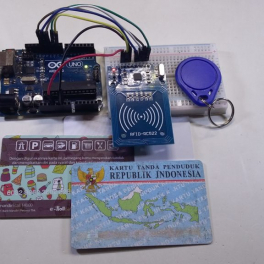
Hallo semuanya, kali ini saya akan mendemonstrasikan penggunaan RFID RC522 untuk membaca e-KTP maupun e-Toll. Pada postingan sebelumnya sudah... selengkapnya
Oke kali ini akan membahas seputar sensor fingerprint, dimana fungsi dari fingerprint ini adalah sebagai validasi data identitas dengan... selengkapnya
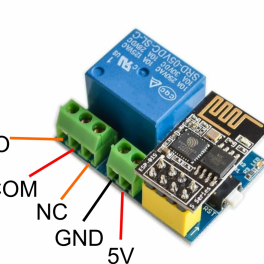
Tidak jauh-jauh dari shield ESP-01 lagi, kali ini akan membahas module shield untuk relay. Cukup praktis dan hemat size... selengkapnya
Motor merupakan salah satu komponen paling penting dalam dunia robotika karena memungkinkan sebuah sistem untuk bergerak secara fisik. Dengan motor,... selengkapnya
Jumpa lagi dengan tutorial mengenai thingspeak, kali ini akan dibahas cara menampilkan data suhu pada Thingspeak menggunakan ESP-01 dan... selengkapnya
Pernah gak sih motor kamu mendadak “loyo” pas dikasih beban? Atau mungkin kamu lagi eksperimen bikin robot, tapi kecepatan motornya... selengkapnya
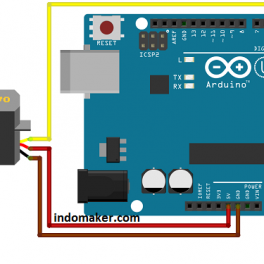
NodeMCU dikhususkan sebagai board yang dapat terhubung dengan jaringan internet (Wifi), jadi buat yang ingin belajar Internet of... selengkapnya
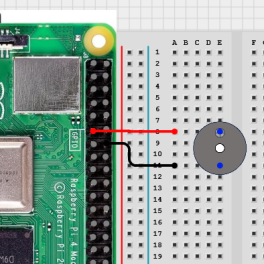
Raspberry Pi tidak hanya bisa menyalakan LED atau membaca tombol, tapi juga bisa menghasilkan suara menggunakan komponen bernama buzzer. Buzzer... selengkapnya

Pernahkah Anda melihat suatu objek foto diatas air, lalu di atas air ada pantulan dari objek foto tersebut, nah... selengkapnya

Kabel jumper Dupont untuk jumper Arduino atau Raspeberry Pi 20 cm Female to female 1 lembar = 40 kabel
Rp 11.300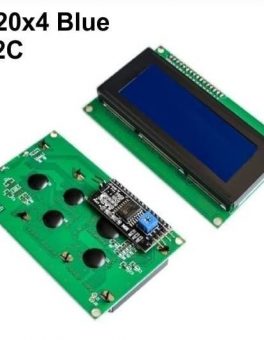
Spesifikasi : – 16×2 – Warna Biru – Tegangan kerja : 5v – Sudah include module I2C Backpack dan tersolder… selengkapnya
Rp 30.000
Item Deskripsi : This module performance is stable, measure the distance accurately. performance nearly the same as SRF05, SRF02 SRF05,… selengkapnya
Rp 13.900
Description: TP5100 is a double switch buck 8.4V, single cell 4. 2V lithium battery charge management chip. Its ultra-compact QFN16… selengkapnya
Rp 10.600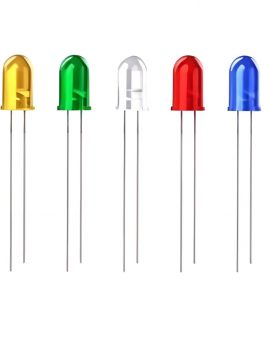
Case patern: Solid Warna : Merah dan Hijau Current: 10-20 mA Diameter: 3mm
Rp 300
Tang Crimping Press Skun Ratchet YTH SN-48B Model YTH SN-48B FOR NON INSULATED TERMINAL YTH SN-48B dengan mata Press 0.5… selengkapnya
Rp 150.000
Warna : biru dan merah Bahan Alumunium 25T include baut 2 pcs
Rp 8.750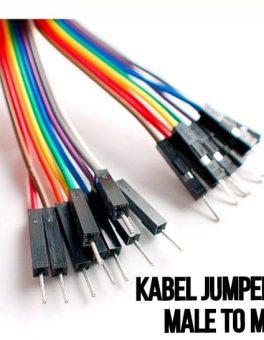
Kabel Jumper Dupont Pelangi 10 cm male to male 1 lembar = 40 kabel
Rp 13.000
Specifications: Operating voltage: DC3-5V Operating current: less than 20mA Sensor Type: Analog Detection Area: 40mmx16mm Production process: FR4 double-sided HASL… selengkapnya
Rp 3.000
Kabel Jumper Dupont Pelangi 10 cm female to female 1 lembar = 40 kabel
Rp 9.000


Saat ini belum tersedia komentar.