 Whatsapp

● online
- Potensiometer 10K - Mono Potensio Meter Linear Res....
- Raspberry Pi 4 Model B 8GB Original UK E14 Raspi 4....
- Motor Servo MG995 TowerPro Metal Gear....
- Dimmer SCR 2000W Motor Speed Controller 220V AC PW....
- LM35DZ Sensor Suhu - LM35....
- Kabel Jumper Arduino Dupont 20 cm Female to Male P....
- Raspberry Pi 4 Model B 4GB Original UK E14 Raspi 4....
- Dual Volt Amp Meter Digital Ampere Meter Voltmeter....

- Selamat Datang di Indomaker ❯ Silahkan pesan produk sesuai kebutuhan anda, kami siap melayani.
- Selamat Datang di Indomaker ❯ Silahkan pesan produk sesuai kebutuhan anda, kami siap melayani.
Tutorial Mengontrol LED dengan Raspberry Pi Menggunakan GPIO Zero
Setelah berhasil menyalakan LED secara manual melalui pin 3V3 dan GPIO, saatnya melangkah lebih jauh: mengontrol LED menggunakan kode Python. Di sini, kita akan menggunakan pustaka GPIO Zero, sebuah pustaka Python yang dirancang khusus untuk Raspberry Pi. GPIO Zero membuat proses pengendalian perangkat keras menjadi lebih mudah, bahkan untuk pemula. Artikel ini akan memandu kamu dalam menyalakan dan mematikan LED melalui skrip Python dengan GPIO Zero.
Perlu diperhatikan bahwa pada percobaan ini kita sudah menggunakan beberapa software sebagai terminal code, jadi sebelum memulai percobaan pastikan kalian sudah menonton video tutorial meremot Raspberry Pi Trainer Kit dengan MobaXterm yang telah kami upload.
Alat dan Bahan yang Diperlukan
Untuk menjalankan proyek ini, berikut yang kamu butuhkan:
- Raspberry Pi Trainer Kit V2
- LED
- Resistor
- Breadboard dan kabel jumper
- Software:
- MobaXterm (untuk remote terminal)
- Notepad++ (untuk menulis skrip Python)
Wiring Rangkaian Percobaan Menyalakan LED dengan GPIO Zero
Susun rangkaian dengan panduan seperti ini:
- Pin anoda LED ke Pin GPIO 14
- Pin katoda LED ke GND
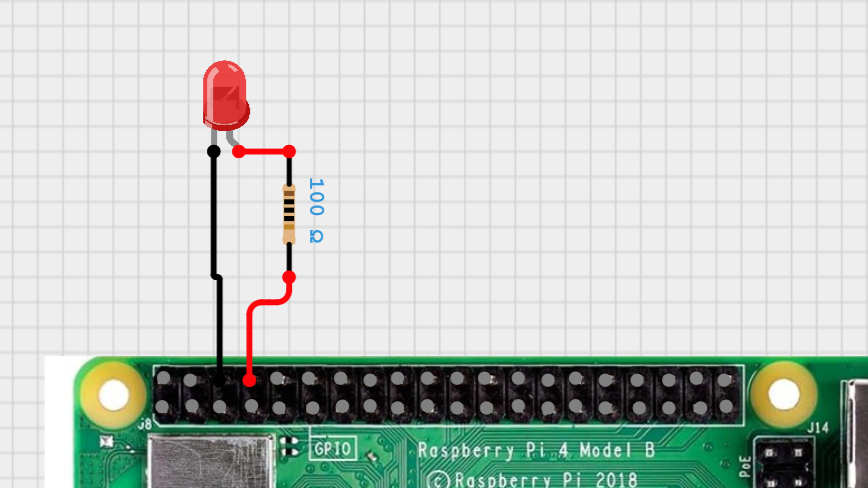
Gambar 1. Wiring Rangkaian LED dengan GPIO Pin 14
Menulis Program Menyalakan LED dengan GPIO Zero
Setelah semua komponen terpasang, buka Notepad++ dan buat file Python baru. Tulis kode berikut dan simpan dengan nama led.py :
from gpiozero import LED
from time import sleep

led = LED(14)
led.on()
sleep(1)
Penjelasan Kode
-
from gpiozero import LEDmengimpor pustaka LED dari GPIO Zero.led = LED(14)memberi tahu bahwa LED terhubung ke pin GPIO 14.led.on()menyalakan LED.sleep(1)memberi jeda selama 1 detik.
Kemudian simpan file dengan type file .py
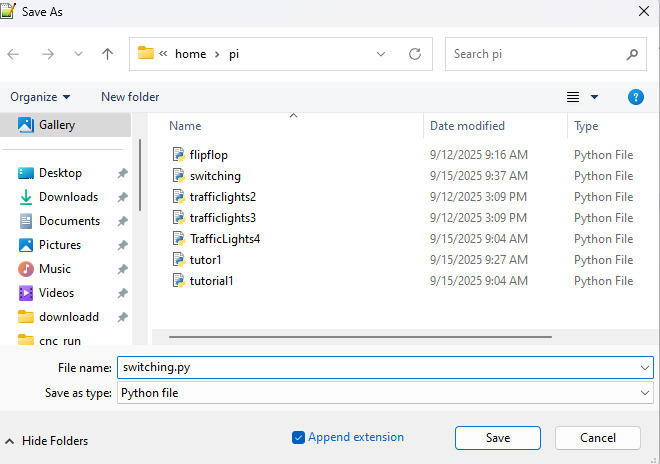 Gambar 2. Jendela Save File
- Lalu ketik pada aplikasi MobaXterm dengan format “python 3 namafile.py” dan tekan enter

Apa yang Akan Terjadi dengan LED ?
Hasilnya, LED akan menyala selama 1 detik lalu mati kembali. Ini membuktikan bahwa kamu sudah berhasil mengontrol LED menggunakan Python dan GPIO Zero!
Dengan pustaka GPIO Zero, kamu bisa membuat berbagai proyek lebih mudah, seperti membuat LED berkedip, merespons input dari tombol, atau bahkan membaca sensor. Tutorial ini adalah titik awal yang bagus untuk belajar physical computing dengan Python. Kamu juga bisa mengembangkan proyek ini menjadi sistem kontrol otomatis sederhana. Terus eksplorasi dan jangan ragu mencoba fitur-fitur GPIO Zero lainnya, dunia proyek elektronikmu baru saja dimulai.

Tutorial Mengontrol LED dengan Raspberry Pi Menggunakan GPIO Zero
Raspberry Pi tidak hanya bisa menyalakan LED atau membaca input dari tombol, tapi juga bisa digunakan untuk membuat simulasi lampu... selengkapnya
Sensor PIR bisa digunakan untuk mendeteksi gerakan manusia dan mengirimkan sinyal ke Raspberry Pi 5. Jika ditambahkan buzzer, rangkaian sederhana... selengkapnya
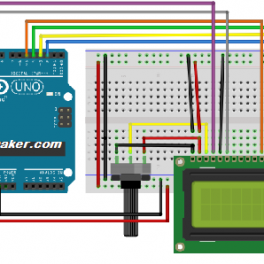
Semangat pagi semua, kali ini kita akan belajar mengenai penggunaan LCD pada Arduino tanpa module I2C. Kenapa perlu belajar... selengkapnya
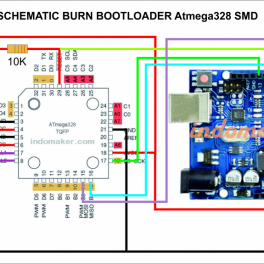
Dulu kita sudah belajar untuk mengisi bootloader Arduino Uno ke IC Atmega328 juga, namun dengan jenis DIP (LIHAT DISINI).... selengkapnya
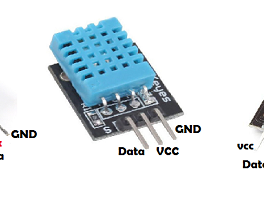
Pada artikel kali ini saya akan membahas penggunaan sensor DHT11, dimana sensor ini fungsinya untuk mengukur suhu dan kelembaban... selengkapnya
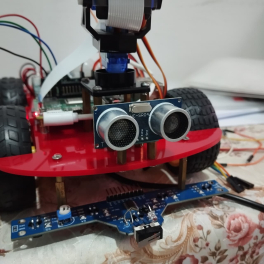
Sensor ultrasonik merupakan sensor yang menggunakan gelombang ultrasonik. Gelombang ultrasonik yaitu gelombang yang umum digunakan untuk mendeteksi keberadaan suatu benda... selengkapnya
Kalau kamu baru mulai belajar Arduino, percobaan pertama yang paling wajib dicoba adalah menyalakan LED. Percobaan ini kelihatannya simpel, tapi... selengkapnya
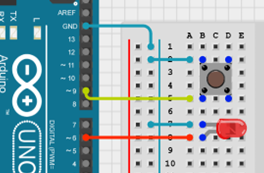
Di percobaan sebelumnya, kamu sudah belajar dua hal penting secara terpisah, yaitu menyalakan LED dan membaca input dari tombol. Nah,... selengkapnya
Sensor getar Piezoelectric Ceramic (Piezo) merupakan sensor getaran sederhana namun sangat sensitif yang mampu menghasilkan tegangan saat terjadi tekanan atau... selengkapnya

Phyton merupakan bahasa yang sangat populer saat ini. Bahasa yang dibuat oleh Guido Van Rossum pada tahun 1991 ini... selengkapnya
Mini Solderless Breadboard 400 Tie Points adalah breadboard 400 titik lubang, dengan ukuran yang compact sangat cocok untuk anda yang… selengkapnya
Rp 7.800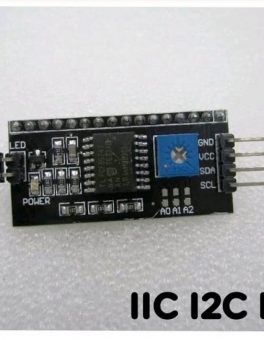
this is another great IIC/I2C/TWI/SPI Serial Interface. As the pin resources of for Arduino controller is limited, your project may… selengkapnya
Rp 12.400
Kabel Jumper Dupont Pelangi 10 cm.. male to female 1 lembar isi 40 kabel
Rp 9.000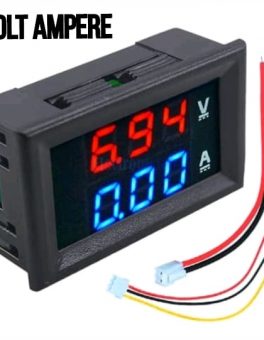
Dual Volt Amp Meter Digital Ampere Meter Voltmeter 10A 0-100V Ammeter Dilengkapi dengan pengukuran Voltmeter dan Amperemeter dalam 1 display… selengkapnya
Rp 26.500
Kabel jumper 20 cm merk Dupont untuk Arduino Female to male 1 lembar = 40 kabel
Rp 11.300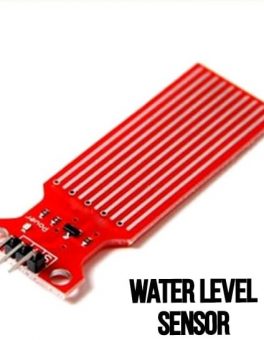
Specifications: Operating voltage: DC3-5V Operating current: less than 20mA Sensor Type: Analog Detection Area: 40mmx16mm Production process: FR4 double-sided HASL… selengkapnya
Rp 3.000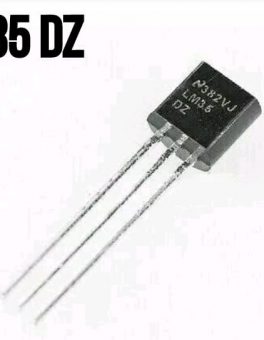
Features – Calibrated directly in Celsius (Centigrade) – Linear + 10.0 mV/C scale factor – 0.5C accuracy guaranteeable (at +25C)… selengkapnya
Rp 8.000
Item Deskripsi : This module performance is stable, measure the distance accurately. performance nearly the same as SRF05, SRF02 SRF05,… selengkapnya
Rp 13.900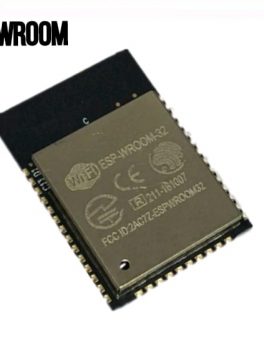
ESP-WROOM-32 is Powered by Espressif’s most advanced SoC, the ESP-WROOM-32 features high performance, a wide range of peripherals, Wi-Fi and… selengkapnya
Rp 38.400
Kinerja Produk: Warnanya coklat (amber), Goldfinger tape sticky baik, patuh, suhu tinggi, pelarut, tidak ada rembesan timah dan tidak ada… selengkapnya
Rp 11.900Tutorial Mengontrol LED dengan Raspberry Pi Menggunakan GPIO Zero
Kategori
Artikel Terkait
-
 Cara Bikin Sistem Monitoring Getaran Gempa dan Stabilitas Kemiringan Pakai ESP32 dan MPU 6050
-
 Cara Bikin Sistem Monitoring Kelembapan Tanah Berbasis Arduino Uno dan Sensor YL69
-
 Bikin Sistem Monitor Volume Air Tandon Otomatis Pakai Arduino Uno dan Sensor Ultrasonik
-
 Bikin Smart Medicine Box Otomatis Pakai Arduino Nano dan Sensor Suhu DHT11
-
 Bikin Sensor Parkir Otomatis Pakai Arduino Uno dan HC SR04


Saat ini belum tersedia komentar.