 Whatsapp

● online
- Motor servo MG996R TowerPro Metal Gear....
- LCD 16x2 / 1602 Display Biru + I2C Backpack Sudah ....
- Resistor 220 Ohm 220R Ohm 220Ohm 1/4W 1% Metal fil....
- Breadboard 400 titik lubang Bread board Projectboa....
- Sensor Api Flame detector sensor....
- RC Servo ARM Horn M3 Metal 25T MG995 MG946R MG996R....
- TP5100 4.2v 8.4v 1S 2S Single / Double Cell Lithiu....
- Potensiometer 10K - Mono Potensio Meter Linear Res....

- Selamat Datang di Indomaker ❯ Silahkan pesan produk sesuai kebutuhan anda, kami siap melayani.
- Selamat Datang di Indomaker ❯ Silahkan pesan produk sesuai kebutuhan anda, kami siap melayani.
Tutorial Akses data Sensor Ultrasonik HC-SR04 dan LCD 1602 Menggunakan Arduino Uno
Sensor Ultrasonik adalah sensor yang bekerja berdasarkan pantulan gelombang suara untuk mendeteksi keberadaan sebuah objek. Sensor ultrasonik terdapat dua bagian yaitu pemancar yang berfungsi sebagai pemancar gelombang dan penerima yang berfungsi sebagai penerima gelombang. Sensor ultrasonik HC-SR04 ini bisa digunakan untuk mengukur jarak benda dari 2 cm – 400 cm dengan akurasi 3 mm. Sensor ultrasonic umum digunakan untuk mengukur jarak suatu benda. Saat ini sensor ultrasonik hadir dalam bentuk modul seperti terlihat pada gambar di bawah ini.

Gambar 1. Sensor Ultrasonik HC-SR04
Cara kerja sensor ultrasonik adalah Sinyal yang dipancarkan akan merambat sebagai gelombang bunyi dengan kecepatan sekitar 340 m/s. Ketika mengenai suatu benda, maka sinyal tersebut akan dipantulkan menuju penerima sensor ultrasonic. Sinyal tersebut akan diproses untuk menghitung jarak benda tersebut. Sensor Ultrasonik HC-SR04 terdapat 4 pin yaitu Vcc, Trig, Echo, dan Gnd. Pada tutorial kali ini data pembacaan sensor ultrasonik akan ditampilkan pada LCD 1602 serta digunakan untuk mengaktifkan LED saat jarak benda yang terukur lebih jauh dari batas jarak yang telah diatur. Untuk lebih memahami tutorial kali ini marilah kita buat percobaan sederhana, namun sebelum itu persiapkan:
Alat dan Bahan
- Arduino Uno.
- Sensor ultrasonik HC-SR04.
- LCD 1602 (I2C Backpack).
- Resistor 1K ohm.
- LED merah.
- Jumper secukupnya (Male to Male) dan (Male to Female).
- Bread board,
Buatlah rangkaian seperti pada gambar dibawah ini dengan konfigurasi pin:
- VCC dihubungkan dengan 5v Arduino Uno.
- Echo dihubungkan dengan pin A0.
- Trig dihubungkan dengan pin A1.
- Gnd dihubungkan dengan GND Arduino Uno.
- VCC LCD 1602 dihubungkan dengan 5V Arduino Uno.
- GND LCD 1602 dihubungkan dengan GND Arduino Uno.
- SDA dihubungkan dengan pin A4 Arduino Uno.
- SCL dihubungkan dengan pin A5 Arduino Uno.

Gambar 2. Gambar Percobaan
Source Code
Selanjutnya buka IDE Arduino Anda (dapat diunduh di arduino.cc), dan copy-kan listing program sebagai berikut :
1.	#include <Wire.h>                   // Memanggil library wire.h
2.	#include <LiquidCrystal_I2C.h>      // Memanggil library LCD dengan I2C
3.	LiquidCrystal_I2C lcd(0x27, 16, 2); // Alamat I2C(0x27) LCD dan Jenis LCD (20x4
4.
5.	#define echoPin A0 //Deklarasi echo terhubung pada pin A0 HC-SR04
6.	#define trigPin A1 //Deklarasi trig terhubung pada pin A1 HC-SR04
7.	#define led 2      //Deklarasi LED terhubung pada pin 2
8.
9.	// defines variables
10.	long durasi; // variabel durasi suara
11.	int jarak, jarak_max = 20;   // variabel untuk mengukur jarak
12.
13.	void setup() {
14.	  lcd.init();               // instruksi untuk memulai LCD
15.	  lcd.begin(16,2);          // instruksi untuk menggunakan lcd 20x4
16.	  lcd.backlight();          // instruksi untuk mengaktifkan lampu latar LCD
17.	  pinMode(trigPin, OUTPUT); // deklarasi pin trig sebagai output
18.	  pinMode(echoPin, INPUT);  // deklarasi pin echo sebagai input
19.	  pinMode(led, OUTPUT);     // deklarasi LED sebagai output
20.	  Serial.begin(9600);       // Serial Communication is starting with 9600 of baudrate speed
21.	}
22.
23.	void loop() {
24.	  digitalWrite(trigPin, LOW);  // Trig tidak aktif
25.	  delayMicroseconds(2);
26.	  digitalWrite(trigPin, HIGH); // Trig aktif
27.	  delayMicroseconds(10);
28.	  digitalWrite(trigPin, LOW);
29.	  // Membaca sinyal masuk pada echo
30.	  durasi = pulseIn(echoPin, HIGH);
31.	  // Menghitung Jarak
32.	  jarak = durasi * 0.034 / 2;     // Rumus menghitung jarak ultrasonik
33.	  lcd.setCursor(0,0);             // karakter dimulai dari kolom 1 baris 3
34.	  lcd.print("Jarak:");            // Karakter yang akan ditampilkan pada LCD
35.	  lcd.print(jarak);               // Menampilkan data jarak pada LCD
36.	  lcd.print("   cm");
37.	  Serial.print("Jarak : ");
38.	  Serial.print(jarak);
39.	  Serial.println(" cm");
40.	  delay(1000);
41.
42.	  if (jarak < jarak_max){                // instruksi untuk mengaktifkan LED jika jarak benda kurang dari 20 cm (jarak_max)
43.	    digitalWrite(led, HIGH);
44.	    lcd.setCursor(0,2);
45.	    lcd.print("Out of Range");
46.	  }
47.	  else {
48.	    digitalWrite(led, LOW);              // instruksi untuk mematikan LED jika jarak benda lebih dari 20 cm (jarak_max)
49.	    lcd.setCursor(0,2);
50.	    lcd.print("In Range");
51.	  }
52.	    delay(1000);53.	}
Upload sketch (program di atas) dengan menekan tombol upload atau melalui shortkey CTRL+U, pastikan pengaturan board pada Arduino Uno. Kemudian aktifkan tools ‘Serial Monitor’ di Arduino IDE melalui menu tools | Serial Monitor. Pastikan kabel USB antara laptop dan Arduino tetap terpasang. Setelah program selesai diunggah perhatikan nilai jarak yang ditampilkan pada LCD 20×4 serta kondisi LED.

Gambar 3. Hasil percobaan saat jarak benda kurang dari 20 cm

Gambar 4. Hasil percobaan saat jarak benda kurang dari 5 cm
1.	if (jarak < jarak_max){                // instruksi untuk mematikan LED jika jarak benda kurang dari 20 cm (jarak_max)
2.	    digitalWrite(led, HIGH);
3.	    lcd.setCursor(0,3);
4.	    lcd.print("Out of Range");
5.	  }
6.	  else {
7.	    digitalWrite(led, LOW);           // instruksi untuk mengaktifkan LED jika jarak benda lebih dari 20 cm (jarak_max)
8.	    lcd.setCursor(0,3);
9.	    lcd.print("In Range");
10.	  }
11.	    delay(1000);
12.	}
Program diatas mengendalikan LED untuk ON / OFF berdasarkan jarak yang terukur, program tersebut telah diatur jarak maksimal adalah 20 cm. Jika jarak benda dari sensor lebih dari 20 cm maka LED akan menyala. Namun jika jarak benda dari sensor kurang dari 20 cm maka LED akan padam. Anda dapat menganti nilai pada variabel (jarak_max) untuk mengatur batas jarak maksimal yang anda inginkan. Jika hasil percobaan anda telah sesuai dengan hasil pada tutorial ini maka anda telah berhasil mengakses data sensor ultrasonik HC-SR04 serta menggunakan data terebut untuk mengendalikan LED. Anda dapat mengembangkan percobaan ini sesuai dengan kebutuhan atau keinginan anda.

Tutorial Akses data Sensor Ultrasonik HC-SR04 dan LCD 1602 Menggunakan Arduino Uno

Sensor Waterflow adalah sensor yang dapat membaca aliran air pada suatu tempat/saluran air. Sensor ini digunakan untuk membaca... selengkapnya

Software dari keluarga adobe, yaitu salah satunya Adobe Photoshop. Adobe Photoshop ini di ciptakan secara multi fungsi, mulai untuk... selengkapnya
Untuk membuat sebuah perangkat otomatis (di artikel ini lampu LED) sebenarnya dapat menggunakan berbagai macam sensor misalnya sensor suhu,... selengkapnya
Traffic Light atau lampu lalu lintas adalah lampu yang mampu menertibkan arus lalu lintas jalanan baik kendaraan bermotor, mobil,... selengkapnya
LCD atau Liquid Crystal Display adalah perangkat yang berfungsi sebagai media penampil dengan memanfaatkan kristal cair sebagai objek penampil utama.... selengkapnya
Halo semuanya, pada kesempatan kali ini Saya ingin berbagi tutorial tentang simulasi penggunaan sensor suhu TMP36 untuk mengukur suhu... selengkapnya
Rain sensor merupakan sensor yang berfungsi untuk mendeteksi hujan turun atau tidak. Intinya sensor ini jika terkena air pada... selengkapnya
Menetaskan telur pakai inkubator jadi salah satu cara yang cukup praktis buat membantu proses penetasan. Tapi, ada satu hal yang... selengkapnya
Sensor PIR (Passive Infrared) berfungsi sebagai pendeteksi gerakan berbasis suhu tubuh, khususnya radiasi inframerah yang dipancarkan oleh manusia dan hewan... selengkapnya
LCD atau Liquid Crystal Display adalah Perangkat yang berfungsi sebagai media penampil dengan memanfaatkan kristal cair sebagai objek penampil utama.... selengkapnya

ESR meter/LCR meter dengan layar lebar lebih jelas dan mantap dan dengan tempat batre jd lebih rapih batre lebih aman… selengkapnya
Rp 131.000 Rp 134.000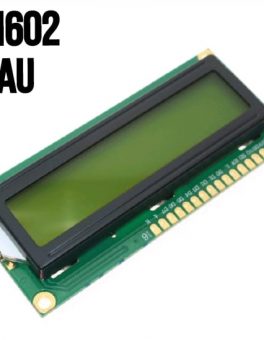
Buruan dibeli gan….barang murah-berkualitas SIAPA CEPAT DIA DAPAT Spesifikasi: LCD 1602 / 16×2 (16 karakter, 2 baris) merek QAPASS (cek… selengkapnya
Rp 24.500
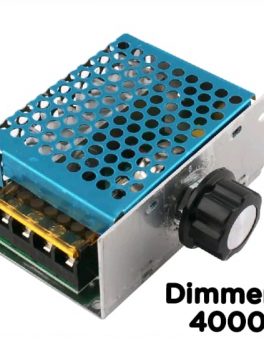
Dimmer AC 220 Volt 4000 Watt + Casing Aluminium Potensiometer untuk mengatur tegangan output min/max pada tegangan AC PLN 220V…. selengkapnya
Rp 52.500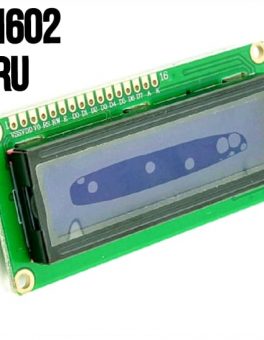
Spesifikasi : – 16×2 – Warna Biru – Tegangan kerja : 5v Digunakan untuk keperluan display project seperti Arduino, Raspberry,… selengkapnya
Rp 17.000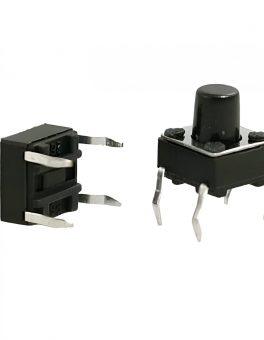
Product Name: Tactile Switch; Material: Metal, Plastic Package Content: 30 Pcs x Tactile Switch; Main Color: Black, Silver Tone Total… selengkapnya
Rp 400
Kabel Jumper Dupont Pelangi 10 cm female to female 1 lembar = 40 kabel
Rp 9.000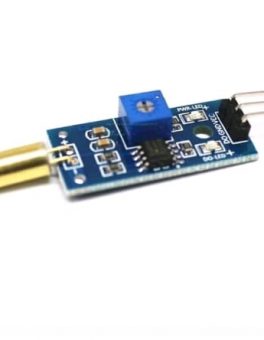
TILT SENSOR adalah sensor untuk mendeteksi sudut kemiringan / derajat, dimana cara kerja sensor ini adalah dengan menggunakan 2 buah… selengkapnya
Rp 9.800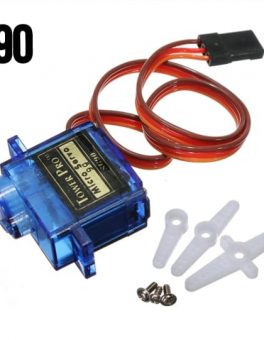
sg90 towerpro penggerak pada robot-robot kecil, dan bisa digunakan sebagai alat untuk hobi membuat robot dsb, dengan berat sekitar 9g… selengkapnya
Rp 15.500
Kabel jumper 20 cm merk Dupont untuk Arduino Female to male 1 lembar = 40 kabel
Rp 11.300Tutorial Akses data Sensor Ultrasonik HC-SR04 dan LCD 1602 Menggunakan Arduino Uno
Kategori
Artikel Terkait
-
 Cara Bikin Sistem Monitoring Getaran Gempa dan Stabilitas Kemiringan Pakai ESP32 dan MPU 6050
-
 Cara Bikin Sistem Monitoring Kelembapan Tanah Berbasis Arduino Uno dan Sensor YL69
-
 Bikin Sistem Monitor Volume Air Tandon Otomatis Pakai Arduino Uno dan Sensor Ultrasonik
-
 Cara Bikin Kipas Angin Otomatis Berbasis Suhu Pakai Arduino Uno dan Sensor LM35
-
 Bikin Smart Medicine Box Otomatis Pakai Arduino Nano dan Sensor Suhu DHT11


Saat ini belum tersedia komentar.