 Whatsapp

● online
- Power module DC DC 9A 300W Step Down Buck Converte....
- Modul Sensor Tegangan AC Bolak balik 220V Listrik ....
- 10X RESISTOR 1K 1KOHM 1/4W 1% METAL FILM....
- Dimmer SCR 2000W Motor Speed Controller 220V AC PW....
- Raspberry Pi 4 Model B 8GB Original UK E14 Raspi 4....
- E18-D80NK Infrared Obstacle Avoidance Sensor Proxi....
- Potensiometer 10K - Mono Potensio Meter Linear Res....
- B0505S-1W 5V to 5V converter DC DC power module co....

- Selamat Datang di Indomaker ❯ Silahkan pesan produk sesuai kebutuhan anda, kami siap melayani.
- Selamat Datang di Indomaker ❯ Silahkan pesan produk sesuai kebutuhan anda, kami siap melayani.
Menampilkan Karakter di LCD 128×64 dengan Arduino Uno
LCD atau Liquid Crystal Display adalah Perangkat yang berfungsi sebagai media penampil dengan memanfaatkan kristal cair sebagai objek penampil utama. LCD banyak digunakan untuk berbagai macam keperluan seperti media elektronik televisi, kalkulator atau layar komputer. LCD yang digunakan pada tutorial kali ini menggunakan LCD 128×64 atau seing disebut juga LCD 12864. LCD ini memiliki 128 kolom dan 64 baris.

Untuk menampilkan karakter pada LCD 128×64, mengatur kolom dan baris menjadi hal yang sangat penting agar karakter yang ditampilkan dapat sesuai dengan keinginan. Untuk mengatur kolom, baris dan karakter pada LCD digunakan instruksi u8g.drawStr( 0, 0, ” “); contoh “u8g.drawStr( 20, 22, “Welcome”); maka karakter “Welcome” akan ditampilkan pada kolom 20 baris 22. Untuk lebih jelasnya marilah lakukan eksperimen sederhana namun sebelum itu persiapkan :
Alat dan Bahan
- Arduino Uno.
- LCD 128×64 yang telah terpasang modul I2C.
- Kabel jumper secukupnya.
Buatlah rangkaian seperti pada gambar di bawah ini dengan konfigurasi pin:
- GND atau pin 1 LCD 128×64 dihubungkan dengan GND Arduino Uno.
- VCC atau pin 2 LCD 128×64 dihubungkan dengan 5V Arduino Uno.
- RS atau pin 4 LCD 128×64 dihubungkan dengan pin 10 Arduino Uno.
- P/W atau pin 5 LCD 128×64 dihubungkan dengan pin 11 Arduino Uno.
- E atau pin 6 LCD 128×64 dihubungkan dengan pin 13 Arduino Uno.
- PSB atau pin 15 LCD 128×64 dihubungkan dengan GND Arduino Uno.
- BLA atau pin 19 LCD 128×64 dihubungkan dengan 5V Arduino Uno
- BLK atau pin 20 LCD 128×64 dihubungkan dengan GND Arduino Uno.

Source Code
Selanjutnya buka IDE Arduino Anda, dan tambahkan kode program sebagai berikut
#include "U8glib.h"  //library untuk LCD 128x64
U8GLIB_ST7920_128X64 u8g(13, 11, 10, U8G_PIN_NONE);// Inisialisasi penggunaan pin

//function yang digunakan untuk menulis kalimat
void draw1(void) {
  u8g.firstPage();
  do {
  u8g.setFont(u8g_font_unifont);
  u8g.drawStr( 20, 22, "Welcome to");
  u8g.drawStr( 10, 42, "Indomaker.com");
} while ( u8g.nextPage() );
delay (2000);

  u8g.firstPage();
  do {
  u8g.setFont(u8g_font_unifont);
  u8g.drawStr( 30, 22, "Tutorial");
  u8g.drawStr( 20, 42, "LCD 128x64");
} while ( u8g.nextPage() );
delay (2000);
}

void setup(void) {
//pengaturan tampilan pada display LCD
  if ( u8g.getMode() == U8G_MODE_R3G3B2 ) {
    u8g.setColorIndex(255);     // whit
  }

  else if ( u8g.getMode() == U8G_MODE_GRAY2BIT ) {
    u8g.setColorIndex(1);         // Mengatur intensitas

  }

  else if ( u8g.getMode() == U8G_MODE_BW ) {
    u8g.setColorIndex(1);         // Mengaktifkan pixel jika 0 maka karakter tidak dapat ditampilkan
  }

  else if ( u8g.getMode() == U8G_MODE_HICOLOR ) {
    u8g.setHiColorByRGB(255,255,255);
  }
}

void loop(void) {
  u8g.firstPage();
  do {

    draw1(); //pemanggilan teks yang sudah dituliskan sebelumnya

  } while( u8g.nextPage() );

  delay(1000);

}
Sebelum mengunggah atau upload program tersebut pastikan anda telah menginstal library U8glib, jika Anda belum menginstal library tersebut anda dapat menginstalnya langsung melalui aplikasi Aduino IDE, dengan cara klik Sketch, Include library, dan klik Manage Libraries. Kemudian ketik U8glib.h pada kolom pencarian seperti terlihat pada gambar di bawah. Kemudian instal library tersebut.

Setelah library U8glib selesai terinstal kemudian upload sketch (program di atas) dengan menekan tombol upload atau melalui shortkey CTRL+U, setelah program berhasil di unggah amati karakter yang ditampilkan LCD 128×64 Anda

Untuk menampilkan karakter pada LCD 128×64 seperti pada Gambar 4 Anda perlu memahami instruksi berikut:
void draw1(void) {
  u8g.firstPage();
  do {
  u8g.setFont(u8g_font_unifont);
  u8g.drawStr( 20, 22, "Welcome to");
  u8g.drawStr( 10, 42, "Indomaker.com");
} while ( u8g.nextPage() );
delay (2000);

  u8g.firstPage();
  do {
  u8g.setFont(u8g_font_unifont);
  u8g.drawStr( 30, 22, "Tutorial");
  u8g.drawStr( 20, 42, "LCD 128x64");
} while ( u8g.nextPage() );
delay (2000);21.	}
Program nomor 5 – 12 merupakan instruksi untuk menampilkan karakter “Welcome to” pada kolom 20 baris 22, serta menampilkan karakter “Indomaker.com” pada kolom 10 baris 42. Program nomor 14 – 21 merupakan instruksi untuk menampilkan karakter “Tutorial” pada kolom 30 baris 22 dan menampilkan karakter “LCD 128×64” pada kolom 20 baris 42. Jika hasil percobaan Anda sudah sesuai seperti pada Gambar 4 selamat telah berhasil menampilkan karakter pada LCD 128×64.
Tags: lcd

Menampilkan Karakter di LCD 128×64 dengan Arduino Uno
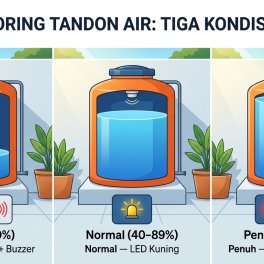
Sobat Maker, pernah nggak sih lagi asik-asiknya mandi tiba-tiba air di tandon habis? Atau sebaliknya, tandon malah meluap sampai air... selengkapnya
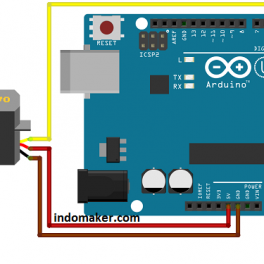
Pada artikel ini saya akan memberikan cara cepat menggunakan motor servo pada Arduino. Pasti tentunya anda sedang mencari tutorial-tutorial... selengkapnya

Blynk merupakan sebuah platform aplikasi android yang diperuntukan untuk berbagai kontroler hardware seperti arduino, esp8266, raspberry dsb untuk mengendalikan,... selengkapnya
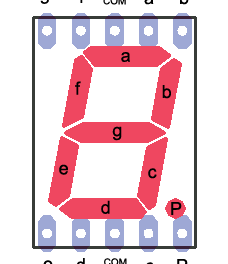
7 segment merupakan sebuah display yang berfungsi menampilkan sebuah karakter baik huruf maupun digit angka. Namun untuk huruf sangat... selengkapnya
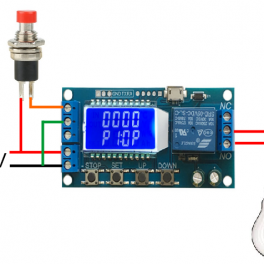
Semangat pagi, salam hangat dari saya untuk semua pengunjung indomaker.com. Kali ini kita akan belajar mengenai penggunaan timer relay... selengkapnya
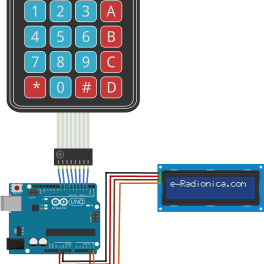
Keypad 4×4 berfungsi sebagai penghubung antara perangkat (mesin) elektronik dengan manusia atau dikenal dengan istilah Human Machine Interface (HMI). Papan... selengkapnya
Android checkbox adalah tipe dari button yang ada di android. Tipe checkbox ini terdiri dari checked or unchecked. Fungsi... selengkapnya
TM1637 merupakan sebuah komponen elektronika yang terdiri dari 4 digit 7 segment. Pada pembahasan sebelumnya kita sudah mempelajari apa itu... selengkapnya

Computerized Numerical Control (CNC) is a machine based on a stepper motor that can move according to the commands... selengkapnya

Real Time Clock DS3231 adalah rangkaian elektronik yang berfungsi untuk menyediakan data waktu dan tanggal dengan tingkat presisi... selengkapnya
Kabel Jumper Dupont Pelangi 10 cm female to female 1 lembar = 40 kabel
Rp 9.000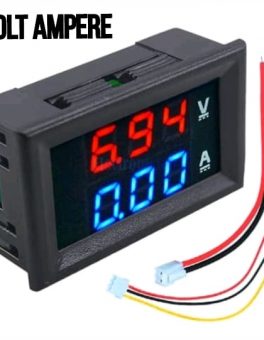
Dual Volt Amp Meter Digital Ampere Meter Voltmeter 10A 0-100V Ammeter Dilengkapi dengan pengukuran Voltmeter dan Amperemeter dalam 1 display… selengkapnya
Rp 26.500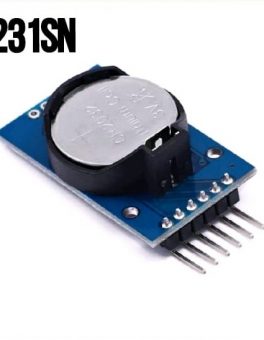
Ini yang Seri SN – DS3231 I2C RTC Module khusus DS3231SN – Include Baterai – Module jam digital – Keperluan… selengkapnya
Rp 34.900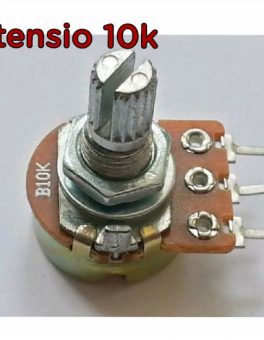
POTENSIOMETER LINEAR MONO 10K ohm
Rp 1.900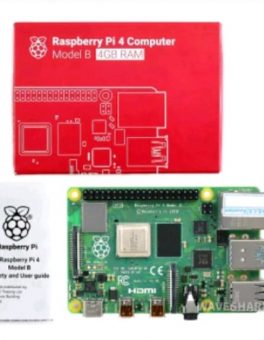
Bosan dengan modul arduino yang kalian punya, saatnya mencoba modul programmer yang lain yah ini dia RASPBERRY PI 4 COMPUTER… selengkapnya
Rp 1.199.000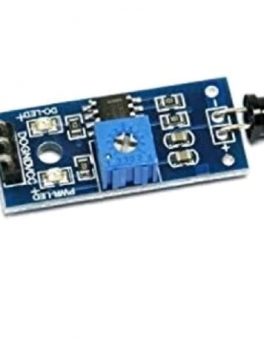
Fitur: -Dapat mendeteksi api atau panjang gelombang sumber cahaya dalam 760nm ~ 1100nm – Api lebih ringan mendeteksi jarak 80cm… selengkapnya
Rp 9.000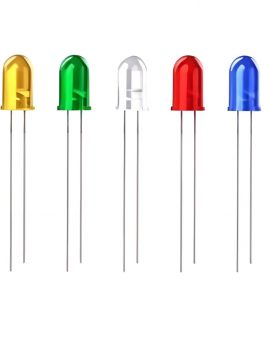
Case patern: Solid Warna : Merah dan Hijau Current: 10-20 mA Diameter: 3mm
Rp 300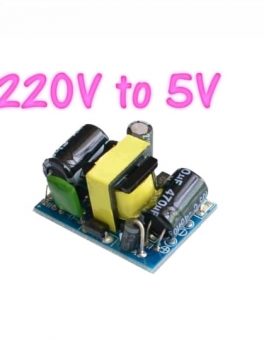
The power supply is isolated industrial power modules, with a temperature protection, overcurrent and short circuit full protection, high and… selengkapnya
Rp 15.900
Harga untuk 10pcs Resistance: 220 Ohm Wattage Rating: 0.25 Watt Tolerance: 1% Metal Film Lead Free ROHS compliant
Rp 1.500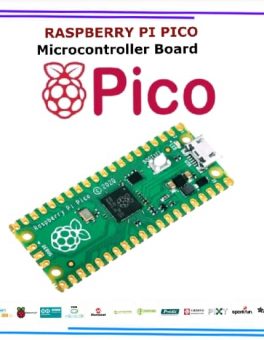
Features and Specs: Dual-Core, 32-bit ARM Cortex M0+ Processor Clocked at 48MHz (default), configurable max to 133MHz. Ready with USB… selengkapnya
Rp 82.900Menampilkan Karakter di LCD 128×64 dengan Arduino Uno
Kategori
Artikel Terkait
-
 Cara Bikin Sistem Monitoring Getaran Gempa dan Stabilitas Kemiringan Pakai ESP32 dan MPU 6050
-
 Cara Bikin Sistem Monitoring Kelembapan Tanah Berbasis Arduino Uno dan Sensor YL69
-
 Bikin Sistem Monitor Volume Air Tandon Otomatis Pakai Arduino Uno dan Sensor Ultrasonik
-
 Cara Bikin Kipas Angin Otomatis Berbasis Suhu Pakai Arduino Uno dan Sensor LM35
-
 Bikin Smart Medicine Box Otomatis Pakai Arduino Nano dan Sensor Suhu DHT11


Saat ini belum tersedia komentar.