 Whatsapp

● online
- PWM DC 10A Motor 12V-40V Pulse Width Modulation Sp....
- Resistor 220 Ohm 220R Ohm 220Ohm 1/4W 1% Metal fil....
- Motor servo MG996R TowerPro Metal Gear....
- Relay Module 1 Channel Modul Relay 5V 10A 1 Channe....
- LCD 16x2 / 1602 Display Arduino Raspberry LCD 16 x....
- LCD 16x2 / 1602 Display Biru + I2C Backpack Sudah ....
- RC Servo ARM Horn M3 Metal 25T MG995 MG946R MG996R....
- Dimmer AC 4000W 220 Volt 4000 Watt 220V + Casing A....

- Selamat Datang di Indomaker ❯ Silahkan pesan produk sesuai kebutuhan anda, kami siap melayani.
- Selamat Datang di Indomaker ❯ Silahkan pesan produk sesuai kebutuhan anda, kami siap melayani.
Tutorial Membaca Sensor PIR Menggunakan Arduino Uno Trainer Kit
Sensor PIR (Passive Infrared) adalah salah satu sensor yang paling sering digunakan untuk mendeteksi gerakan, terutama gerakan manusia. Sensor ini bekerja dengan cara mendeteksi perubahan radiasi inframerah yang dipancarkan oleh benda di sekitarnya. Karena tubuh manusia dan hewan berdarah panas selalu memancarkan radiasi inframerah, sensor PIR sangat efektif digunakan untuk mendeteksi keberadaan atau pergerakan.
Dalam kondisi normal, ketika tidak ada perubahan suhu atau gerakan di area yang dipantau, sensor PIR akan berada dalam keadaan siaga dan tidak menghasilkan sinyal aktif. Namun, saat ada objek bergerak melintasi area deteksi, sensor akan menangkap perubahan radiasi tersebut dan mengirimkan sinyal keluaran yang bisa dibaca oleh Arduino.
Pada percobaan ini, kamu akan belajar cara membaca sinyal dari sensor PIR menggunakan Arduino Uno Trainer Kit dan menampilkan hasil deteksinya melalui Serial Monitor.
Penyesuaian Sensor PIR
Sebagian besar modul sensor PIR dilengkapi dengan dua buah potensiometer kecil. Kedua potensiometer ini berfungsi untuk menyesuaikan karakteristik kerja sensor.
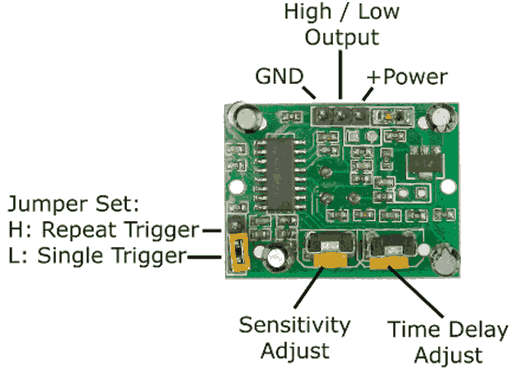
Gambar 1. Pinout Sensor PIR
Potensiometer pertama digunakan untuk mengatur sensitivitas sensor. Jika sensitivitas dinaikkan, sensor akan lebih mudah mendeteksi gerakan kecil. Potensiometer kedua digunakan untuk mengatur durasi sinyal aktif setelah gerakan terdeteksi. Semakin besar durasinya, semakin lama sensor akan berada dalam kondisi aktif meskipun gerakan sudah berhenti.
Pengaturan ini bisa disesuaikan agar sensor bekerja lebih stabil sesuai dengan kondisi ruangan dan kebutuhan percobaan.
Alat dan Bahan yang Dibutuhkan
Untuk menjalankan percobaan ini, siapkan komponen berikut:
- Arduino Uno Trainer Kit
- Sensor PIR
- Kabel jumper
- Software Arduino IDE
Wiring Rangkaian Sensor PIR
Sebelum menulis program, susun terlebih dahulu rangkaian sensor PIR.
- Hubungkan kaki VCC sensor PIR ke pin 5V Arduino.
- Hubungkan kaki Output sensor PIR ke pin D6 Arduino.
- Hubungkan kaki GND sensor PIR ke pin GND Arduino.
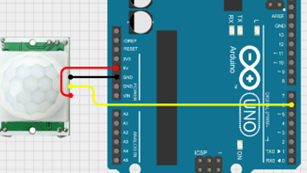
Gambar 2. Wiring Rangkaian Sensor PIR dengan Pin D6 Arduino
Pastikan semua sambungan terpasang dengan benar dan kuat agar sensor dapat bekerja secara stabil.
Menulis Program Membaca Sensor PIR
Setelah rangkaian selesai dipasang, buka aplikasi Arduino IDE, lalu tuliskan program berikut dan unggah ke papan Arduino Uno.
int pirPin = 6;
int pirState = 0;

void setup() {
  pinMode(pirPin, INPUT);
  Serial.begin(9600);
}

void loop() {
  pirState = digitalRead(pirPin);

  if (pirState == HIGH) {
    Serial.println("Gerakan terdeteksi");
  } else {
    Serial.println("Tidak ada gerakan");
  }

  delay(1000);
}
Penjelasan Kode
- int pirPin = 4; digunakan untuk menentukan pin digital yang terhubung ke keluaran sensor PIR
- int pirState = 0; digunakan untuk menyimpan kondisi hasil pembacaan sensor PIR
- pinMode(pirPin, INPUT); digunakan untuk mengatur pin sensor PIR sebagai masukan
- digitalRead(pirPin); digunakan untuk membaca kondisi keluaran sensor PIR
- if (pirState == HIGH) digunakan untuk mengecek apakah sensor mendeteksi adanya gerakan
- println(“Gerakan terdeteksi”); digunakan untuk menampilkan pesan ketika sensor PIR mendeteksi gerakan
- println(“Tidak ada gerakan”); digunakan untuk menampilkan pesan ketika sensor tidak mendeteksi gerakan
Hasil Percobaan
Setelah program berhasil diunggah dan Serial Monitor dibuka, Arduino akan mulai memantau kondisi sensor PIR secara terus-menerus. Saat tidak ada gerakan di sekitar sensor, Serial Monitor akan menampilkan pesan bahwa tidak ada gerakan yang terdeteksi. Pada kondisi ini, sistem berada dalam keadaan siaga.
Ketika seseorang atau objek bergerak melewati area deteksi sensor, sensor PIR akan mengubah kondisi keluarannya menjadi aktif. Arduino membaca perubahan ini dan langsung menampilkan pesan bahwa gerakan terdeteksi. Pesan tersebut akan tetap muncul selama sensor masih berada dalam kondisi aktif, sesuai dengan pengaturan durasi pada modul PIR.

Gambar 3. Hasil Percobaan Sensor PIR pada Serial Monitor
Setelah gerakan berhenti dan durasi sensor berakhir, keluaran sensor kembali tidak aktif dan Arduino kembali menampilkan status tidak ada gerakan. Proses ini akan terus berulang tanpa perlu menjalankan ulang program.
Percobaan ini menunjukkan bahwa Arduino mampu membaca sinyal digital dari sensor PIR dengan baik dan merespons perubahan kondisi lingkungan secara langsung. Dengan pemahaman ini, kamu bisa mengembangkan proyek yang lebih lanjut seperti alarm keamanan, lampu otomatis berbasis gerakan, atau sistem pemantauan ruangan.

Tutorial Membaca Sensor PIR Menggunakan Arduino Uno Trainer Kit
SW-420 adalah sensor untuk mendeteksi getaran, cara kerja sensor ini adalah dengan menggunakan 1 buah pelampung logam yang berisi 2... selengkapnya

Pernahkah Anda mengambil foto pada saat hujan lebat, untuk menghasilkan gambar yang benar-benar realistis hujan, beberapa orang akan memperjuangkan... selengkapnya

Bagi pegiat teknologi, komputer, elektronika, dan Internet Of Things (IoT) maka sudah tidak asing lagi dengan benda yang satu... selengkapnya
Modul Led Dot Matrix 32×16 adalah modul display yang menggunakan kumpulan – kumpulan LED yang dirangkai dengan susunan 32... selengkapnya
Ada beberapa jenis view di Android dan kali ini yang kita akan bahas adalah ListView. ListView adalah view yang... selengkapnya
RFID merupakan suatu teknologi yang dapat mengidentifikasi sebuah objek menggunakan frekuensi radio. Untuk dapat menggunakanya kita membutuhkan sebuah ID... selengkapnya
Pada artikel ini saya akan memberikan cara cepat menggunakan motor servo pada Arduino. Pasti tentunya anda sedang mencari tutorial-tutorial... selengkapnya
Menjaga kondisi lingkungan ruang server tetap stabil adalah hal yang sangat krusial bagi kelangsungan operasional sistem TI. Jika suhu dan... selengkapnya
LCD atau Liquid Crystal Display adalah perangkat yang berfungsi sebagai media penampil dengan memanfaatkan kristal cair sebagai objek penampil utama.... selengkapnya
Siapa yang nggak kenal dengan running text? Running text merupakan sebuah teks berjalan pada sebuah papan yang berisi led-led... selengkapnya
Kabel jumper Dupont untuk jumper Arduino atau Raspberry Pi 20 cm Male to Male 1 lembar = 40 kabel
Rp 11.300
Menerima jasa cetak PCB FR2 (pertinax) / FR4 (double) single / double layer. Silahkan ke web kalkulator biaya cetak pcb… selengkapnya
Rp 1.000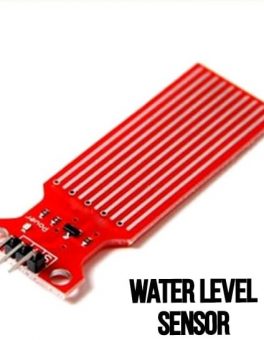
Specifications: Operating voltage: DC3-5V Operating current: less than 20mA Sensor Type: Analog Detection Area: 40mmx16mm Production process: FR4 double-sided HASL… selengkapnya
Rp 3.000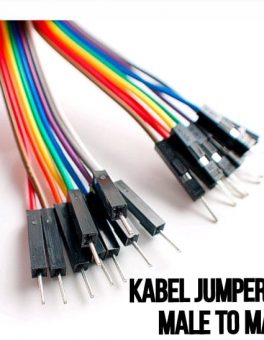
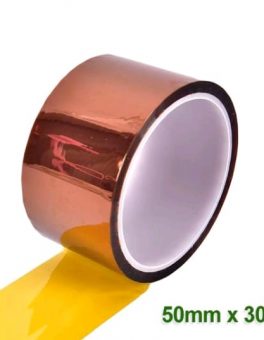
Spesifikasi: 50mm Kapton Tape Polymide Film Gold High Temp isolasi Tahan Panas Harga Tertera: 1 Roll Kapton Tape Polymide Film… selengkapnya
Rp 75.000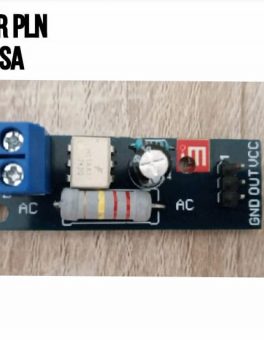
Modul sensor tegangan AC bolak balik 1 fasa ini menggunakan optocoupler sehingga tegangan input (AC) tidak akan mengganggu/membahayakan tegangan output… selengkapnya
Rp 21.000
Kabel Jumper Dupont Pelangi 10 cm.. male to female 1 lembar isi 40 kabel
Rp 9.000
Warna : biru dan merah Bahan Alumunium 25T include baut 2 pcs
Rp 8.750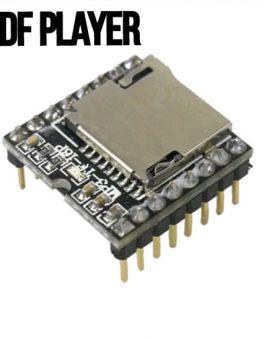
Specifications: 1. supports sampling costs (KHz): 8/11.025/12/16/22.05/24/32/44.1/48 2. 24-bit DAC output, dynamic range aid: 90dB, SNR aid: 85dB 3. fully… selengkapnya
Rp 17.800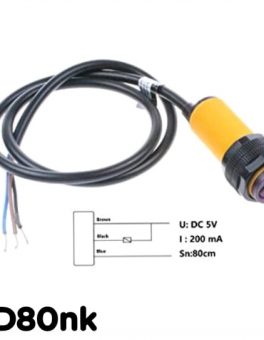
This is a set of transmitter and receiver in one of the photoelectric sensor. Detection distance can be adjusted according… selengkapnya
Rp 37.500Tutorial Membaca Sensor PIR Menggunakan Arduino Uno Trainer Kit
Kategori
Artikel Terkait
-
 Cara Bikin Sistem Monitoring Getaran Gempa dan Stabilitas Kemiringan Pakai ESP32 dan MPU 6050
-
 Cara Bikin Sistem Monitoring Kelembapan Tanah Berbasis Arduino Uno dan Sensor YL69
-
 Bikin Sistem Monitor Volume Air Tandon Otomatis Pakai Arduino Uno dan Sensor Ultrasonik
-
 Cara Bikin Kipas Angin Otomatis Berbasis Suhu Pakai Arduino Uno dan Sensor LM35
-
 Cara Bikin Alat Monitoring Kelembapan Tanah Otomatis Berbasis Arduino Uno


Saat ini belum tersedia komentar.