 Whatsapp

● online
- TANG CRIMPING PRESS SKUN RATCHET YTH SN-48B....
- Sensor Api Flame detector sensor....
- Modul Sensor Tegangan AC Bolak balik 220V Listrik ....
- 5V 700mA (3.5W) Isolated switch Power Supply Modul....
- Dimmer SCR 2000W Motor Speed Controller 220V AC PW....
- Power module DC DC 9A 300W Step Down Buck Converte....
- Kabel Jumper 20cm Dupont 20 cm Female to Female Pe....
- Raspberry Pi 4 Model B - 2GB RAM Raspberry Pi 4B....

- Selamat Datang di Indomaker ❯ Silahkan pesan produk sesuai kebutuhan anda, kami siap melayani.
- Selamat Datang di Indomaker ❯ Silahkan pesan produk sesuai kebutuhan anda, kami siap melayani.
Arduino, Cara Menggunakan Sensor Fingerprint AS608 Sidik Jari
Oke kali ini akan membahas seputar sensor fingerprint, dimana fungsi dari fingerprint ini adalah sebagai validasi data identitas dengan cara merekam gambar dari sidik jari kemudian disimpan dalam memori. Sensor fingerprint yang akan dibahas adalah jenis AS608, tampilannya bisa dilihat di bawah ini.

Komunikasinya menggunakan Serial TTL dengan 4 pin saja yang digunakan jika dihubungkan ke Arduino maupun kontroler lainnya yaitu VCC, GND, TX dan RX.
Spesifikasi :
– Resolusi: 500 dpi
– pasokan Arus : 60mA
– Supply tegangan: 3.3 V
– gambar sidik jari waktu masuk: 1.0 detik
– Window area: 15.3×18.2 MM
– Antarmuka komunikasi: USB/UART TTL
Dalam penggunaan sensor ini kita bisa menggunakan 3 proses :
- Enroll, proses pendaftaran sidik jari > disimpan pada memori.
- Pembacaan sidik jari yang terdaftar.
- Menghapus data sidik jari yang terdaftar.
Alat dan bahan yang dibutuhkan :
- Arduino Uno, BELI
- Sensor Fingerprint, AS608, BELI
- kabel jumper male to male, BELI
- Library Adafruit-Fingerprint-Sensor-master, download.
Rangkaian

Keterangan :
- GND ke GND Arduino
- +V dihubungkan ke 3.3V Arduino
- RX dihubungkan ke Pin 3 Arduino
- TX dihubungkan ke Pin 2 Arduino
Kabel yang didapat pada fingerprint bentuknya kecil-kecil sehingga butuh disambung dengan kabel jumper male dengan cara kabel jumper dipotong, kemudian disolder dengan kabel fingerprint bawaan. Hasilnya di bawah ini.

Sisa kabel yang lain abaikan saja, karena yang dipakai hanya 4 kabel saja. Oke selanjutnya kita ke tahap programnya, silahkan masukkan library yang sudah didownload > hubungkan Arduino ke laptop > pilih Board : Arduino/Genuino Uno > Port : pilih yang tampil, misal COM22.
ENROLL
#include <Adafruit_Fingerprint.h>
#include <SoftwareSerial.h>

SoftwareSerial mySerial(2, 3);

Adafruit_Fingerprint finger = Adafruit_Fingerprint(&mySerial);

uint8_t id;

void setup()
{
  Serial.begin(9600);
  while (!Serial);  // For Yun/Leo/Micro/Zero/...
  delay(100);
  Serial.println("\nProses Enroll/Pendaftaran Sidik Jari");

  // set the data rate for the sensor serial port
  finger.begin(57600);

  if (finger.verifyPassword()) {
    Serial.println("Sensor Fingerprint Terdeteksi!");
  } else {
    Serial.println("Sensor Fingerprint tidak terdeteksi :(");
    while (1) { delay(1); }
  }
}

uint8_t readnumber(void) {
  uint8_t num = 0;

  while (num == 0) {
    while (! Serial.available());
    num = Serial.parseInt();
  }
  return num;
}

void loop()                     // run over and over again
{
  Serial.println("Pendaftaran Sidik Jari siap digunakan!");
  Serial.println("Masukan ID yang di pilih # (Dari 1 samapai 127)");
  Serial.println("\nAnda akan menyimpan sidik jari ini dengan ID...");
  id = readnumber();
  if (id == 0) {// ID #0 not allowed, try again!
     return;
  }
  Serial.print("Enrolling ID #");
  Serial.println(id);

  while (!  getFingerprintEnroll() );
}

uint8_t getFingerprintEnroll() {

  int p = -1;
  Serial.print("Waiting for valid finger to enroll as #"); Serial.println(id);
  while (p != FINGERPRINT_OK) {
    p = finger.getImage();
    switch (p) {
    case FINGERPRINT_OK:
      Serial.println("Image taken");
      break;
    case FINGERPRINT_NOFINGER:
      Serial.println(".");
      break;
    case FINGERPRINT_PACKETRECIEVEERR:
      Serial.println("Communication error");
      break;
    case FINGERPRINT_IMAGEFAIL:
      Serial.println("Imaging error");
      break;
    default:
      Serial.println("Unknown error");
      break;
    }
  }

  // OK success!

  p = finger.image2Tz(1);
  switch (p) {
    case FINGERPRINT_OK:
      Serial.println("Image converted");
      break;
    case FINGERPRINT_IMAGEMESS:
      Serial.println("Image too messy");
      return p;
    case FINGERPRINT_PACKETRECIEVEERR:
      Serial.println("Communication error");
      return p;
    case FINGERPRINT_FEATUREFAIL:
      Serial.println("Could not find fingerprint features");
      return p;
    case FINGERPRINT_INVALIDIMAGE:
      Serial.println("Could not find fingerprint features");
      return p;
    default:
      Serial.println("Unknown error");
      return p;
  }

  Serial.println("Remove finger");
  delay(2000);
  p = 0;
  while (p != FINGERPRINT_NOFINGER) {
    p = finger.getImage();
  }
  Serial.print("ID "); Serial.println(id);
  p = -1;
  Serial.println("Tempatkan jari yang sama lagi!");
  while (p != FINGERPRINT_OK) {
    p = finger.getImage();
    switch (p) {
    case FINGERPRINT_OK:
      Serial.println("Image taken");
      break;
    case FINGERPRINT_NOFINGER:
      Serial.print(".");
      break;
    case FINGERPRINT_PACKETRECIEVEERR:
      Serial.println("Communication error");
      break;
    case FINGERPRINT_IMAGEFAIL:
      Serial.println("Imaging error");
      break;
    default:
      Serial.println("Unknown error");
      break;
    }
  }

  // OK success!

  p = finger.image2Tz(2);
  switch (p) {
    case FINGERPRINT_OK:
      Serial.println("Image converted");
      break;
    case FINGERPRINT_IMAGEMESS:
      Serial.println("Image too messy");
      return p;
    case FINGERPRINT_PACKETRECIEVEERR:
      Serial.println("Communication error");
      return p;
    case FINGERPRINT_FEATUREFAIL:
      Serial.println("Could not find fingerprint features");
      return p;
    case FINGERPRINT_INVALIDIMAGE:
      Serial.println("Could not find fingerprint features");
      return p;
    default:
      Serial.println("Unknown error");
      return p;
  }

  // OK converted!
  Serial.print("Creating model for #");  Serial.println(id);

  p = finger.createModel();
  if (p == FINGERPRINT_OK) {
    Serial.println("Fingerprint Sesuai!");
  } else if (p == FINGERPRINT_PACKETRECIEVEERR) {
    Serial.println("Komunikasi error");
    return p;
  } else if (p == FINGERPRINT_ENROLLMISMATCH) {
    Serial.println("Fingerprints tidak sesuai");
    return p;
  } else {
    Serial.println("Unknown error");
    return p;
  }

  Serial.print("ID "); Serial.println(id);
  p = finger.storeModel(id);
  if (p == FINGERPRINT_OK) {
    Serial.println("Tersimpan!");
  } else if (p == FINGERPRINT_PACKETRECIEVEERR) {
    Serial.println("Komunikasi error");
    return p;
  } else if (p == FINGERPRINT_BADLOCATION) {
    Serial.println("Tidak bisa menyimpan di penyimpanan.");
    return p;
  } else if (p == FINGERPRINT_FLASHERR) {
    Serial.println("Error writing to flash");
    return p;
  } else {
    Serial.println("Unknown error");
    return p;
  }
}
Upload sketch program di atas dan buka Serial Monitornya dengan baudrate 9600.

- Masukkan ID dari 1-127, disini dicontohkan dengan ID 4 > kemudian klik Send.
- Tempelkan jari yang akan didaftarkan > lepas.

- Setelah muncul “Tempatkan jari yang sama lagi!” > tempelkan lagi jari yang sebelumnya > jika sesuai maka akan muncul keterangan “Tersimpan!”.
Sampai tahap ini, data sidik jari sudah berhasil didaftarkan. Selanjutnya kita tes apakah sudah benar terdafatar, dengan cara upload sketch program di bawah ini.
DETEKSI SIDIK JARI
#include <Adafruit_Fingerprint.h>
#include <SoftwareSerial.h>
SoftwareSerial mySerial(2, 3);

Adafruit_Fingerprint finger = Adafruit_Fingerprint(&mySerial);

void setup()
{
  Serial.begin(9600);
  while (!Serial);  // For Yun/Leo/Micro/Zero/...
  delay(100);
  Serial.println("\nMendeteksi Fingerpint yang terdaftar");

  // set the data rate for the sensor serial port
  finger.begin(57600);

  if (finger.verifyPassword()) {
    Serial.println("Sensor Terdeteksi!");
  } else {
    Serial.println("Sensor Tidak Terdeteksi :(");
    while (1) { delay(1); }
  }

  finger.getTemplateCount();
  Serial.print("Terdapat  "); Serial.print(finger.templateCount); Serial.println(" data sidik jari yang terdaftar");
  Serial.println("Tempatkan Jari Anda...");
}

void loop()                     // run over and over again
{
  getFingerprintIDez();
  delay(50);            //don't ned to run this at full speed.
}

uint8_t getFingerprintID() {
  uint8_t p = finger.getImage();
  switch (p) {
    case FINGERPRINT_OK:
      Serial.println("Image taken");
      break;
    case FINGERPRINT_NOFINGER:
      Serial.println("No finger detected");
      return p;
    case FINGERPRINT_PACKETRECIEVEERR:
      Serial.println("Communication error");
      return p;
    case FINGERPRINT_IMAGEFAIL:
      Serial.println("Imaging error");
      return p;
    default:
      Serial.println("Unknown error");
      return p;
  }

  // OK success!

  p = finger.image2Tz();
  switch (p) {
    case FINGERPRINT_OK:
      Serial.println("Image converted");
      break;
    case FINGERPRINT_IMAGEMESS:
      Serial.println("Image too messy");
      return p;
    case FINGERPRINT_PACKETRECIEVEERR:
      Serial.println("Communication error");
      return p;
    case FINGERPRINT_FEATUREFAIL:
      Serial.println("Could not find fingerprint features");
      return p;
    case FINGERPRINT_INVALIDIMAGE:
      Serial.println("Could not find fingerprint features");
      return p;
    default:
      Serial.println("Unknown error");
      return p;
  }

  // OK converted!
  p = finger.fingerFastSearch();
  if (p == FINGERPRINT_OK) {
    Serial.println("Found a print match!");
  } else if (p == FINGERPRINT_PACKETRECIEVEERR) {
    Serial.println("Communication error");
    return p;
  } else if (p == FINGERPRINT_NOTFOUND) {
    Serial.println("Did not find a match");
    return p;
  } else {
    Serial.println("Unknown error");
    return p;
  }

  // found a match!
  Serial.print("Found ID #"); Serial.print(finger.fingerID);
  Serial.print(" with confidence of "); Serial.println(finger.confidence);

  return finger.fingerID;
}

// returns -1 if failed, otherwise returns ID #
int getFingerprintIDez() {
  uint8_t p = finger.getImage();
  if (p != FINGERPRINT_OK)  return -1;

  p = finger.image2Tz();
  if (p != FINGERPRINT_OK)  return -1;

  p = finger.fingerFastSearch();
  if (p != FINGERPRINT_OK)  return -1;

  // found a match!
  Serial.print("ID yang ditemukan #"); Serial.print(finger.fingerID);
  Serial.print(" dengan ketepatan "); Serial.println(finger.confidence);
  return finger.fingerID;
}
Hasilnya . . . silahkan tempatkan jari anda.

Oke sip jadi sudah bisa ya untuk mendeteksi data yang sudah terdaftar. Sekarang mari kita coba hapus ID dengan mengupload sketch dibawah.
DELETE DATA
#include <Adafruit_Fingerprint.h>
#include <SoftwareSerial.h>
SoftwareSerial mySerial(2, 3);

Adafruit_Fingerprint finger = Adafruit_Fingerprint(&mySerial);

void setup()
{
  Serial.begin(9600);
  while (!Serial);  // For Yun/Leo/Micro/Zero/...
  delay(100);
  Serial.println("\nHapus Data Sidik Jari yang terdaftar");

  // set the data rate for the sensor serial port
  finger.begin(57600);

  if (finger.verifyPassword()) {
    Serial.println("Sensor terdeteksi!");
  } else {
    Serial.println("Sensor tidak terdeteksi :(");
    while (1);
  }
}


uint8_t readnumber(void) {
  uint8_t num = 0;

  while (num == 0) {
    while (! Serial.available());
    num = Serial.parseInt();
  }
  return num;
}

void loop()                     // run over and over again
{
  Serial.println("Masukkan ID # (dari 1 - 127) yang akan Anda hapus...");
  uint8_t id = readnumber();
  if (id == 0) {// ID #0 not allowed, try again!
     return;
  }

  Serial.print("Deleting ID #");
  Serial.println(id);

  deleteFingerprint(id);
}

uint8_t deleteFingerprint(uint8_t id) {
  uint8_t p = -1;

  p = finger.deleteModel(id);

  if (p == FINGERPRINT_OK) {
    Serial.println("ID berhasil dihapus!");
  } else if (p == FINGERPRINT_PACKETRECIEVEERR) {
    Serial.println("Communication error");
    return p;
  } else if (p == FINGERPRINT_BADLOCATION) {
    Serial.println("Could not delete in that location");
    return p;
  } else if (p == FINGERPRINT_FLASHERR) {
    Serial.println("Error writing to flash");
    return p;
  } else {
    Serial.print("Unknown error: 0x"); Serial.println(p, HEX);
    return p;
  }
}
Hasil … masukkan data ID yang akan dihapus > klik Send.


Jika ada keterangan ID berhasil dihapus, tentunya proses penghapusan ID telah berhasil.
Cukup sekian pembahasan kali ini, semoga berhasil.

Arduino, Cara Menggunakan Sensor Fingerprint AS608 Sidik Jari
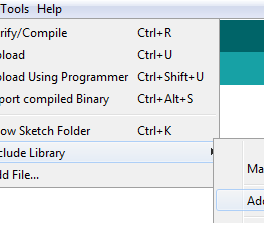
Pada komponen tertentu dibutuhkan sebuah library agar komponen tersebut dapat berjalan sebagaimana mestinya. Apa itu library? library adalah sekumpulan... selengkapnya
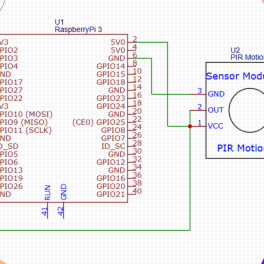
Mendeteksi keberadaan seseorang tidak selalu membutuhkan sensor yang rumit. Salah satu komponen yang paling sering digunakan untuk kebutuhan ini adalah... selengkapnya
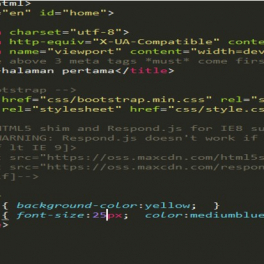
Seorang web programmer agar dapat mengembangkan website agar lebih menarik dan nyaman saat digunakan serta memenuhi kebutuhan user wajib... selengkapnya
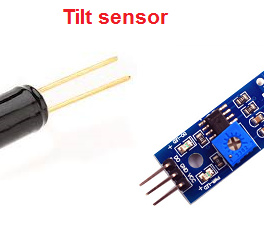
Oke Hallo semua pada kesempatan kali ini kita akan belajar mendeteksi kemiringan suatu benda. Sensor yang digunakan adalah tilt... selengkapnya
Semangat pagi, kali ini kita akan belajar untuk mengontrol LED melalui wifi menggunakan NodeMCU. Mengapa LED? nggak langsung ke... selengkapnya
Mengendalikan LED dengan tombol bisa dilakukan dengan berbagai cara. Kali ini, kamu akan mempelajari dua metode umum dan sangat berguna:... selengkapnya
Halo Sobat Maker! Pernah nggak sih kalian lagi semangat-semangatnya menekuni hobi smart farming atau sekadar merawat tanaman di rumah, tapi... selengkapnya
Potensiometer merupakan sebuah resistor yang nilainya dapat kita atur sesuai keinginan. Bagaimana cara mengaturnya? nah potensiometer memiliki 3... selengkapnya
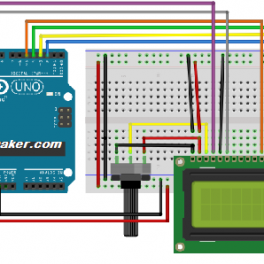
Semangat pagi semua, kali ini kita akan belajar mengenai penggunaan LCD pada Arduino tanpa module I2C. Kenapa perlu belajar... selengkapnya
Sensor LM35 merupakan sebuah sensor yang dapat mendeteksi suhu ruangan dengan cara mengubah besaran suhu menjadi besaran listrik dalam... selengkapnya
Kinerja Produk: Warnanya coklat (amber), Goldfinger tape sticky baik, patuh, suhu tinggi, pelarut, tidak ada rembesan timah dan tidak ada… selengkapnya
Rp 11.900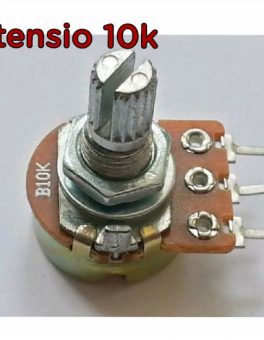
POTENSIOMETER LINEAR MONO 10K ohm
Rp 1.900
Support terus UKM indonesia dengan membeli produk-produk dalam negeri. Untuk kualitas tidak usah diragukan, udah kita tes QC dengan sangat… selengkapnya
Rp 8.500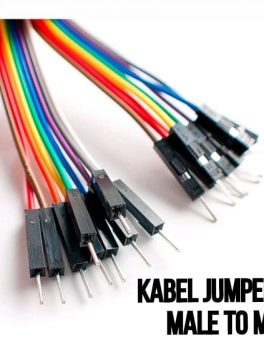
Kabel jumper Dupont untuk jumper Arduino atau Raspberry Pi 20 cm Male to Male 1 lembar = 40 kabel
Rp 11.300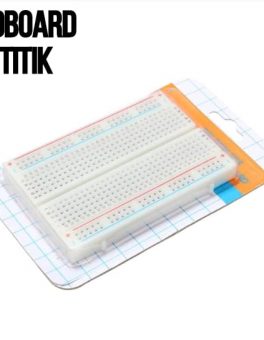
Mini Solderless Breadboard 400 Tie Points adalah breadboard 400 titik lubang, dengan ukuran yang compact sangat cocok untuk anda yang… selengkapnya
Rp 7.800
Case patern: Solid Warna : Merah dan Hijau Current: 10-20 mA Diameter: 3mm
Rp 300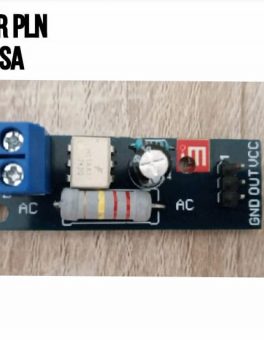
Modul sensor tegangan AC bolak balik 1 fasa ini menggunakan optocoupler sehingga tegangan input (AC) tidak akan mengganggu/membahayakan tegangan output… selengkapnya
Rp 21.000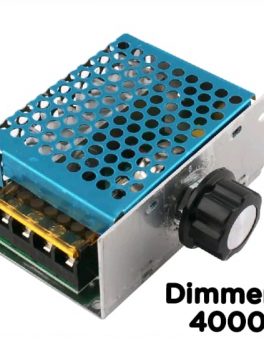
Dimmer AC 220 Volt 4000 Watt + Casing Aluminium Potensiometer untuk mengatur tegangan output min/max pada tegangan AC PLN 220V…. selengkapnya
Rp 52.500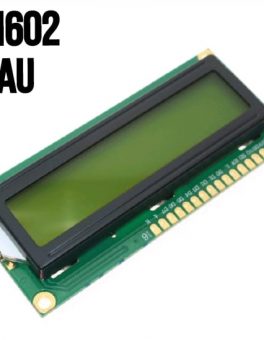
Buruan dibeli gan….barang murah-berkualitas SIAPA CEPAT DIA DAPAT Spesifikasi: LCD 1602 / 16×2 (16 karakter, 2 baris) merek QAPASS (cek… selengkapnya
Rp 24.500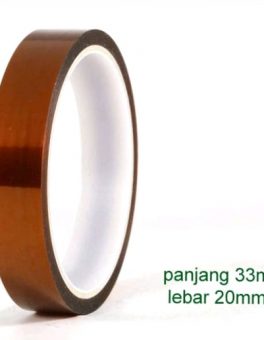
Spesifikasi: 20mm Kapton Tape Polymide Film Gold High Temp isolasi Tahan Panas Harga Tertera: 1 Roll Kapton Tape Polymide Film… selengkapnya
Rp 219.000


Saat ini belum tersedia komentar.