 Whatsapp

● online
- Kabel Jumper 10cm Dupont Pelangi 10 cm Female to F....
- Kapton Tape Polymide Film 20mm Polimida 20 mm Isol....
- Raspberry Pi 4 Model B - 2GB RAM Raspberry Pi 4B....
- Modul Sensor Tegangan AC Bolak balik 220V Listrik ....
- LM2596 Module Step Down DC-DC Ultra compact in 3-4....
- LDR Sensor 5mm Cahaya 5528 Light Dependent Resisto....
- LCD CHARACTER 16X2 1602 5V GREEN HIJAU BACKLIGHT M....
- Tilt Sensor SW-520D Module Modul Sensor Kemiringan....

- Selamat Datang di Indomaker ❯ Silahkan pesan produk sesuai kebutuhan anda, kami siap melayani.
- Selamat Datang di Indomaker ❯ Silahkan pesan produk sesuai kebutuhan anda, kami siap melayani.
Tutorial Keypad 4×4 dan LCD 1602 Menggunakan Arduino Uno
Keypad 4×4 berfungsi sebagai penghubung antara perangkat (mesin) elektronik dengan manusia atau dikenal dengan istilah Human Machine Interface (HMI). Papan tombol matriks 4×4 memiliki konstruksi atau susunan yang sederhana dan hemat dalam penggunaan port mikrokontroler. Keypad sering sekali kita jumpai dalam kehidupan sehari-hari contohnya meteran listrik pada rumah, kalkulator, dan keyboard komputer. LCD adalah perangkat elektronik yang digunakan sebagai luaran (Output) untuk menampilkan karakter berupa kata, huruf maupun gambar. Pada tutorial kali ini LCD digunakan untuk menampilkan karakter dari tombol keypad yang ditekan.

Gambar 1. Keypad 4×4
Keypad 4×4 terdapat 16 karakter (16 tombol) yang terdiri dari karakter angka 0-9, karakter alphabet A-D serta terdapat karakter spesial * dan #. Konfigurasi pin dari keypad 4×4 terdiri dari 4 pin baris dan 4 pin kolom seperti terlihat pada gambar dibawah ini.

Gambar 2. Pinout keypad 4×4
Untuk lebih memahami cara akses keypad serta menampilkan karakter tombol keypad yang ditekan marilah kita buat percobaan sederhana, namun sebelum itu persiapkan:
Alat dan Bahan
- Arduino Uno.
- LCD 1602 I2C.
- Keypad 4×4.
- Jumper Male to Male secukupnya.
- Jumper Male to female secukupnya.
Buatlah rangkaian seperti terlihat pada gambar 2 dengan konfigurasi pin:
- R1 dihubungkan pada pin 9 Arduino Uno.
- R2 dihubungkan pada pin 8 Arduino Uno
- R3 dihubungkan pada pin 7 Arduino Uno.
- R4 dihubungkan pada pin 6 Arduino Uno.
- C1 dihubungkan pada pin 5 Arduino Uno.
- C2 dihubungkan pada pin 4 Arduino Uno.
- C3 dihubungkan pada pin 3 Arduino Uno.
- C4 dihubungkan pada pin 2 Arduino Uno.
- GND LCD I2C dihubungkan pada pin GND Arduino Uno
- VCC LCD I2C dihubungkan pada pin 5V Arduino Uno
- SDA LCD I2C dihubungkan pada pin A4 Arduino Uno
- SCL LCD I2C dihubungkan pada pin A5 Arduino Uno

Gambar 3. Gambar Pengkabelan
Source Code (Enroll)
Selanjutnya buka IDE Arduino Anda (dapat diunduh di arduino.cc), dan copy-kan listing program sebagai berikut:
#include <Keypad.h>
#include <Wire.h>              // Memanggil library wire.h
#include <LiquidCrystal_I2C.h> // Memanggil library LCD dengan I2C
LiquidCrystal_I2C lcd(0x27, 16, 2); // Alamat I2C(0x27) LCD dan Jenis LCD (20x4)

const byte ROWS = 4; //4 baris
const byte COLS = 4; //4 kolom
char keys[ROWS][COLS] = {
  {'1','2','3','A'},
  {'4','5','6','B'},
  {'7','8','9','C'},
  {'*','0','#','D'}
};

byte colPins[COLS] = {5, 4, 3, 2}; // pin 2,3,4,5 untuk pin kolom keypad (lihat gambar)
byte rowPins[ROWS] = {9, 8, 7, 6}; // pin 6,7,8,9 untuk pin baris keypad (lihat gambar)

Keypad keypad = Keypad( makeKeymap(keys), rowPins, colPins, ROWS, COLS );

char stringAngka[17];
int indexKeypad = 0;

void setup(){
  Serial.begin(9600);
  lcd.init();                     // instruksi untuk memulai LCD
  lcd.begin(16,2);                // instruksi untuk menggunakan lcd 20x4
  lcd.backlight();                // instruksi untuk mengaktifkan lampu latar LCD
  lcd.setCursor(4,0);             // karakter tampil pada kolom 5 baris 1 LCD 1602
  lcd.print("Tutorial");          // karakter tampil pada kolom 0 baris 2 LCD 1602
  lcd.setCursor(0,1);             //karakter tampil pada kolom 5 baris 1 LCD 1602
  lcd.print("Keypad 4x4 & LCD");  //karakter tampil pada kolom 0 baris 2 LCD 1602
  delay(2000);
  lcd.clear();
}

void loop(){
   lcd.setCursor(4,0);       //karakter tampil pada kolom 5 baris 1 LCD 1602
   lcd.print("Keypad LCD");  //karakter tampil pada kolom 0 baris 2 LCD 1602
   lcd.setCursor(0,1);       //karakter tampil pada kolom 5 baris 1 LCD 1602
   lcd.print("Tombol keypad: ");  //karakter tampil pada kolom 0 baris 2 LCD 1602

   char key = keypad.getKey();
   if (key) {
    Serial.println(key);
    switch (key)
    {
      case '0':                    // Instruksi untuk menampilkan karakter pada LCD dan Serial monitor
      case '1':
      case '2':
      case '3':
      case '4':
      case '5':
      case '6':
      case '7':
      case '8':
      case '9':
      case 'A':
      case 'B':
      case 'C':
      case 'D':
      case '#':
        if (!indexKeypad)
        {
          lcd.clear();
        }
        stringAngka[indexKeypad++] = key;
        lcd.setCursor(15,1);
        lcd.println(key);
        break;
      case '*':                     //Tombol * Keypad digunakan sebagai reset
        lcd.clear();
        indexKeypad = 0;
        break;
    }
 }
}
Sebelum upload program pastikan anda telah install library Keypad.h, LiquidCrystal_I2C.h, dan Wire.h. Langkah-langkah mengintall library klik sketch, include library, klik manage library, pada bagian pencarian ketik library yang anda cari, kemudian setelah library ditemukan klik install. Jika library sudah terinstall upload sketch (program di atas) dengan menekan tombol upload atau melalui shortkey CTRL+U, pastikan pengaturan board pada Arduino Uno & pastikan port yang anda gunakan sesuai dengan yang tertera pada device manager. Setelah program selesai diunggah aktifkan serial monitor kemudian tekan keypad dan amati karakter yang ditampilkan pada LCD 1602.

Gambar 4. Data serial monitor ketika tombol keypad 1 dan 2 ditekan

Gambar 5. Karakter LCD ketika keypad 1 ditekan

Gambar 6. Karakter LCD ketika keypad 2 ditekan
Ketika tombol 1 keypad ditekan maka serial monitor akan menampilkan karakter 1 dan pada LCD 1602 akan muncul karakter 1 seperti terlihat pada Gambar 5. Kemudian ketika tombol 2 keypad ditekan maka pada serial monitor akan muncul karakter 2 dan pada LCD muncul karakter 2 seperti pada Gambar 6. Jika hasil percobaan anda telah sesuai seperti pada tutorial ini maka selamat anda telah berhasil menggunakan keypad sebagai masukan dan menampilkan karakter tombol yang anda tekan pada LCD 1602. Anda dapat mencoba untuk menekan tombol keypad yang lain untuk memastikan bahwa karakter yang ditampilkan pada serial monitor maupun LCD 1602 telah sesuai dengan tombol yang anda tekan. Jika karakter yang ditampilkan tidak sesuai dengan tombol yang anda tekan, maka anda perlu periksa program pada baris 8-12. Pastikan sudah sesuai seperti keypad yang anda miliki.

Tutorial Keypad 4×4 dan LCD 1602 Menggunakan Arduino Uno
Hallo kali ini saya akan membahas mengenai relay lagi yaitu relay 2 channel. Di pasaran, relay ini sudah menggunakan... selengkapnya
LCD atau Liquid Crystal Display adalah Perangkat yang berfungsi sebagai media penampil dengan memanfaatkan kristal cair sebagai objek penampil utama.... selengkapnya
Pada artikel sebelumnya kita sudah belajar untuk mendaftar ke thingspeak, jika belum silahkan bisa di lihat DISINI. Oke sip... selengkapnya

Phyton merupakan bahasa yang sangat populer saat ini. Bahasa yang dibuat oleh Guido Van Rossum pada tahun 1991 ini... selengkapnya
Sensor Inframerah atau infrared (IR) adalah sensor yang dapat mendeteksi hambatan menggunakan cahaya inframerah yang dipantulkan. Sensor ini memiliki... selengkapnya
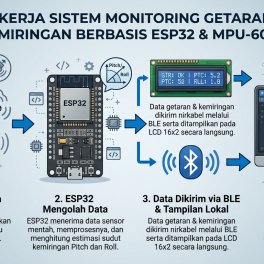
Halo teman-teman tech enthusiast! Di era industri modern dan pembangunan infrastruktur yang serba cepat, aspek pemantauan kondisi struktur fisik (structural... selengkapnya
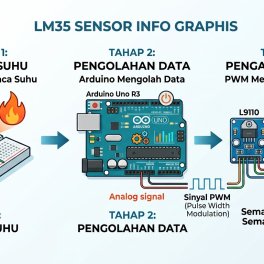
Halo Sobat Indomaker! Apakah Teman-teman pernah merasa terganggu karena harus bolak-balik menyalakan, mematikan, atau mengatur kecepatan kipas angin secara manual?... selengkapnya
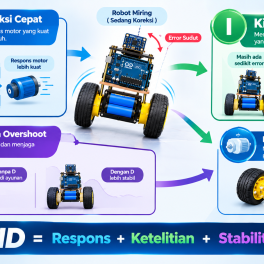
Sobat Maker, pernah terpikir tidak kenapa robot beroda dua bisa berdiri tegak tanpa jatuh? Secara alami, robot dua roda itu... selengkapnya

Pasti Anda semua sudah tahukan apa itu pas foto. Bagi Anda yang belum tahu apa itu pas foto, pas... selengkapnya

Hallo apa kabar pada artikel ini saya berbagi cara kontrol led menggunakan potensiometer pada NodeMCU. Jadi nanti akan mengatur... selengkapnya
Kabel Jumper Dupont Pelangi 30cm Male to Female 1 lembar = 40 kabel
Rp 13.500
Features – Calibrated directly in Celsius (Centigrade) – Linear + 10.0 mV/C scale factor – 0.5C accuracy guaranteeable (at +25C)… selengkapnya
Rp 8.000
Kabel Jumper Dupont Pelangi 10 cm female to female 1 lembar = 40 kabel
Rp 9.000
TILT SENSOR adalah sensor untuk mendeteksi sudut kemiringan / derajat, dimana cara kerja sensor ini adalah dengan menggunakan 2 buah… selengkapnya
Rp 9.800
Menerima jasa cetak PCB FR2 (pertinax) / FR4 (double) single / double layer. Silahkan ke web kalkulator biaya cetak pcb… selengkapnya
Rp 1.000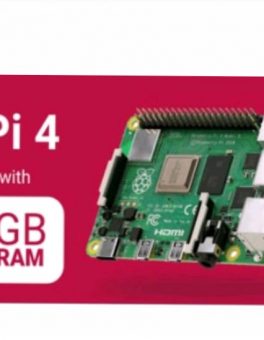
Bosan dengan modul arduino yang kalian punya, saatnya mencoba modul programmer yang lain yah ini dia RASPBERRY PI 4 COMPUTER… selengkapnya
Rp 1.570.000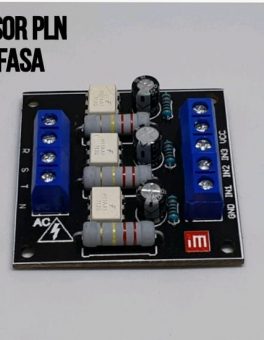
Modul sensor tegangan AC bolak balik 3 fasa ini menggunakan optocoupler sehingga tegangan input (AC) tidak akan mengganggu/membahayakan tegangan output… selengkapnya
Rp 57.000
Mini Solderless Breadboard 400 Tie Points adalah breadboard 400 titik lubang, dengan ukuran yang compact sangat cocok untuk anda yang… selengkapnya
Rp 7.800
Kabel jumper Dupont untuk jumper Arduino atau Raspberry Pi 20 cm Male to Male 1 lembar = 40 kabel
Rp 11.300
Case patern: Solid Warna : Merah dan Hijau Current: 10-20 mA Diameter: 3mm
Rp 300Tutorial Keypad 4×4 dan LCD 1602 Menggunakan Arduino Uno
Kategori
Artikel Terkait
-
 Cara Bikin Sistem Monitoring Getaran Gempa dan Stabilitas Kemiringan Pakai ESP32 dan MPU 6050
-
 Cara Bikin Sistem Monitoring Kelembapan Tanah Berbasis Arduino Uno dan Sensor YL69
-
 Bikin Sistem Monitor Volume Air Tandon Otomatis Pakai Arduino Uno dan Sensor Ultrasonik
-
 Cara Bikin Kipas Angin Otomatis Berbasis Suhu Pakai Arduino Uno dan Sensor LM35
-
 Bikin Smart Medicine Box Otomatis Pakai Arduino Nano dan Sensor Suhu DHT11


Saat ini belum tersedia komentar.