 Whatsapp

● online
- Kabel Jumper 10cm Dupont Pelangi 10 cm Female to M....
- Motor Servo MG995 TowerPro Metal Gear....
- ESR Meter Digital LCR-T4 Tester Transistor Diode M....
- Breadboard 400 titik lubang Bread board Projectboa....
- LCD CHARACTER 16X2 1602 5V GREEN HIJAU BACKLIGHT M....
- Sensor Api Flame detector sensor....
- E18-D80NK Infrared Obstacle Avoidance Sensor Proxi....
- Raspberry Pi 4 Model B - 2GB RAM Raspberry Pi 4B....

- Selamat Datang di Indomaker ❯ Silahkan pesan produk sesuai kebutuhan anda, kami siap melayani.
- Selamat Datang di Indomaker ❯ Silahkan pesan produk sesuai kebutuhan anda, kami siap melayani.
Cara Menggunakan LCD 128×64 ST7920 Graphic pada Arduino
LCD 128×64 merupakan sebuah display yang diatur berdasarakn graphic (pixel) bukan karakter. Jadi kita bisa memposisikan pada setiap titik pixelnya bukan seperti lcd 16×2/20×4 yang di atur berdasarkan karakter (kotak-kotak). Dengan lcd graphic ini kita bisa membuat tampilan menjadi lebih menarik bisa berupa logo, gambar dan sebagainya.
Sesuai judul postingan ini, kita akan mencoba menggunakan lcd 128×64 pada Arduino. Di pasaran Indonesia kebanyakan menggunakan LCD dengan chipset ST7920, nah penggunaanya cukup mudah, karena sudah ada librarynya. Oke langsung saja kita bahas selengkapnya.
Alat dan bahan :
Rangkaian

Keterangan :
- GND > GND
- VCC > 5V
- RS > Pin 10/S
- R/W > Pin11/MOSI
- E > PIN13/SCK
- PSB > GND
- BLA > 5V
- BLK > GND
Buka Arduino IDE, masukkan library u8glib_arduino_v1.18.1
Sketch Program
#include "U8glib.h"

U8GLIB_ST7920_128X64 u8g(13, 11, 10, U8G_PIN_NONE);// SPI

void draw(void) {
  u8g.setFont(u8g_font_unifont);
  u8g.drawStr( 0, 22, "Hello");
  u8g.drawStr( 0, 42, "Indomaker.com");
}

void setup(void) {
  if ( u8g.getMode() == U8G_MODE_R3G3B2 ) {
    u8g.setColorIndex(255);     // white
  }
  else if ( u8g.getMode() == U8G_MODE_GRAY2BIT ) {
    u8g.setColorIndex(3);         // max intensity
  }
  else if ( u8g.getMode() == U8G_MODE_BW ) {
    u8g.setColorIndex(1);         // pixel on
  }
  else if ( u8g.getMode() == U8G_MODE_HICOLOR ) {
    u8g.setHiColorByRGB(255,255,255);
  }
}

void loop(void) {
  u8g.firstPage();
  do {
    draw();
  } while( u8g.nextPage() );

  delay(50);
}
Upload program di atas sampai done uploading. Untuk mengatur kecerahan LCD, gunakan potensio (berupa baut dibelakang lcd).
Program ini akan menampilkan teks, untuk menggantinya pada program ini.
u8g.drawStr( 0, 22, "Hello");
u8g.drawStr( 0, 42, "Indomaker.com");
Demikian pembahasan kali ini, tunggu tutorial menarik lainnya hanya di indomaker.com

Cara Menggunakan LCD 128×64 ST7920 Graphic pada Arduino
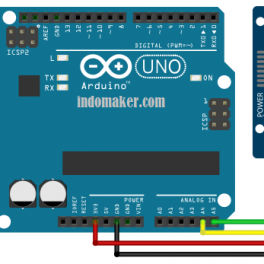
RTC DS3231 merupakan sebuah jenis modul yang dapat menghasilkan waktu digital secara realtime dengan tambahan sebuah baterai tipe kancing... selengkapnya
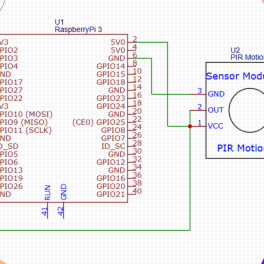
Mendeteksi keberadaan seseorang tidak selalu membutuhkan sensor yang rumit. Salah satu komponen yang paling sering digunakan untuk kebutuhan ini adalah... selengkapnya
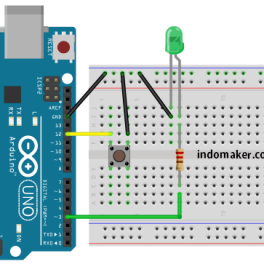
Push button switch merupakan sebuah saklar dimana komponen ini berfungsi untuk mengubungkan atau memutus arus listrik. Saklar jenis ini... selengkapnya
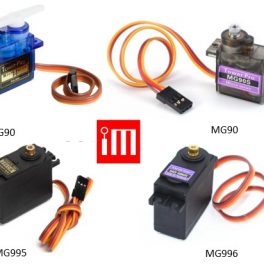
Motor servo adalah salah satu jenis motor listrik yang memiliki feedback berupa sensor posisi. Dengan adanya feedback tersebut, motor... selengkapnya
Pada kesempatan kali ini kita akan belajar bersama mengenai 7 segment. Berbeda dengan tutorial sebelumnya yang membahas 1 digit... selengkapnya
Rotary encoder adalah sebuah perangkat elektronik yang mampu mengkonversi gerakan mekanis berputar menjadi sinyal listrik, menjadi elemen kunci dalam memenuhi... selengkapnya

Oke sekarang kita akan belajar menyalakan LED dengan Blynk NodeMCU. Tentunya anda semua sudah menginstal aplikasi Blynk kan ya…... selengkapnya
Setelah berhasil menyalakan LED secara manual melalui pin 3V3 dan GPIO, saatnya melangkah lebih jauh: mengontrol LED menggunakan kode Python.... selengkapnya
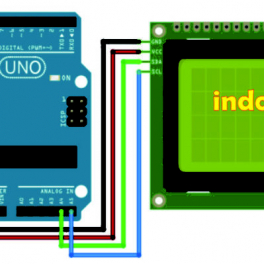
Pada postingan artikel kali ini akan mengupas tentang penggunaan LCD 20×4 pada Arduino. Maksud dari 20×4 adalah lcd ini... selengkapnya
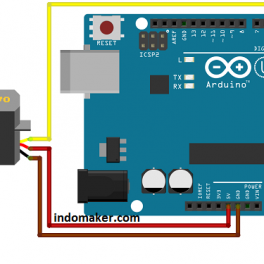
NodeMCU dikhususkan sebagai board yang dapat terhubung dengan jaringan internet (Wifi), jadi buat yang ingin belajar Internet of... selengkapnya
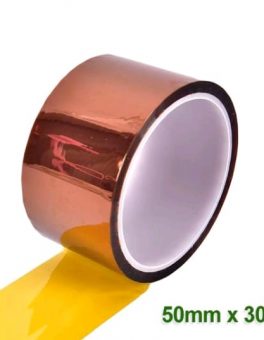
Spesifikasi: 50mm Kapton Tape Polymide Film Gold High Temp isolasi Tahan Panas Harga Tertera: 1 Roll Kapton Tape Polymide Film… selengkapnya
Rp 75.000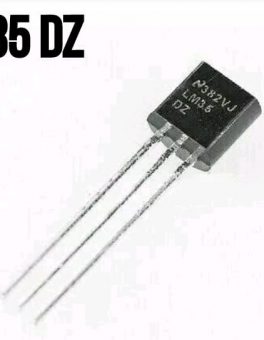
Features – Calibrated directly in Celsius (Centigrade) – Linear + 10.0 mV/C scale factor – 0.5C accuracy guaranteeable (at +25C)… selengkapnya
Rp 8.000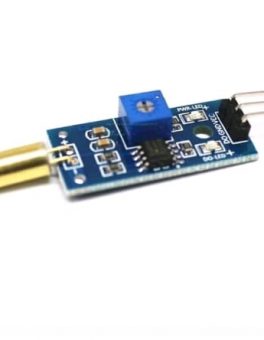
TILT SENSOR adalah sensor untuk mendeteksi sudut kemiringan / derajat, dimana cara kerja sensor ini adalah dengan menggunakan 2 buah… selengkapnya
Rp 9.800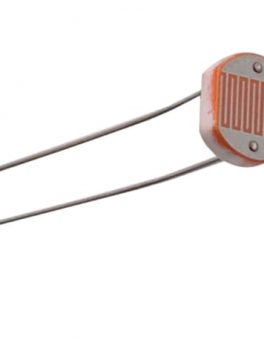
1 X LDR Sensor 5mm Cahaya 5528 Light Dependent Resistor LDR
Rp 4.000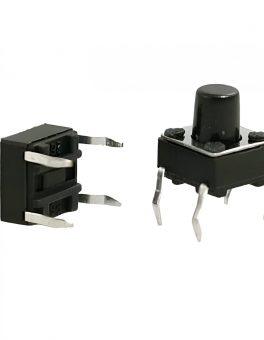
Product Name: Tactile Switch; Material: Metal, Plastic Package Content: 30 Pcs x Tactile Switch; Main Color: Black, Silver Tone Total… selengkapnya
Rp 400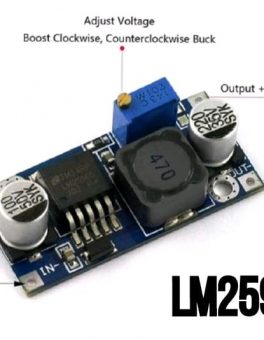
Penurun tegangan DC-DC ekonomis yang bisa distel tegangan output nya. Cocok untuk pemasangan variasi mobil dan sepeda motor, dijadikan charger… selengkapnya
Rp 9.000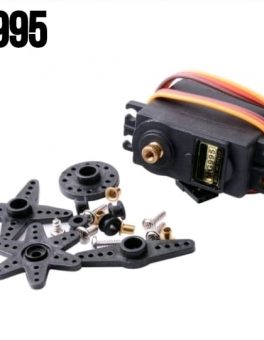
MERK : TOWER PRO MG995 180 derajat Specifications Weight: 55 g Dimension: 40.7 x 19.7 x 42.9 mm approx. Stall… selengkapnya
Rp 36.300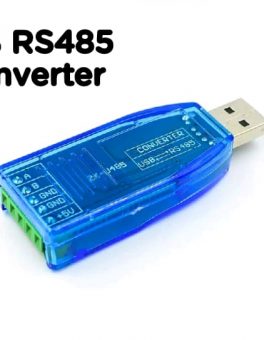
Compatibility: USB v2.0 standard Interface: Network: USB Series: RS-485 Port: an independent RS-485 Connector: Network: USB type A connector Series:… selengkapnya
Rp 38.800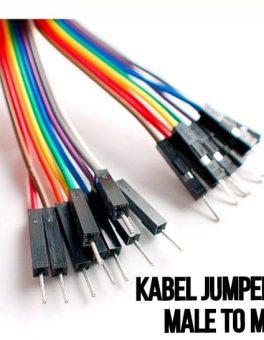
Kabel Jumper Dupont Pelangi 10 cm male to male 1 lembar = 40 kabel
Rp 13.000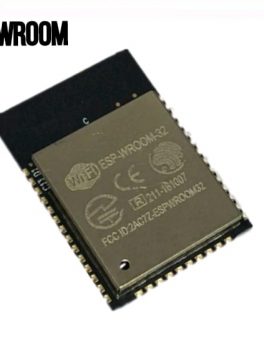
ESP-WROOM-32 is Powered by Espressif’s most advanced SoC, the ESP-WROOM-32 features high performance, a wide range of peripherals, Wi-Fi and… selengkapnya
Rp 38.400


Saat ini belum tersedia komentar.