 Whatsapp

● online
- Kabel Jumper Arduino Dupont 20 cm Female to Male P....
- Kabel Jumper Dupont Pelangi 30 cm female to Female....
- Kabel Jumper arduino Dupont Pelangi 30 cm Male to ....
- Modul Sensor Tegangan AC Bolak balik 220V Listrik ....
- E18-D80NK Infrared Obstacle Avoidance Sensor Proxi....
- Water Level sensor ketinggian air - deteksi air....
- MP3 TF 16P Alternatif DFPlayer mini MP3 Player Ard....
- LED 3mm Lampu LED 3 mm....

- Selamat Datang di Indomaker ❯ Silahkan pesan produk sesuai kebutuhan anda, kami siap melayani.
- Selamat Datang di Indomaker ❯ Silahkan pesan produk sesuai kebutuhan anda, kami siap melayani.
Mengendalikan LED dari Push Button Menggunakan Raspberry Pi dan Python
Push Button dan LED (Light Emitting Diode) menjadi sebuah komponen yang umum ditemukan pada piranti elektronik sehingga menjadikan kedua perangkat ini memiliki banyak kegunaan. Push Button adalah saklar yang penggunaannya dengan cara ditekan untuk menghubungkan atau memutuskan listrik. Sedangkan LED adalah lampu kecil yang terbuat dari bahan semikonduktor yang memiliki 2 kaki yaitu kaki Anode dan Katode. Pada kesempatan kali ini, saya akan menggunakan Raspberry PI 3B (bisa juga untuk Raspi 4) untuk membuat LED yang mampu dikendalikan dengan Push Button.
ALAT DAN BAHAN PERCOBAAN LED – Push Button Raspberry Pi
- Raspberry Pi 3B (sudah terinstal Raspbian OS)
- Laptop/Personal Computer (PC)
- Kabel USB yang dapat terhubung ke Raspberry Pi
- 3 buah LED (warna: merah, kuning, hijau)
- 3 buah Resistor 220 Ohm
- 3 buah Push Button
- Kabel jumper secukupnya
- Protoboard/projectboard/breadboard
PERCOBAAN 1: Kendali LED dengan Push Button di Raspberry Pi
Dari alat dan bahan percobaan di atas, buatlah gambar rangkaian seperti gambar berikut:

Kemudian buat program Python berikut ini menggunakan Thonny (IDE Python bawaan di Raspberry Pi)
'''
    PROGRAM RASPBERRY PI GPIO DENGAN LED #5
    BY. INDOMAKER
'''
'''
    PROGRAM RASPBERRY PI GPIO DENGAN LED #5
    BY. INDOMAKER
'''

# memasukan library
import RPi.GPIO as GPIO
from time import sleep as sleep

# konfigurasi PIN
R_LED = 14
Y_LED = 15
G_LED = 18
R_PB = 4
Y_PB = 17
G_PB = 27

# Setting pin GPIO
GPIO.setmode(GPIO.BCM)
GPIO.setwarnings(False)

# pin LED sebagai OUTPUT
GPIO.setup(R_LED,GPIO.OUT)
GPIO.setup(Y_LED,GPIO.OUT)
GPIO.setup(G_LED,GPIO.OUT)

# pin PushButton sebagai INPUT
GPIO.setup(R_PB,GPIO.IN, pull_up_down=GPIO.PUD_UP)
GPIO.setup(Y_PB,GPIO.IN, pull_up_down=GPIO.PUD_UP)
GPIO.setup(G_PB,GPIO.IN, pull_up_down=GPIO.PUD_UP)

# instruksi mematikan LED
GPIO.output(R_LED, GPIO.LOW)
GPIO.output(Y_LED, GPIO.LOW)
GPIO.output(G_LED, GPIO.LOW)

# menyalakan LED Hijau
def led_hijau():
    print("LED HIJAU NYALA")         # menampilkan teks
    GPIO.output(R_LED, GPIO.LOW)     # instruksi mematikan LED merah
    GPIO.output(Y_LED, GPIO.LOW)     # instruksi mematikan LED kuning
    GPIO.output(G_LED, GPIO.HIGH)    # instruksi menyalakan LED hijau

# menyalakan LED Merah
def led_merah():
    print("LED MERAH NYALA")        # menampilkan teks
    GPIO.output(R_LED, GPIO.HIGH)   # instruksi menyalakan LED merah
    GPIO.output(Y_LED, GPIO.LOW)    # instruksi mematikan LED kuning
    GPIO.output(G_LED, GPIO.LOW)    # instruksi mematikan LED hijau

# menyalakan LED Kuning
def led_kuning():
    print("LED KUNING NYALA")         # menampilkan teks
    GPIO.output(R_LED, GPIO.LOW)     # instruksi mematikan LED merah
    GPIO.output(Y_LED, GPIO.HIGH)    # instruksi menyalakan LED kuning
    GPIO.output(G_LED, GPIO.LOW)     # instruksi mematikan LED hijau

# eksekusi program terus menerus
try:
    while True:   # perulangan While-loop
        R_btnState = GPIO.input(R_PB)
        Y_btnState = GPIO.input(Y_PB)
        G_btnState = GPIO.input(G_PB)

        if(R_btnState == 0):
            # panggil fungsi merah
            led_merah()
        else:
            GPIO.output(R_LED, GPIO.LOW)

        if(Y_btnState == 0):
            # panggil fungsi hijau
            led_hijau()
        else:
            GPIO.output(G_LED, GPIO.LOW)

        if(G_btnState == 0):
            # pangil fungsi kuning
            led_kuning()
        else:
            GPIO.output(Y_LED, GPIO.LOW)

        sleep(1)
except KeyboardInterrupt:
    GPIO.cleanup()   # membersihkan pin GPIO untuk digunakan kembali
Tampilan output Shell dapat diihat sebagai berikut:

Pada saat program di eksekusi, maka ketika salah satu Push Button di tekan maka akan menyalakan salah satu LED. Misalkan, Push Button yang disetting pada pin 4 ketika di tekan akan menyalakan LED Merah. Push Button yang disetting pada pin 17 ditekan akan menyalakan LED Kuning. Sedangkan, pada push Button yang disetting pada pin 27 ditekan akan menyalakan LED Hijau. Pada program ini, LED akan menyala sesaat hanya pada saat push button ditekan saja akan tetapi ketika push button dilepas maka LED pun akan mati. Lalu, bagaimana caranya supaya LED tetap menyala meskipun push button dilepas? Simak percobaan bagian 2 berikut ini
PERCOBAAN 2 LED + Push Button Raspberry Pi
Dengan menggunakan rangkaian yang sama seperti percobaan sebelumnya, ubahlah program Python di atas (pada bagian while True) di Thonny IDE Raspberry Anda
while True:
        R_btnState = GPIO.input(R_PB)
        Y_btnState = GPIO.input(Y_PB)
        G_btnState = GPIO.input(G_PB)

        if(R_btnState == 0):
            # menyalakan LED Merah
            led_merah()

        if(Y_btnState == 0):
            # menyalakan LED Hijau
            led_hijau()

        if(G_btnState == 0):
            # menyalakan LED Kuning
            led_kuning()
Prinsip kerja program bagian 2 ini mirip dengan percobaan 1, perbedaannya hanya pada saat salah satu push button ditekan kemudian dilepas maka LED masih tetap menyala sampai push button lain ditekan. Hal Ini disebabkan karena pada kode program kita tidak lagi menambahkan else untuk mematikan LED pada saat dilepas. Nah, sudah semakin jelas kan belajarnya? 😊
Demikian sedikit tutorial pada kesempatan kali ini. Program di atas dimaksudkan untuk menyalakan dan mematikan LED dengan Push Button menggunakan Raspberry Pi 3B. Terdapat 2 percobaan, kedua percobaan tersebut membuat program yang mampu mengendalikan LED melalui push Button. Perbedaannya hanya pada saat push Button ditekan dan dilepaskan saja. Jika hasil percobaan Anda sesuai dengan hasil di atas maka percobaan Anda berhasil, Anda dapat kembangkan sesuai dengan keinginan atau kebutuhan Anda. Selamat berkreasi.

Mengendalikan LED dari Push Button Menggunakan Raspberry Pi dan Python

Sensor level A01 Series adalah perangkat yang digunakan untuk mengukur ketinggian permukaan benda padat atau cairan menggunakan gelombang ultrasonik. Sensor ini... selengkapnya
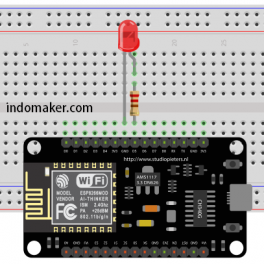
Semangat pagi, kali ini kita akan belajar untuk mengontrol LED melalui wifi menggunakan NodeMCU. Mengapa LED? nggak langsung ke... selengkapnya
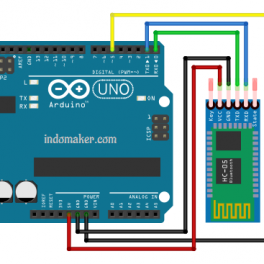
Bluetooth merupakan komunikasi wireles (nirkabel) menggunakan SPP (Serial Port Protocol) dengan frekusensi kerja 2.4 GHz. Dengan Bluetooth, kita dapat... selengkapnya
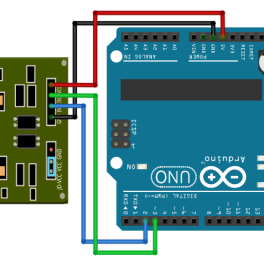
Hallo kali ini saya akan membahas mengenai relay lagi yaitu relay 2 channel. Di pasaran, relay ini sudah menggunakan... selengkapnya
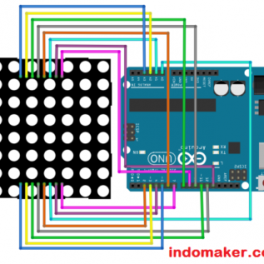
8×8 LED dot matrix merupakan sebuah display yang terdiri dari kumpulan led yang disusun secara simetris sejumlah 8 baris... selengkapnya
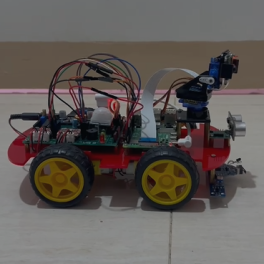
Motor jadi salah satu komponen elektronik yang seru buat kita pelajari, dengan motor kita bahkan bisa buat mobil mainan yang... selengkapnya
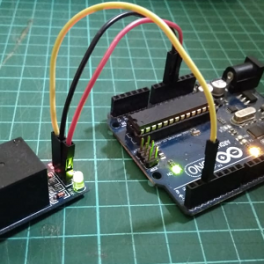
Apa itu relay? Relay merupakan sebuah saklar yang dikendalikan dengan aliran arus listrik. Pada relay terdapat 2 bagian utama... selengkapnya

Halo semuanya, pada kesempatan kali ini Saya ingin membahas tentang simulasi penggunaan sensor LDR (sensor cahaya) menggunakan Arduino untuk... selengkapnya
Melihat potensi dari android itu sendiri, akhirnya banyak orang yang berlomba lomba belajar memperdalam sistem operasi ini. Tentunya akan... selengkapnya
Bagi anda yang belum tau cara menggunakan LED pada NodeMCU, pada artikel ini akan di bahas cara-caranya. Sebelum melangkah... selengkapnya
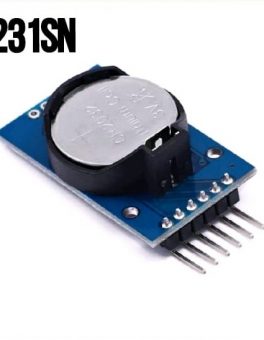
Ini yang Seri SN – DS3231 I2C RTC Module khusus DS3231SN – Include Baterai – Module jam digital – Keperluan… selengkapnya
Rp 34.900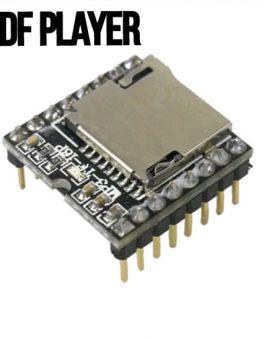
Specifications: 1. supports sampling costs (KHz): 8/11.025/12/16/22.05/24/32/44.1/48 2. 24-bit DAC output, dynamic range aid: 90dB, SNR aid: 85dB 3. fully… selengkapnya
Rp 17.800
Features: Brand new and high quality. Control the speed of a DC motor with this controller. High efficiency, high torque,… selengkapnya
Rp 25.400
Kabel jumper Dupont untuk jumper Arduino atau Raspberry Pi 20 cm Male to Male 1 lembar = 40 kabel
Rp 11.300
Kabel Jumper Dupont Pelangi 10 cm.. male to female 1 lembar isi 40 kabel
Rp 9.000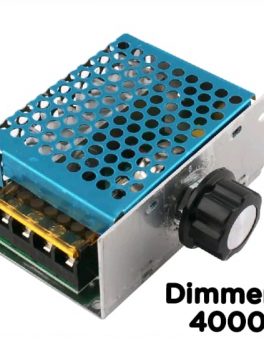
Dimmer AC 220 Volt 4000 Watt + Casing Aluminium Potensiometer untuk mengatur tegangan output min/max pada tegangan AC PLN 220V…. selengkapnya
Rp 52.500
Bosan dengan modul arduino yang kalian punya, saatnya mencoba modul programmer yang lain yah ini dia RASPBERRY PI 4 COMPUTER… selengkapnya
Rp 1.570.000
Description: TP5100 is a double switch buck 8.4V, single cell 4. 2V lithium battery charge management chip. Its ultra-compact QFN16… selengkapnya
Rp 10.600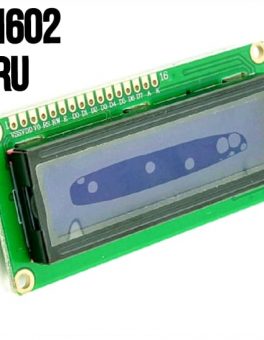
Spesifikasi : – 16×2 – Warna Biru – Tegangan kerja : 5v Digunakan untuk keperluan display project seperti Arduino, Raspberry,… selengkapnya
Rp 17.000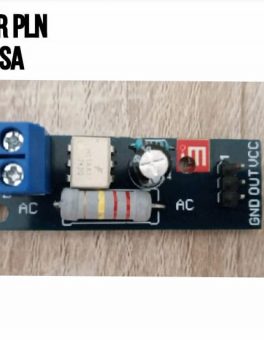
Modul sensor tegangan AC bolak balik 1 fasa ini menggunakan optocoupler sehingga tegangan input (AC) tidak akan mengganggu/membahayakan tegangan output… selengkapnya
Rp 21.000Mengendalikan LED dari Push Button Menggunakan Raspberry Pi dan Python
Kategori
Artikel Terkait
- Cara Mengatur Kecepatan Motor DC dengan PWM Raspberry Pi dan TB6612FNG
-
 Cara Menghubungkan TB6612FNG dengan Raspberry Pi untuk Mengontrol Arah Motor DC
-
 Cara Membuat Alarm Keamanan Sederhana dengan Sensor PIR dan Raspberry Pi 5
-
 Cara Menghubungkan Sensor PIR ke Raspberry Pi untuk Mendeteksi Gerakan
-
 Tutorial Step by Step Install OS Raspberry Pi dengan SD Card


Saat ini belum tersedia komentar.