 Whatsapp

● online
- 10X RESISTOR 1K 1KOHM 1/4W 1% METAL FILM....
- TP5100 4.2v 8.4v 1S 2S Single / Double Cell Lithiu....
- TANG CRIMPING PRESS SKUN RATCHET YTH SN-48B....
- Push Button Tactile Switch Saklar Tombol Tinggi - ....
- LCD CHARACTER 16X2 1602 5V GREEN HIJAU BACKLIGHT M....
- Kabel Jumper 10cm Dupont Pelangi 10 cm Female to F....
- Kapton Tape Polymide Film 50mm Polimida 50 mm Isol....
- ESR Meter Digital LCR-T4 Tester Transistor Diode M....

- Selamat Datang di Indomaker ❯ Silahkan pesan produk sesuai kebutuhan anda, kami siap melayani.
- Selamat Datang di Indomaker ❯ Silahkan pesan produk sesuai kebutuhan anda, kami siap melayani.
Tutorial Step by Step Install OS Raspberry Pi dengan SD Card
Seperti yang kita ketahui, Raspberry Pi merupakan komputer mini yang powerful karena dengan ukurannya yang kecil tetapi bisa berfungsi layaknya komputer atau PC pada umumnya. Perangkat yang compact ini telah merevolusi dunia elektronik dan pendidikan teknologi, dan menjadi fondasi ideal untuk proyek elektronika, pemrograman, hingga Internet of Things (IoT).
Namun, sebelum bisa menggunakan komputer mini ini, kita perlu “mengisi otaknya” dengan Sistem Operasi (OS). Layaknya komputer konvensional yang butuh hard drive, Raspberry Pi menggunakan kartu SD sebagai media penyimpanannya.
Pada artikel ini kamu akan diberikan panduan step-by-step mengenai cara instalasi Raspberry Pi OS menggunakan Raspberry Pi Imager. Tujuannya sederhana: memastikan seluruh pengguna baru Raspbery Pi bisa menyiapkan Raspberry Pi dengan benar dan cepat.
Alat dan Bahan yang Diperlukan
Untuk menjalankan proyek ini, berikut yang kamu butuhkan:
- Raspberry Pi
- SD Card
- Card Reader
- Software:
Langkah Instalasi OS Raspberry Pi
1. Pasang SD Card
Pasang SD card menggunakan card reader pada laptop, namun pastikan SD card yang kamu gunakan belum terisi apapun atau lebih baik menggunakan SD card baru.
2. Cek status SD card
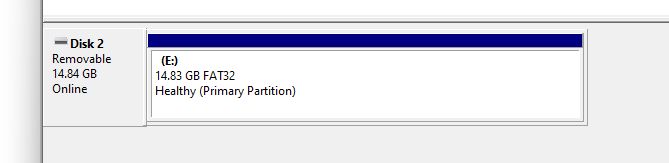
Selain memastikan SD card sudah kosong atau terformat, kamu juga harus memastikan bahwa SD card dalam kondisi sehat, kamu bisa cek dengan disk magement atau command diskmgmt.mscPastikan bahwa SD Card berada pada Healthy condition (ditandai dengan warna biru) seperti gambar berikut.
3. Raspberry Pi Imager
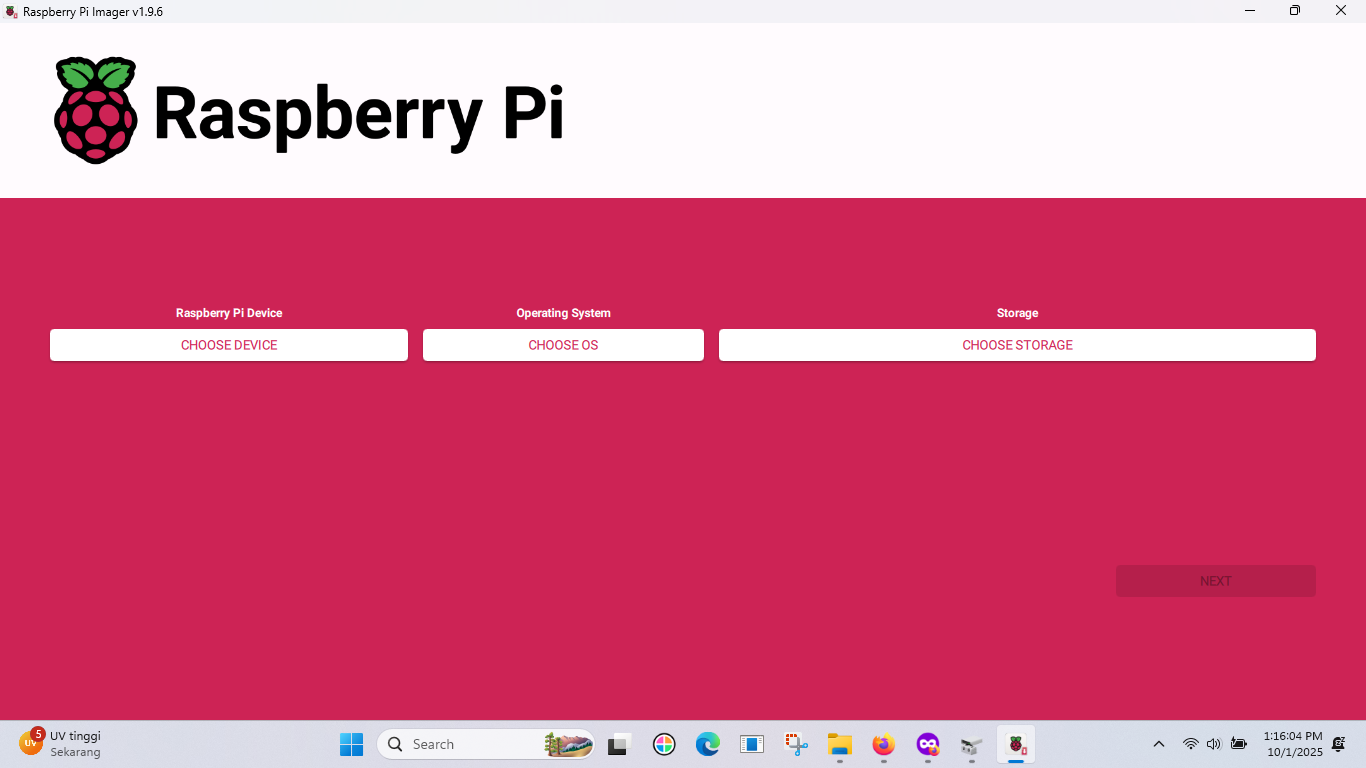
Berikut ini adalah tampilan awal Raspberry Pi Imager
4. Pilih Jenis Raspberry Pi dan Operating System (OS)
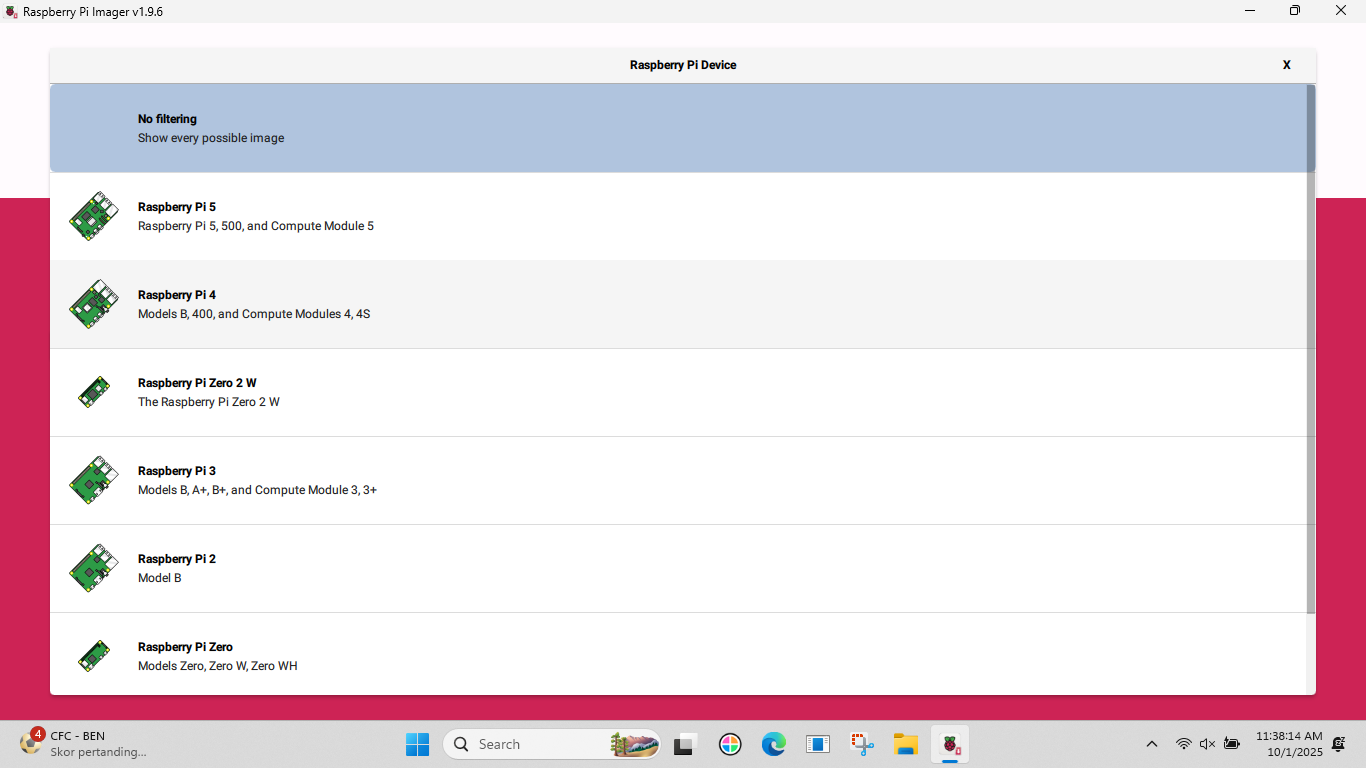
Pada tab choose device, pilih jenis hardware Raspberry Pi kamu, disini kita akan menggunakan Raspberry Pi 5
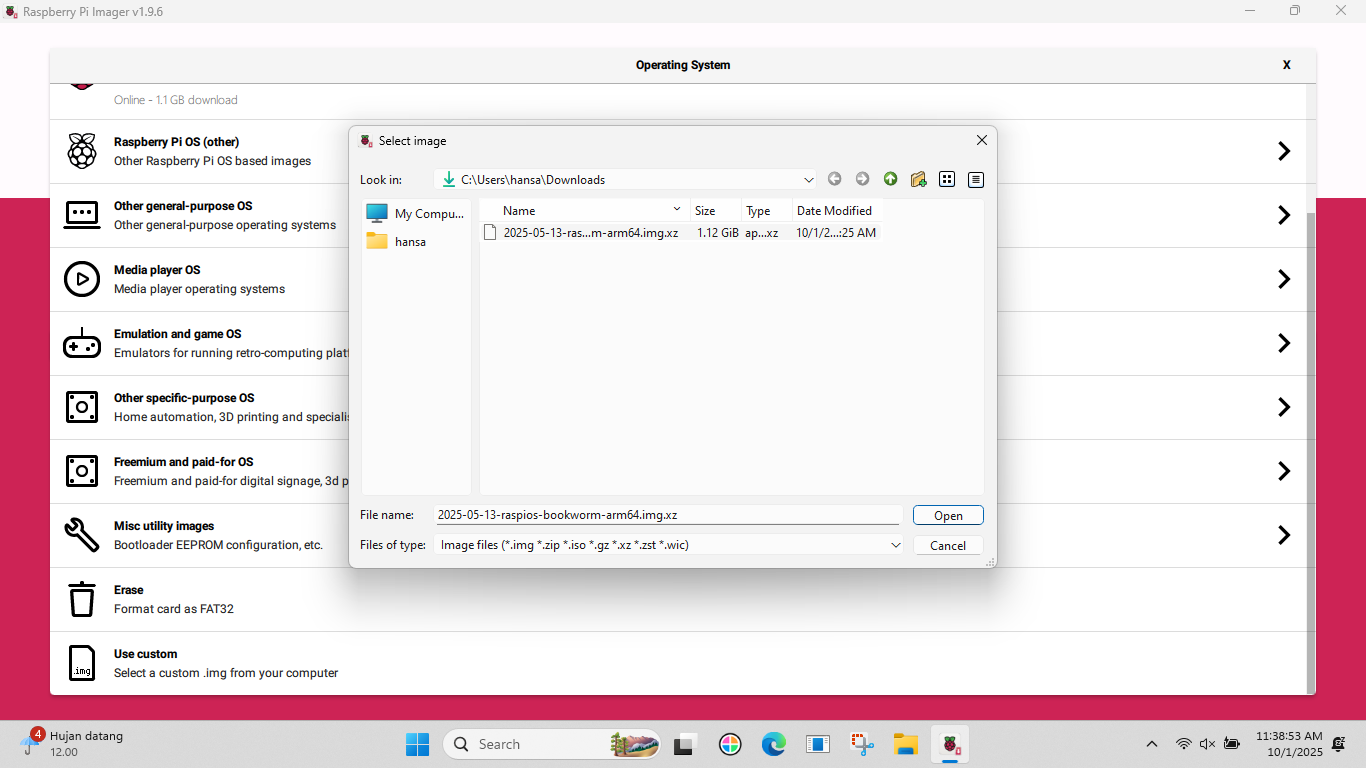
Kemudian pada tab choose os, kamu dapat langsung mengunduh OS Raspberry Pi dari tab ini. Namun disarankan mengunduh melalui web agar lebih cepat. Setelah kamu mengunduh OS jangan lupa untuk menyimpan file kedalam tempat yang mudah diingat.
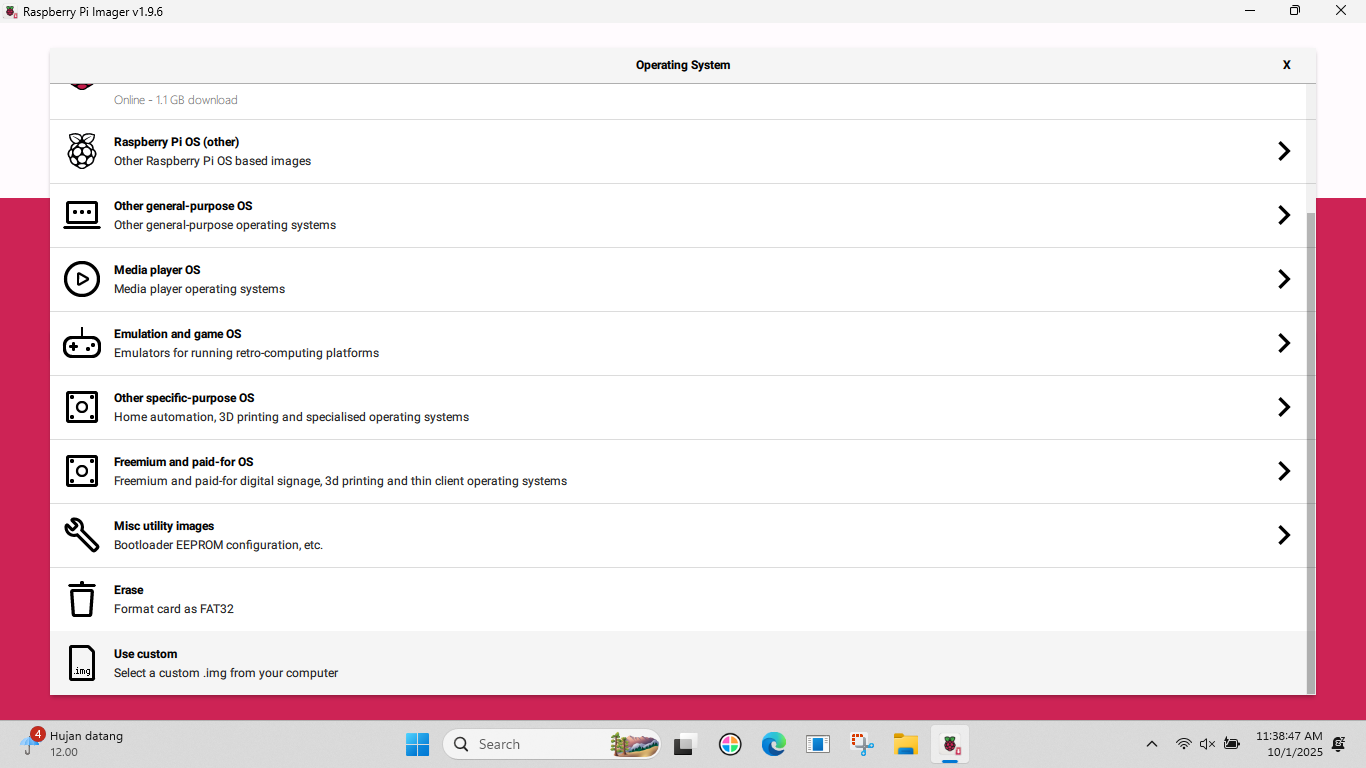
Cari pilihan custom, kemudian pilih file OS yang telah di unduh.
5. Pilih SD Card sebagai Storage
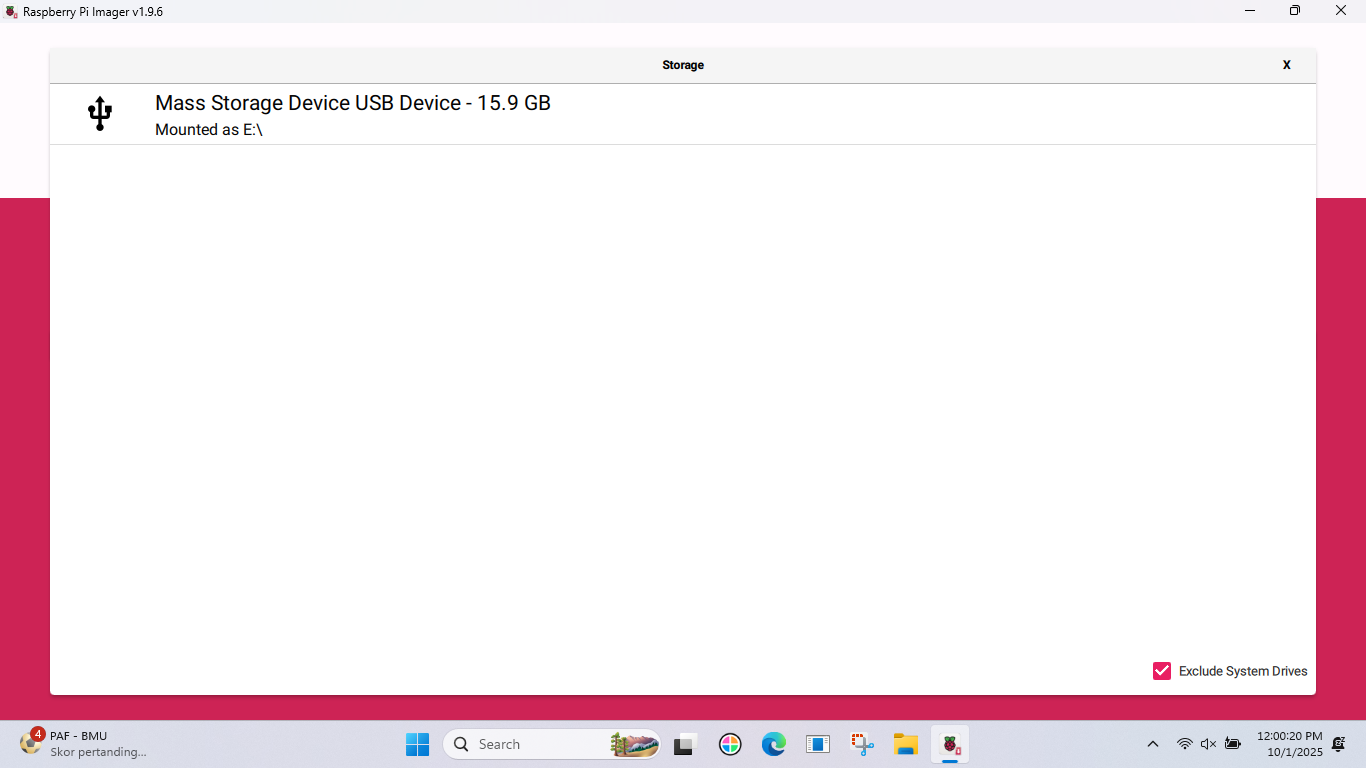
Pada tab choose storage, pilih SD card yang sudah otomatis terbaca.
6. Pengaturan OS Customisation
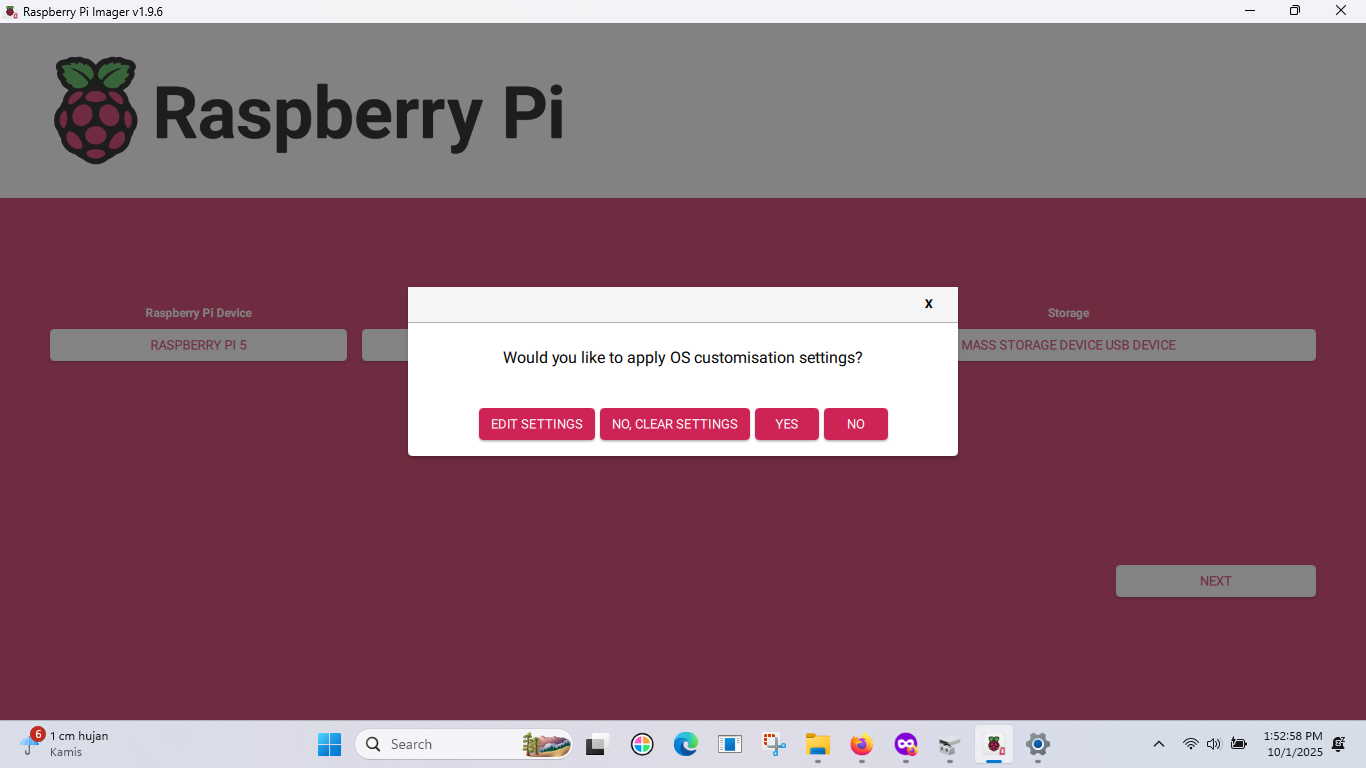
Tekan next setelah mengatur ketiga tab tersebut, kemudian pilih edit setting untung masuk ke OS Customisation.
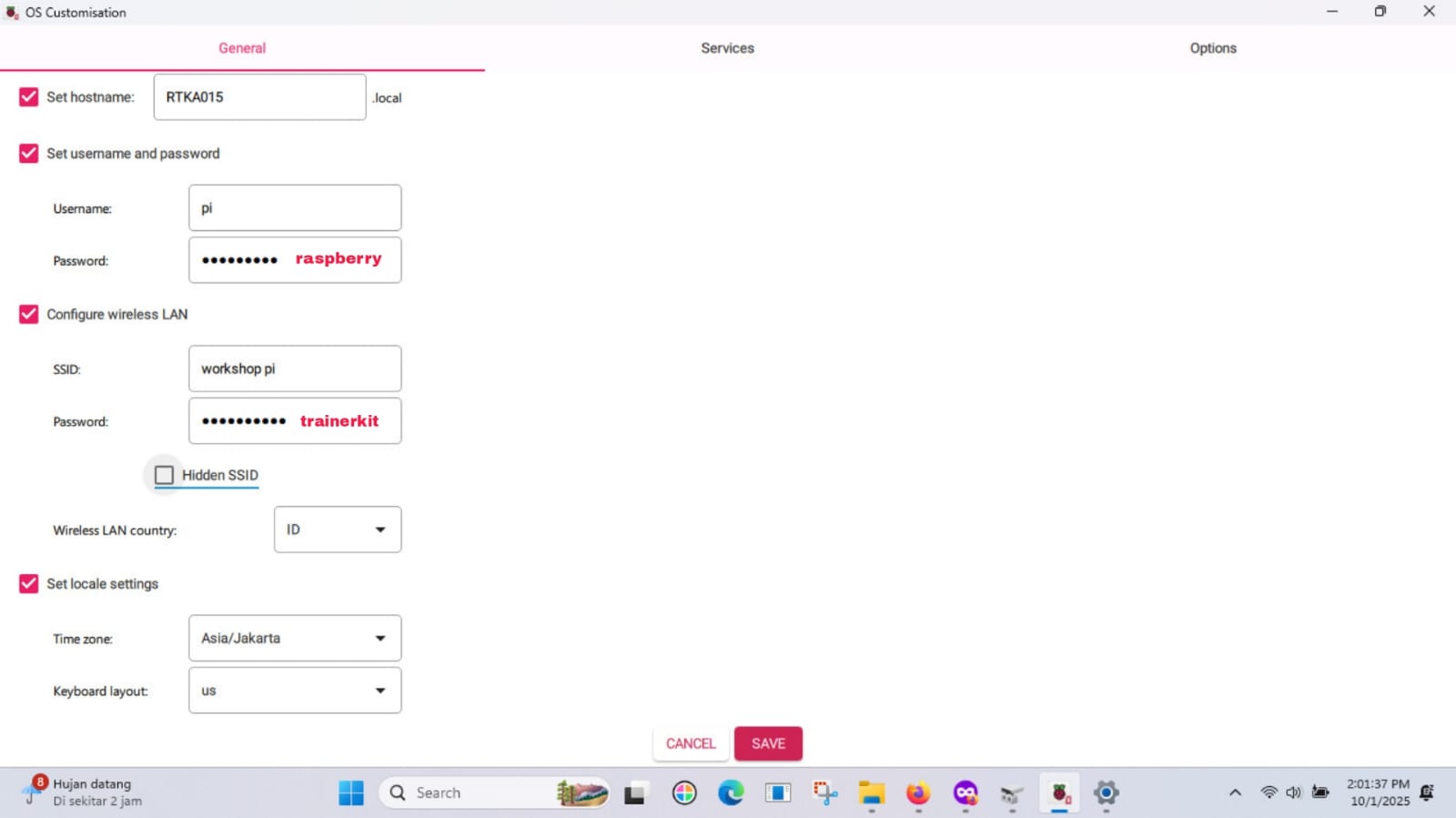
Pada bagian general, hostname bisa gunakan nama apapun yang kamu inginkan untuk device Raspberry Pi milikmu. Namun untuk bagian lainnya diwajibkan ikuti panduan pada gambar.
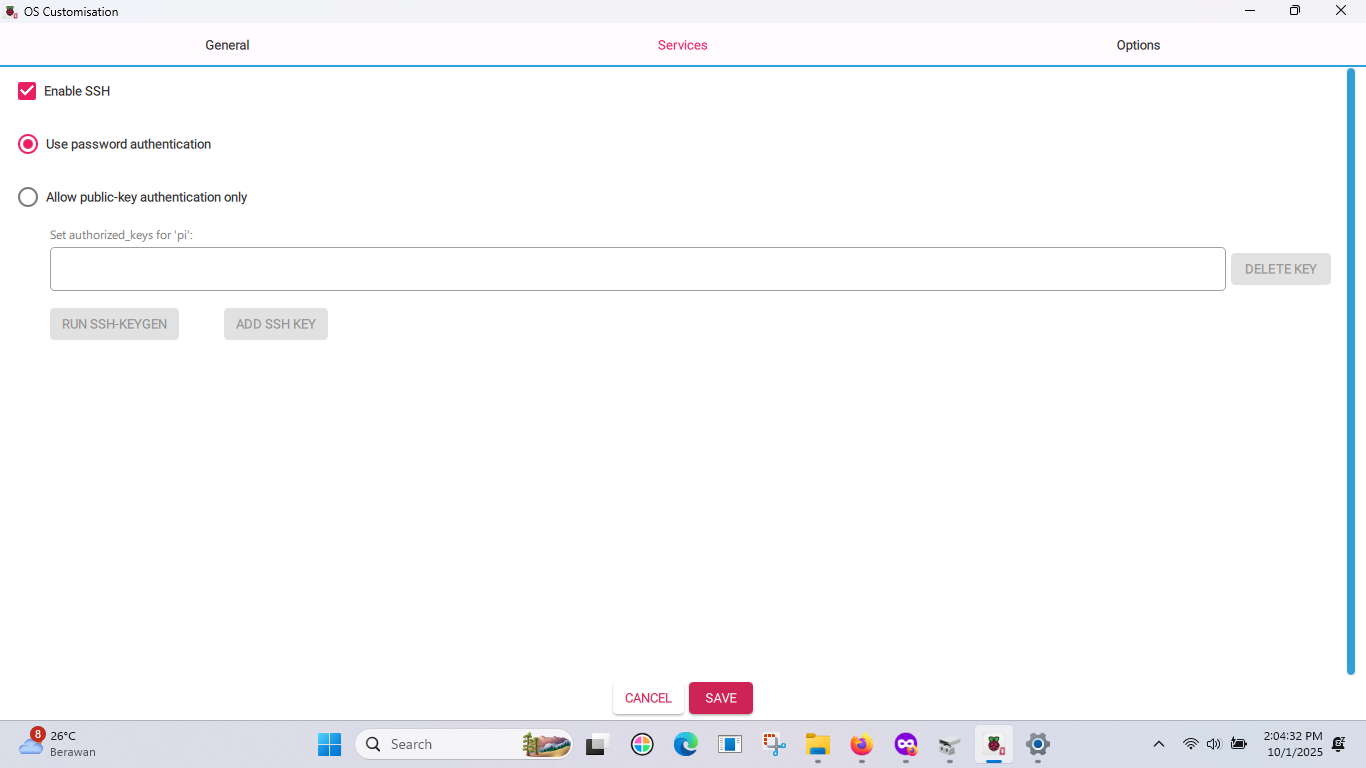
Kemudian pada bagian services, ceklis kotak Enable SSH
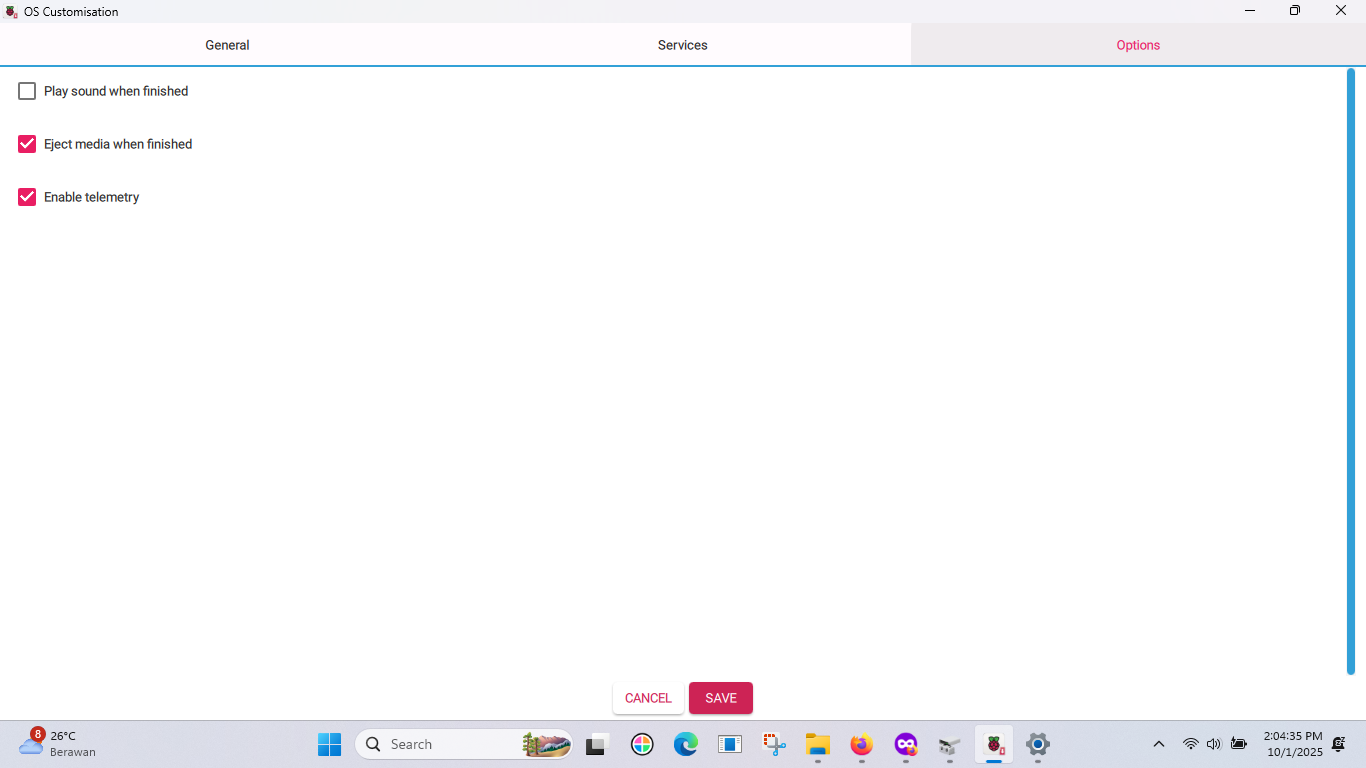
Terakhir di bagian options, tidak perlu ada perubahan khusus.
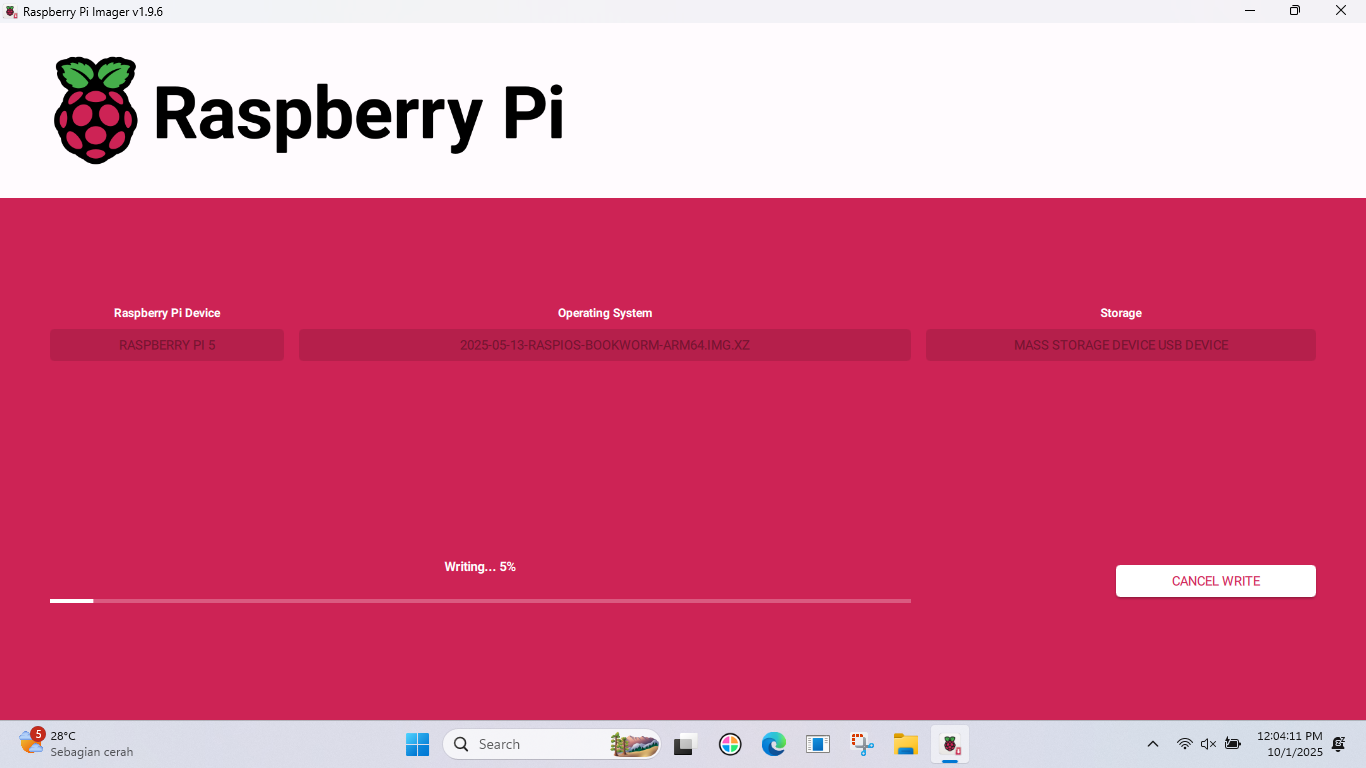
7. Proses Writing SD Card
Setelah semua pengaturan selesai, tekan Yes. Maka OS akan memulai proses instalasi, tunggu hingga semua proses selesai.
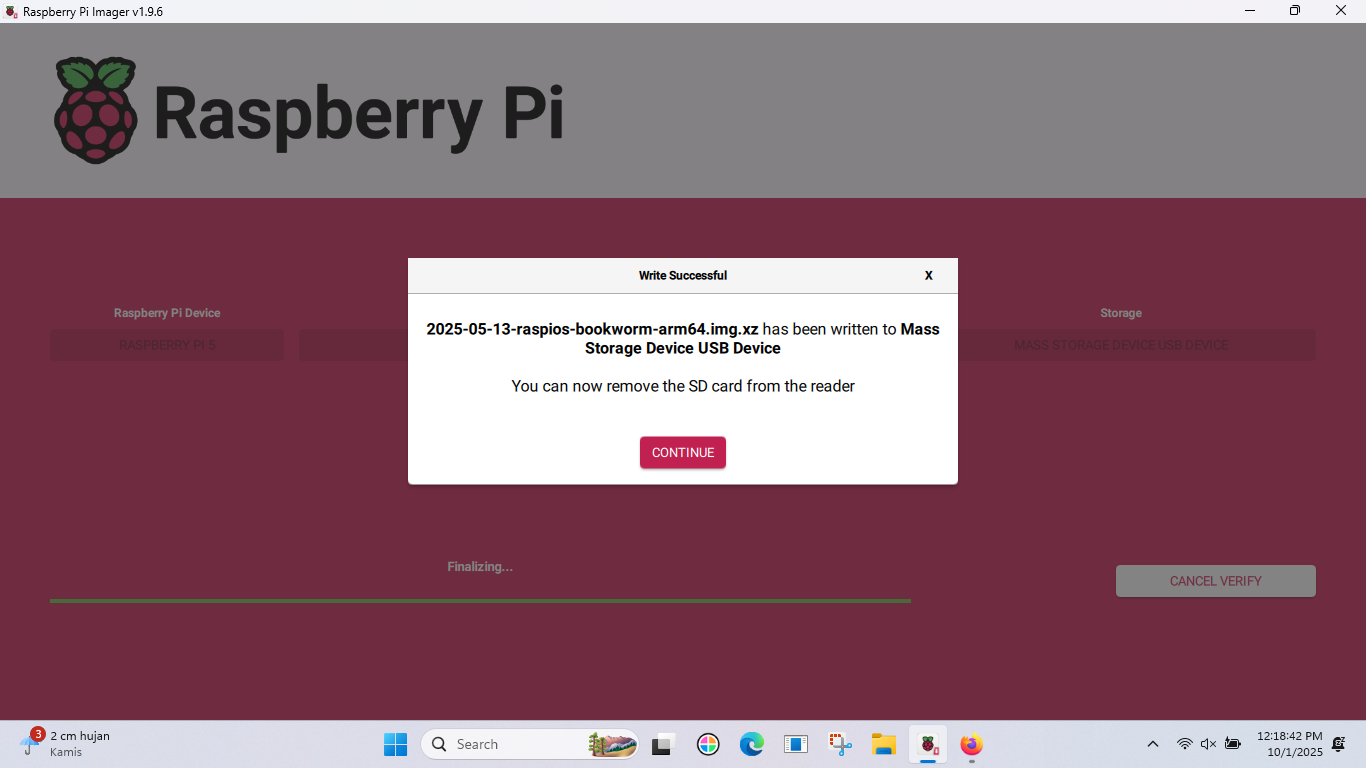
Setelah proses writing dan verifying selesai, tekan confirm. Maka SD card sudah siap untuk di pasang ke device Raspberry Pi.

Tutorial Step by Step Install OS Raspberry Pi dengan SD Card
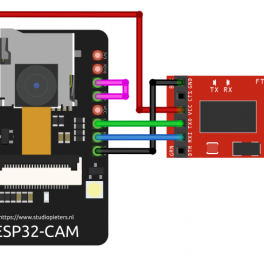
Selamat datang di indomaker.com, pada pembahasan kali ini admin akan mengupas tentang penggunaan ESP32-CAM. Module ini merupakan sebuah module... selengkapnya
Pernah suatu ketika axis X, Y, atau z CNC kita berubah, gcode yang sudah jadi setelah di running tidak... selengkapnya
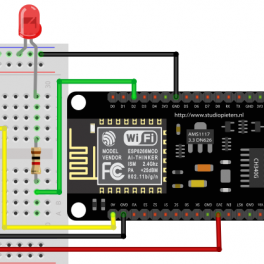
Hari ini kita akan belajar untuk membaca data analog dari sensor LDR menggunakan Blynk dan NodeMCU. Tidak hanya membaca... selengkapnya
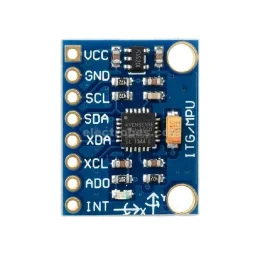
MPU6050 adalah Sensor Gyroscope dan Accelerometer yang memiliki 6-axis Motion Tracking di mana perangkat ini mengkombinasikan 3-axis gyroscope, 3-axis accelerometer... selengkapnya

Phyton merupakan bahasa yang sangat populer saat ini. Bahasa yang dibuat oleh Guido Van Rossum pada tahun 1991 ini... selengkapnya
Motor merupakan salah satu komponen paling penting dalam dunia robotika karena memungkinkan sebuah sistem untuk bergerak secara fisik. Dengan motor,... selengkapnya
Potensiometer adalah salah satu jenis resistor yang nilai resistansinya dapat diatur sesuai dengan kebutuhan rangkaian elektronika ataupun kebutuhan pemakainya.... selengkapnya
SIM800C adalah modul GSM / GPRS yang bekerja di frekuensi 850 – 1900 MHz, modul ini dapat membaca SMS... selengkapnya
Pulse sensor merupakan sensor yang berfungsi untuk mengukur banyaknya detak jantung dengan satuan menit atau BPM (Beats Per Minutes). Pada... selengkapnya
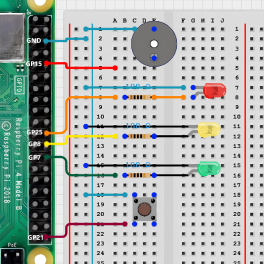
Raspberry Pi tidak hanya bisa menyalakan LED atau membaca input dari tombol, tapi juga bisa digunakan untuk membuat simulasi lampu... selengkapnya

ESR meter/LCR meter dengan layar lebar lebih jelas dan mantap dan dengan tempat batre jd lebih rapih batre lebih aman… selengkapnya
Rp 131.000 Rp 134.000
Kabel jumper Dupont untuk jumper Arduino atau Raspeberry Pi 20 cm Female to female 1 lembar = 40 kabel
Rp 11.300
Bagaimana jika mikrokontroler yang anda gunakan tidak memiliki port ADC. atau anda masih kurang dengan spesifikasi resolusi ADC yang disediakan… selengkapnya
Rp 65.000
Fitur: -Dapat mendeteksi api atau panjang gelombang sumber cahaya dalam 760nm ~ 1100nm – Api lebih ringan mendeteksi jarak 80cm… selengkapnya
Rp 9.000
MERK : TOWER PRO MG995 180 derajat Specifications Weight: 55 g Dimension: 40.7 x 19.7 x 42.9 mm approx. Stall… selengkapnya
Rp 36.300
ESP-WROOM-32 is Powered by Espressif’s most advanced SoC, the ESP-WROOM-32 features high performance, a wide range of peripherals, Wi-Fi and… selengkapnya
Rp 38.400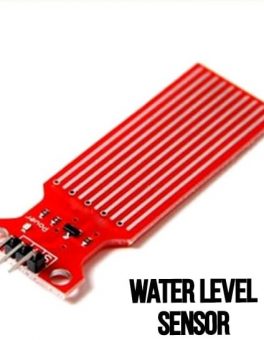
Specifications: Operating voltage: DC3-5V Operating current: less than 20mA Sensor Type: Analog Detection Area: 40mmx16mm Production process: FR4 double-sided HASL… selengkapnya
Rp 3.000
Spesifikasi: 20mm Kapton Tape Polymide Film Gold High Temp isolasi Tahan Panas Harga Tertera: 1 Roll Kapton Tape Polymide Film… selengkapnya
Rp 219.000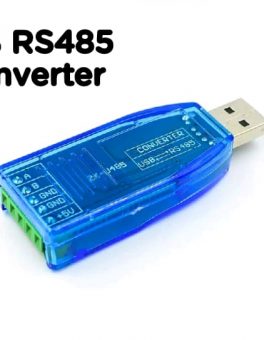
Compatibility: USB v2.0 standard Interface: Network: USB Series: RS-485 Port: an independent RS-485 Connector: Network: USB type A connector Series:… selengkapnya
Rp 38.800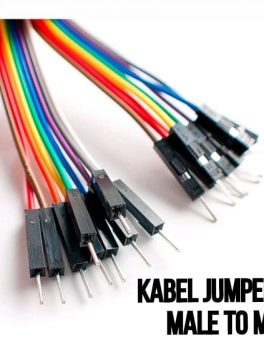
Kabel jumper Dupont untuk jumper Arduino atau Raspberry Pi 20 cm Male to Male 1 lembar = 40 kabel
Rp 11.300Tutorial Step by Step Install OS Raspberry Pi dengan SD Card
Kategori
Artikel Terkait
-
 Cara Bikin Sistem Monitoring Getaran Gempa dan Stabilitas Kemiringan Pakai ESP32 dan MPU 6050
-
 Cara Bikin Sistem Monitoring Kelembapan Tanah Berbasis Arduino Uno dan Sensor YL69
-
 Bikin Sistem Monitor Volume Air Tandon Otomatis Pakai Arduino Uno dan Sensor Ultrasonik
-
 Bikin Smart Medicine Box Otomatis Pakai Arduino Nano dan Sensor Suhu DHT11
-
 Bikin Sensor Parkir Otomatis Pakai Arduino Uno dan HC SR04


Saat ini belum tersedia komentar.