 Whatsapp

● online
- LCD 16x2 / 1602 Display Biru + I2C Backpack Sudah ....
- Kabel Jumper 10cm Dupont Pelangi 10 cm Male to Mal....
- Motor Servo MG995 TowerPro Metal Gear....
- Dimmer AC 4000W 220 Volt 4000 Watt 220V + Casing A....
- Jasa Cetak PCB....
- LDR Sensor 5mm Cahaya 5528 Light Dependent Resisto....
- Kabel Jumper 20cm Dupont 20 cm Male to Male Pelang....
- ESR Meter Digital LCR-T4 Tester Transistor Diode M....

- Selamat Datang di Indomaker ❯ Silahkan pesan produk sesuai kebutuhan anda, kami siap melayani.
- Selamat Datang di Indomaker ❯ Silahkan pesan produk sesuai kebutuhan anda, kami siap melayani.
Tutorial Mengontrol LED Secara Manual dengan Tombol pada Raspberry Pi
Sudah pernah menyalakan LED menggunakan Python? Atau membaca input dari tombol? Di proyek kali ini, kamu akan menggabungkan dua fungsi tersebut: LED akan menyala hanya saat tombol ditekan. Ini adalah dasar dari banyak sistem kendali di dunia nyata, seperti lampu otomatis, bel pintu, atau sistem konfirmasi input. Dengan memahami cara kerja hubungan antara input dan output, kamu sudah selangkah lebih dekat untuk membuat perangkat interaktif yang sesungguhnya.
Alat dan Bahan yang Diperlukan
Untuk menjalankan proyek ini, berikut yang kamu butuhkan:
- Raspberry Pi Trainer Kit V2
- LED
- Resistor
- Button/Tombol
- Breadboard dan kabel jumper
- Software:
- MobaXterm (untuk remote terminal)
- Notepad++ (untuk menulis skrip Python)
Wiring Rangkaian Percobaan Mengontrol LED dengan Tombol
Susun rangkaian dengan panduan seperti ini:
-
LED:
- Kaki panjang (anoda) ke GPIO pin 15
- Kaki pendek (katoda) ke GND melalui resistor
-
Button:
- Satu kaki ke GPIO pin 2
- Satu kaki lagi ke GND
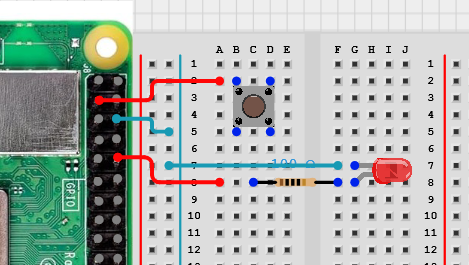 Gambar 1. Rangkaian Schematic LED dan Button
Gunakan breadboard untuk merapikan sambungan. Pastikan koneksi pin benar agar Raspberry Pi dapat membaca input dan mengontrol LED secara akurat.
Menulis Program Menyalakan LED Berkedip
Setelah semua komponen terpasang, buka Notepad++ dan buat file Python baru. Tulis kode berikut dan simpan dengan nama button2.py :
from gpiozero import LED, Button
from time import sleep

led = LED(15)
button = Button(2)

button.wait_for_press()
led.on()
sleep(3)
led.off()
Penjelasan Kode
from gpiozero import LED, Buttonmengimpor pustaka LED dan tombol dari GPIO Zero.from time import sleepmengimpor pustaka jeda dari time.led = LED(15)memberi tahu bahwa LED terhubung ke pin GPIO 15.button = Button(2)memberi tahu bahwa tombol terhubung ke pin GPIO 2.button.wait_for_press()membuat program menunggu hingga tombol input di tekanled.on()menyalakan LED.sleep(3)memberi jeda selama 3 detik.led.off()mematikan LED.
Apa yang Akan Terjadi dengan LED ?
Saat program dijalankan, Raspberry Pi akan “menunggu” sampai tombol ditekan. Begitu tombol ditekan, LED akan menyala selama 3 detik lalu mati. Program kemudian selesai.
Menggabungkan input tombol dengan output LED adalah langkah awal menuju berbagai proyek interaktif. Dengan logika sederhana seperti ini, kamu sudah bisa membuat sistem respon cepat, alarm, atau indikator visual. Terus eksplorasi pustaka GPIO Zero, dan jangan takut bereksperimen dengan logika kondisional, perulangan, dan reaksi waktu nyata. Selamat mencoba!

Tutorial Mengontrol LED Secara Manual dengan Tombol pada Raspberry Pi
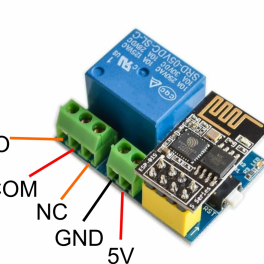
Tidak jauh-jauh dari shield ESP-01 lagi, kali ini akan membahas module shield untuk relay. Cukup praktis dan hemat size... selengkapnya
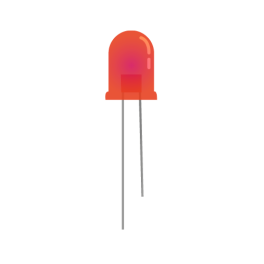
Kalau kamu baru mulai belajar Arduino, percobaan pertama yang paling wajib dicoba adalah menyalakan LED. Percobaan ini kelihatannya simpel, tapi... selengkapnya
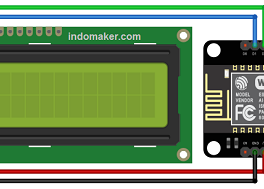
Hallo pada artikel kali ini, saya akan memberikan cara menampilkan teks pada LCD dengan NodeMCU. Bagi anda yang sudah... selengkapnya
Selain LED dan tombol, Arduino juga bisa digunakan untuk menghasilkan bunyi menggunakan komponen yang disebut buzzer. Buzzer sering dipakai sebagai... selengkapnya
LED adalah singkatan dari Light Emiting Diode, yang merupakan sebuah dioda yang dapat mengubah energi listrik menjadi cahaya, dan... selengkapnya
Untuk membuat sebuah perangkat otomatis (di artikel ini lampu LED) sebenarnya dapat menggunakan berbagai macam sensor misalnya sensor suhu,... selengkapnya

Halo semuanya, pada kesempatan kali ini Saya ingin membahas tentang simulasi penggunaan sensor LDR (sensor cahaya) menggunakan Arduino untuk... selengkapnya
Raspberry Pi adalah komputer mini yang sangat populer di kalangan penggemar elektronika dan pemrograman. Salah satu kelebihan utamanya adalah pin... selengkapnya

Javascript adalah scripting atau bahasa pemrograman yang digunakan pada suatu web pada level klien (Client side) agar web tersebut... selengkapnya
Pada artikel ini saya akan memberikan cara cepat menggunakan motor servo pada Arduino. Pasti tentunya anda sedang mencari tutorial-tutorial... selengkapnya
Menerima jasa cetak PCB FR2 (pertinax) / FR4 (double) single / double layer. Silahkan ke web kalkulator biaya cetak pcb… selengkapnya
Rp 1.000
Modul sensor tegangan AC bolak balik 3 fasa ini menggunakan optocoupler sehingga tegangan input (AC) tidak akan mengganggu/membahayakan tegangan output… selengkapnya
Rp 57.000
Kabel Jumper Dupont Pelangi 10 cm male to male 1 lembar = 40 kabel
Rp 13.000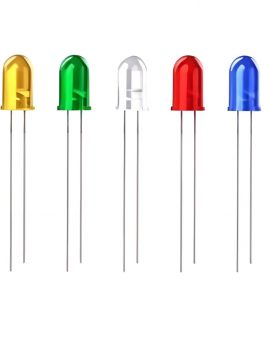
Case patern: Solid Warna : Merah dan Hijau Current: 10-20 mA Diameter: 3mm
Rp 300
Spesifikasi : – 16×2 – Warna Biru – Tegangan kerja : 5v Digunakan untuk keperluan display project seperti Arduino, Raspberry,… selengkapnya
Rp 17.000
Deskripsi Produk “LED Dot Matrix Display dengan 32×8 pixel, berwarna Merah, menggunakan IC MAX7219 sebagai driver dan dapat dikoneksikan ke… selengkapnya
Rp 47.500
Putaran = 180º Specifications • Weight: 55 g • Dimension: 40.7 x 19.7 x 42.9 mm approx. • Stall torque:… selengkapnya
Rp 36.400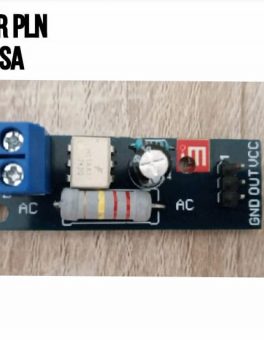
Modul sensor tegangan AC bolak balik 1 fasa ini menggunakan optocoupler sehingga tegangan input (AC) tidak akan mengganggu/membahayakan tegangan output… selengkapnya
Rp 21.000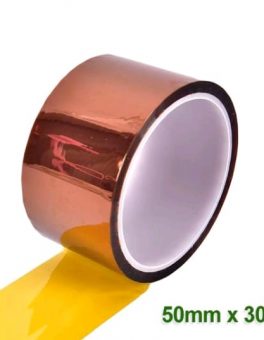
Spesifikasi: 50mm Kapton Tape Polymide Film Gold High Temp isolasi Tahan Panas Harga Tertera: 1 Roll Kapton Tape Polymide Film… selengkapnya
Rp 75.000
Warna : biru dan merah Bahan Alumunium 25T include baut 2 pcs
Rp 8.750Tutorial Mengontrol LED Secara Manual dengan Tombol pada Raspberry Pi
Kategori
Artikel Terkait
-
 Cara Bikin Sistem Monitoring Getaran Gempa dan Stabilitas Kemiringan Pakai ESP32 dan MPU 6050
-
 Cara Bikin Sistem Monitoring Kelembapan Tanah Berbasis Arduino Uno dan Sensor YL69
-
 Bikin Sistem Monitor Volume Air Tandon Otomatis Pakai Arduino Uno dan Sensor Ultrasonik
-
 Bikin Smart Medicine Box Otomatis Pakai Arduino Nano dan Sensor Suhu DHT11
-
 Bikin Sensor Parkir Otomatis Pakai Arduino Uno dan HC SR04


Saat ini belum tersedia komentar.