 Whatsapp

● online
- Raspberry Pi 4 Model B 8GB Original UK E14 Raspi 4....
- Sensor Api Flame detector sensor....
- Sensor Ultrasonik HC-SR04 HC SR04 Sensor Jarak Ult....
- RC Servo ARM Horn M3 Metal 25T MG995 MG946R MG996R....
- Kabel Jumper Arduino Dupont 20 cm Female to Male P....
- Raspberry Pi 4 Model B 4GB Original UK E14 Raspi 4....
- LM35DZ Sensor Suhu - LM35....
- ESP32 ESP-32 Wireless Module ESP32-S ESP-WROOM-32 ....

- Selamat Datang di Indomaker ❯ Silahkan pesan produk sesuai kebutuhan anda, kami siap melayani.
- Selamat Datang di Indomaker ❯ Silahkan pesan produk sesuai kebutuhan anda, kami siap melayani.
Tutorial Menyalakan LED sebagai Output Digital Menggunakan Arduino Uno Trainer Kit
Kalau kamu baru mulai belajar Arduino, percobaan pertama yang paling wajib dicoba adalah menyalakan LED. Percobaan ini kelihatannya simpel, tapi justru penting banget karena dari sinilah kamu mulai paham bagaimana Arduino bekerja dan berinteraksi dengan komponen elektronik. Lewat percobaan LED, kamu akan belajar bagaimana aliran listrik bekerja, bagaimana pin Arduino digunakan, dan bagaimana sebuah baris kode bisa mengubah kondisi perangkat keras di dunia nyata.
LED atau Light Emitting Diode adalah komponen elektronik yang akan menyala saat dialiri arus listrik. Tapi LED tidak bisa asal dihubungkan langsung ke sumber tegangan, karena arus berlebih bisa bikin LED rusak. Makanya, LED harus selalu dipasangkan dengan resistor pembatas arus. Tenang saja, di Arduino Uno Trainer Kit resistor sudah disediakan, jadi kamu bisa langsung fokus ke percobaannya.
Alat dan Bahan yang Diperlukan
Untuk menjalankan proyek ini, berikut yang kamu butuhkan:
- Arduino Uno Trainer Kit
- LED
- Kabel jumper
- Software Arduino IDE
Tahap 1: Menyalakan LED Langsung dari Pin 5V
Di tahap pertama ini, kita belum pakai program sama sekali. Tujuannya cuma buat memahami aliran listrik dasar. Pin 5V di Arduino akan selalu mengeluarkan tegangan selama Arduino mendapat daya. Jadi kalau LED dihubungkan dengan benar, LED akan langsung menyala.
Cara menyusun rangkaian:
- Hubungkan kaki panjang LED ke pin 5V
- Hubungkan kaki pendek LED ke pin GND
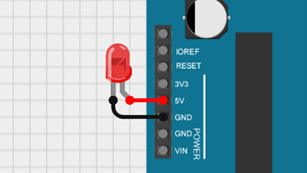
Gambar 1. Wiring Rangkaian LED dengan Pin 5v
Hasil Percobaan
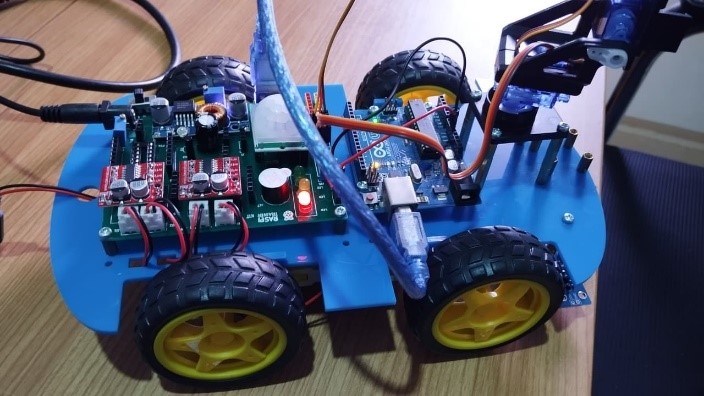
Gambar 2. Hasil Percobaan LED dengan pin 5v
Apabila rangkaian terpasang dengan benar, LED akan langsung menyala saat Arduino diberi daya. Hal ini terjadi karena pin lima volt selalu menyediakan tegangan tetap yang mengalir melalui resistor pembatas arus sebelum masuk ke LED dan kembali ke ground. Pada tahap ini, Arduino belum menjalankan perintah apa pun, sehingga seluruh proses terjadi secara langsung melalui sumber tegangan.
Tahap 2: Menyalakan LED Menggunakan Pin Digital Arduino
Sekarang kita masuk ke bagian yang lebih menarik. LED tidak lagi dihubungkan ke pin 5V, tapi ke pin digital Arduino. Bedanya, pin digital tidak akan mengeluarkan tegangan kalau tidak diperintah lewat program.
Cara menyusun rangkaian:
- Kaki panjang LED ke pin D13
- Kaki pendek LED ke GND
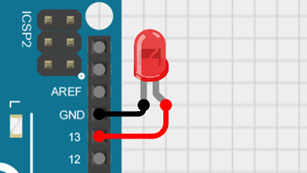
Gambar 3. Hasil Percobaan LED dengan pin D13
Setelah rangkaian siap, buka Arduino IDE dan tulis program berikut:
void setup() {
  pinMode(13, OUTPUT);
  digitalWrite(13, HIGH);
}

void loop() {
}
Penjelasan Kode
- pinMode(13, OUTPUT); digunakan untuk mengatur pin 13 sebagai keluaran
- digitalWrite(13, HIGH); digunakan untuk menyalakan LED pada pin 13
Hasil Percobaan
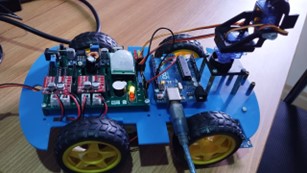
Gambar 4. Hasil Percobaan LED dengan pin D13
Setelah program berhasil diunggah ke papan Arduino, LED akan menyala dan tetap berada dalam kondisi menyala selama Arduino mendapatkan catu daya. Hal ini terjadi karena pin digital telah diatur sebagai keluaran dan diberi logika tinggi melalui program yang dijalankan. Hasil percobaan ini menunjukkan bahwa Arduino mampu menjalankan instruksi program dengan benar serta mengendalikan perangkat elektronik melalui pin digital sesuai dengan perintah yang telah ditentukan.
Tahap 3: Percobaan LED Berkedip dengan Pin Digital
Pada percobaan ini, pembahasan dilanjutkan dengan membuat LED menyala dan mati secara berulang atau berkedip. Percobaan ini bertujuan untuk memperkenalkan konsep perulangan program serta pengaturan waktu pada sistem kendali menggunakan Arduino.
Menulis Program LED Berkedip
Buka aplikasi Arduino IDE dan tuliskan program LED berkedip, kemudian unggah program tersebut ke papan Arduino. Program ini akan mengatur LED agar menyala dan mati secara terus menerus dengan jeda waktu tertentu.
void setup() {
  pinMode(13, OUTPUT);
}

void loop() {
  digitalWrite(13, HIGH);
  delay(1000);
  digitalWrite(13, LOW);
  delay(1000);

}
Penjelasan Kode
- pinMode(13, OUTPUT); digunakan untuk mengatur pin 13 sebagai keluaran
- digitalWrite(13, HIGH); digunakan untuk menyalakan LED pada pin 13
- delay(1000); digunakan untuk memberikan jeda waktu selama satu detik
- digitalWrite(13, LOW); digunakan untuk mematikan LED pada pin 13
Hasil Percobaan
Gambar 5. Hasil Percobaan LED Berkedip dengan Arduino Pin D13
Setelah program dijalankan, LED akan menyala selama selang waktu tertentu kemudian mati selama selang waktu yang sama. Pola ini akan terus berulang selama Arduino mendapatkan catu daya. Percobaan ini menunjukkan bahwa Arduino mampu menjalankan perintah secara berulang dan mengendalikan keluaran berdasarkan logika program yang tersimpan di dalam papan.

Tutorial Menyalakan LED sebagai Output Digital Menggunakan Arduino Uno Trainer Kit

Arduino Pro Micro adalah jenis arduino yang berukuran kecil, ukuranya hampir sama seperti Arduino Pro Mini. Secara fungsi dan... selengkapnya

Halo semuanya, pada kesempatan kali ini Saya ingin membahas tentang simulasi penggunaan sensor LDR (sensor cahaya) menggunakan Arduino untuk... selengkapnya

Sebagai seorang programmer tentu saja harus mempunyai kemampuan di bidang Bahasa pemograman karena landasan utama dalam membangun sebuah aplikasi... selengkapnya
Hari ini kita akan mencoba untuk menampilkan data sensor ldr ke web server dengan koneksi WIFI menggunakan board NodeMCU.... selengkapnya
Halo, Sobat! Pernah nggak sih ngerasa parno pas mau tidur atau pas lagi di luar rumah, tiba-tiba kepikiran: “Duh, gas... selengkapnya
Hari ini kita akan belajar untuk membaca data analog dari sensor LDR menggunakan Blynk dan NodeMCU. Tidak hanya membaca... selengkapnya

Bagi Sebagian developer website atau yang sedang belajar javaScript, pasti familiar dengan istilah jQuery. Sebenarnya apa itu jQuery? Dan... selengkapnya
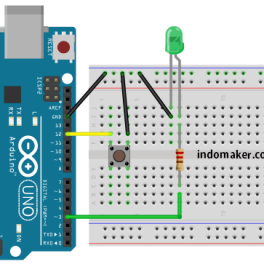
Push button switch merupakan sebuah saklar dimana komponen ini berfungsi untuk mengubungkan atau memutus arus listrik. Saklar jenis ini... selengkapnya
Pada artikel sebelumnya kita sudah belajar untuk mendaftar ke thingspeak, jika belum silahkan bisa di lihat DISINI. Oke sip... selengkapnya
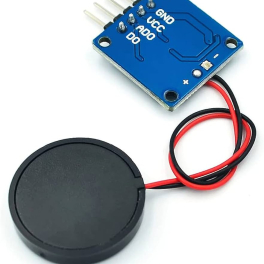
Sensor getar Piezoelektrik adalah komponen yang fantastis untuk mendeteksi benturan, getaran, atau bahkan suara. Namun berbeda dengan modul piezo 3... selengkapnya

Warna : biru dan merah Bahan Alumunium 25T include baut 2 pcs
Rp 8.750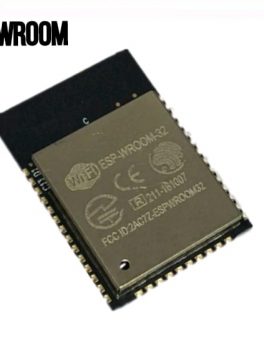
ESP-WROOM-32 is Powered by Espressif’s most advanced SoC, the ESP-WROOM-32 features high performance, a wide range of peripherals, Wi-Fi and… selengkapnya
Rp 38.400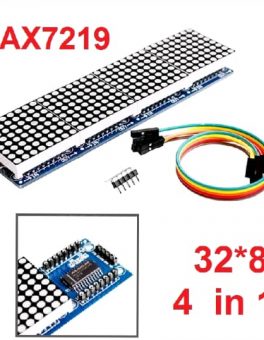
Deskripsi Produk “LED Dot Matrix Display dengan 32×8 pixel, berwarna Merah, menggunakan IC MAX7219 sebagai driver dan dapat dikoneksikan ke… selengkapnya
Rp 47.500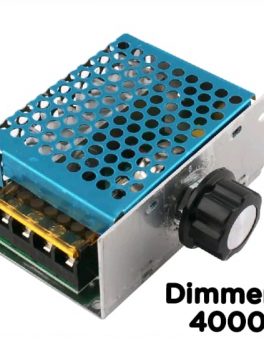
Dimmer AC 220 Volt 4000 Watt + Casing Aluminium Potensiometer untuk mengatur tegangan output min/max pada tegangan AC PLN 220V…. selengkapnya
Rp 52.500
Features: It is of high power density, high efficiency, high-reliability, small size and lightweight. It can isolate unsteady single-way voltage… selengkapnya
Rp 18.500
POTENSIOMETER LINEAR MONO 10K ohm
Rp 1.900
Specifications: 1. supports sampling costs (KHz): 8/11.025/12/16/22.05/24/32/44.1/48 2. 24-bit DAC output, dynamic range aid: 90dB, SNR aid: 85dB 3. fully… selengkapnya
Rp 17.800
Spesifikasi: 20mm Kapton Tape Polymide Film Gold High Temp isolasi Tahan Panas Harga Tertera: 1 Roll Kapton Tape Polymide Film… selengkapnya
Rp 219.000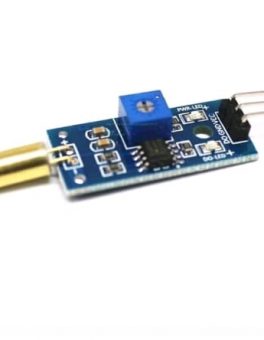
TILT SENSOR adalah sensor untuk mendeteksi sudut kemiringan / derajat, dimana cara kerja sensor ini adalah dengan menggunakan 2 buah… selengkapnya
Rp 9.800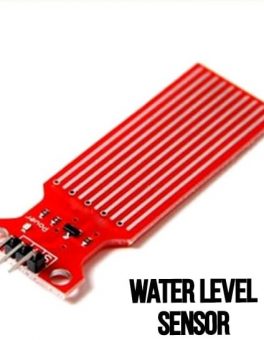
Specifications: Operating voltage: DC3-5V Operating current: less than 20mA Sensor Type: Analog Detection Area: 40mmx16mm Production process: FR4 double-sided HASL… selengkapnya
Rp 3.000Tutorial Menyalakan LED sebagai Output Digital Menggunakan Arduino Uno Trainer Kit
Kategori
Artikel Terkait
-
 Cara Bikin Sistem Monitoring Getaran Gempa dan Stabilitas Kemiringan Pakai ESP32 dan MPU 6050
-
 Cara Bikin Sistem Monitoring Kelembapan Tanah Berbasis Arduino Uno dan Sensor YL69
-
 Bikin Sistem Monitor Volume Air Tandon Otomatis Pakai Arduino Uno dan Sensor Ultrasonik
-
 Cara Bikin Kipas Angin Otomatis Berbasis Suhu Pakai Arduino Uno dan Sensor LM35
-
 Bikin Smart Medicine Box Otomatis Pakai Arduino Nano dan Sensor Suhu DHT11


Saat ini belum tersedia komentar.