 Whatsapp

● online
- IIC I2C LCD 1602 16x2 2004 20x4 Backpack for LCD A....
- Kabel Jumper 10cm Dupont Pelangi 10 cm Female to F....
- Sensor Ultrasonik HC-SR04 HC SR04 Sensor Jarak Ult....
- Tilt Sensor SW-520D Module Modul Sensor Kemiringan....
- 10mm Kapton Tape Polymide Film Gold High Temp isol....
- Resistor 220 Ohm 220R Ohm 220Ohm 1/4W 1% Metal fil....
- Sensor Api Flame detector sensor....
- Potensiometer 10K - Mono Potensio Meter Linear Res....

- Selamat Datang di Indomaker ❯ Silahkan pesan produk sesuai kebutuhan anda, kami siap melayani.
- Selamat Datang di Indomaker ❯ Silahkan pesan produk sesuai kebutuhan anda, kami siap melayani.
Tutorial Menghubungkan Sensor Level Ultrasonik A01 Series dengan USB RS485
Sensor level A01 Series adalah perangkat yang digunakan untuk mengukur ketinggian permukaan benda padat atau cairan menggunakan gelombang ultrasonik. Sensor ini memiliki prinsip kerja yang sama seperti sensor ultrasonik HC-Sr04 yang biasa kita temui di pembelajaran dasar. A01 series sudah menggunakan standar industri yang tahan air dan memiliki rentang jarak hingga 750 cm, sehingga banyak digunakan dalam aplikasi industri seperti tangki air, sistem pengairan otomatis, hingga pemantauan level bahan bakar.
Namun, agar sensor ini dapat diakses melalui komputer untuk pemantauan atau kalibrasi data, diperlukan konverter USB to RS485 karena komunikasi sensor A01 menggunakan protokol RS485 (Modbus RTU). Pada tutorial ini, kita akan membahas cara menghubungkan dan membaca data dari sensor A01 Series menggunakan USB RS485 converter.
Alat dan Bahan yang Diperlukan
Untuk menjalankan proyek ini, berikut yang kamu butuhkan :
- Sensor level A01 Series
- RS485 to USB
Wiring Rangkaian Sensor Level A01
Susun rangkaian dengan panduan seperti ini:
- Kabel merah ke 5v
- Kabel hitam ke GND
- Kabel kuning ke B
- Kabel Putih Ke A
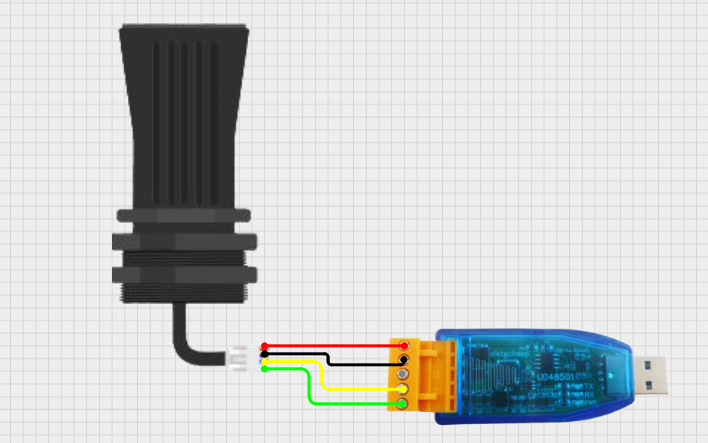
Gambar 1. Wiring Rangkaian Sensor Level dengan RS485
Menulis Program Data Sensor Level
Setelah semua komponen terpasang, buka Notepad++ kemudian tulis kode berikut, lalu simpan file di tempat yang mudah di buka dengan namatesmod.py
import minimalmodbus
import serial
# serial line
#instrument = minimalmodbus.Instrument('/dev/ttyUSB0',1)
#instrument = minimalmodbus.Instrument('/dev/ttyS3',1)
instrument = minimalmodbus.Instrument('COM6',1)
#instrument.serial.baudrate= 4800 #wind
instrument.serial.baudrate= 9600 #md02
instrument.serial.bytesize = 8
instrument.serial.parity = serial.PARITY_NONE
#instrument.serial.parity = serial.PARITY_EVEN
instrument.serial.stopbits = 1
instrument.serial.timeout = 0.5 # seconds

# modbus reading 0 - start, 56 - count, 4 - input register function
# offset 5 is wind speed - we will provide you an XML file with definition of all registers so you can use it in your program
# offset 6 is wind direction
#data = instrument.read_registers(0,2,3) #wind
#data = instrument.read_registers(0,2,4) #md02
data = instrument.read_registers(0x100,1,3) #ultrasonik a01 485
#data = instrument.read_registers(4864,1,3)
#data = instrument.read_registers(0x1300,2,3)
#data = instrument.read_registers(28672,6,3)
#data = instrument.read_registers(36867,4,3)
#data = instrument.read_registers(0xA028,0x1F,3) #bms2
#data = instrument.read_registers(0xA000,0x1F,3) #bms1
#data = instrument.read_registers(0xA078,0x78,3) #
#data = instrument.read_registers(0xA0F0,0x78,3) #
#data = instrument.read_registers(0xA168,0x28,3) #
print(data)
#wind_direction = int(data[6]/100.0)
#wind_speed = data[5]/100.0
#print(instrument)
#instrument.write_bit(0, 0)  # Registernumber, value, number of decimals
#instrument.write_register(0xE, 3, 0, 6) #set slave id 3
#instrument.write_register(1, 1, 0, 6) #set satu angka di belakang koma
#instrument.write_register(0, 10, 0, 6) #set value 32
#instrument.write_register(8, 5, 0, 6) #set slave id 5
Penjelasan Kode
minimalmodbus= untuk komunikasi Modbus RTU.serial= untuk pengaturan port serial.instrument = minimalmodbus.Instrument('COM6',1)= Menghubungkan ke perangkat di port COM6 dengan slave ID = 1.instrument.read_registers(0x100,1,3)= Membaca 1 register mulai dari alamat 0x0100 dengan function code 3 (Read Holding Register) = Hasil berupa list, misal[1245](nilai level/jarak dari sensor).
Konfigurasi Serial
- Baudrate = 9600 bps
- Data bits = 8 bit
- Parity = None
- Stop bits = 1
- Timeout = 0.5 detik
Apa yang Akan Terjadi dengan Sensor Level?
Setelah selesai menyimpan kode, buka command prompt dan masukan letak file kamu menyimpan kode python, di contoh ini file akan dimasukan dalam disk D
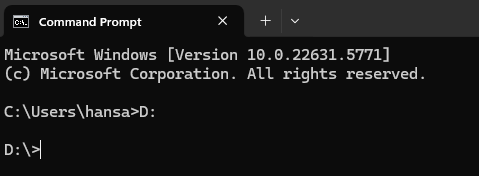
Gambar 2. Tampilan Awal Command Prompt
Kemudian ketik nama file kamu dengan format py tesmod.py
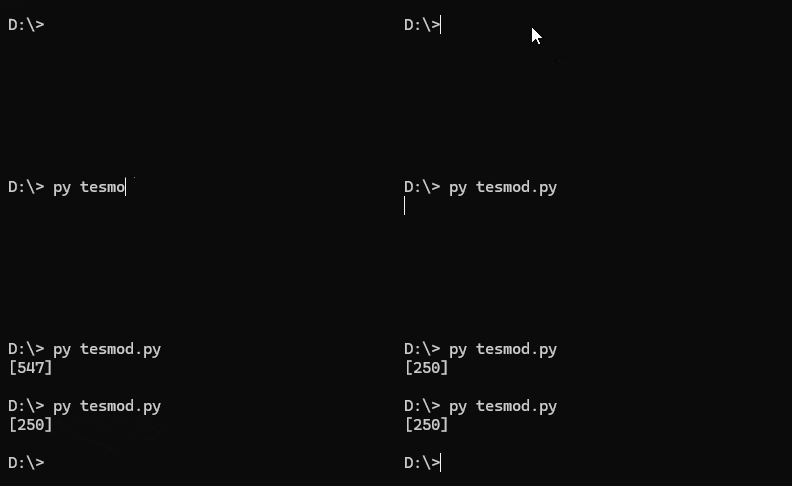
Dengan mengirimkan perintah tersebut sama saja seperti kamu “bertanya” kepada sensor, sensor akan menjawab setiap kali kamu mengirimkan perintah. Angka yang dikirimkan oleh sensor merupakan satuan milimeter (mm), maka kamu perlu mengonversi atau mengolah nilai tersebut sesuai kebutuhan aplikasi kamu. Misalnya, jika kamu ingin menampilkan ketinggian air dalam sentimeter (cm), kamu bisa membagi hasil pembacaan dengan 10. Jika kamu ingin menampilkan level air dalam persentase kapasitas tangki, kamu bisa membandingkan nilai jarak yang dibaca dengan tinggi maksimum tangki, lalu menghitungnya menggunakan rumus volume.

Tutorial Menghubungkan Sensor Level Ultrasonik A01 Series dengan USB RS485

Sensor PIR (HC-SR501) digunakan untuk mendeteksi pergerakan yang ada di depannya. Sensor PIR (HC-SR501) terbuat dari bahan pyroelectric yang... selengkapnya
Rain sensor merupakan sensor yang berfungsi untuk mendeteksi hujan turun atau tidak. Intinya sensor ini jika terkena air pada... selengkapnya
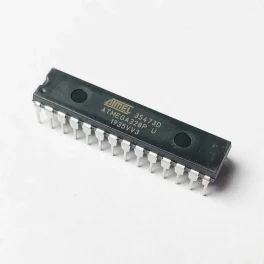
Dalam dunia elektronika untuk hobi dan prototyping, Arduino sering kali dianggap sebagai jalan termudah untuk mulai mengerjakan proyek mikrokontroler. Namun, ketika proyek mulai lebih komplikatif misalnya, jika ingin mengecilkan ukuran papan, mengurangi biaya produksi, atau membuat casing yang khusus,... selengkapnya
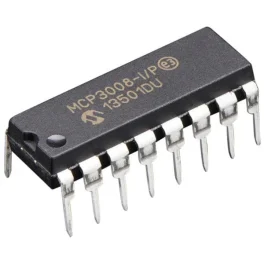
Secara bawaan, Arduino Uno sebenarnya sudah memiliki pin analog. Tapi pada beberapa proyek, terutama saat jumlah sensor analog semakin banyak,... selengkapnya
UI (User Interface) dan UX (User Experience) dalam sebuah pengembangan website dan aplikasi sangat penting dan saling berkaitan. Tetapi... selengkapnya
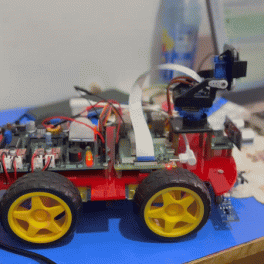
Mau membuat LED-mu berkedip tanpa perlu menekannya secara manual? Di tutorial ini, kamu akan belajar cara mengatur LED menyala dan... selengkapnya
Telegram adalah sebuah aplikasi chating yang cukup banyak penggunanya dan telegram ini dapat menjawab sendiri sesuai dengan perintah yang... selengkapnya
Mengapa disebut buzzer passive? karena sensor ini tidak mempunyai suara sendiri, melainkan buzzer ini perlu dikontrol dengan kontroler seperti... selengkapnya

Pasti Anda semua sudah tahukan apa itu pas foto. Bagi Anda yang belum tahu apa itu pas foto, pas... selengkapnya
8×8 LED dot matrix merupakan sebuah display yang terdiri dari kumpulan led yang disusun secara simetris sejumlah 8 baris... selengkapnya
TECHNICAL SPECIFICATIONS: – Broadcom BCM2711, Quad core Cortex-A72 (ARM v8) 64-bit SoC @ 1.5GHz – 2GB LPDDR4-2400 SDRAM – 2.4… selengkapnya
Rp 940.000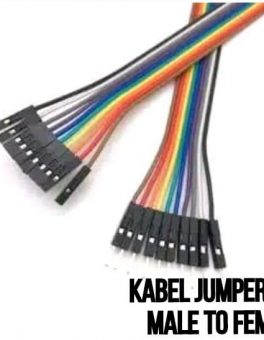
Kabel Jumper Dupont Pelangi 30cm Male to Female 1 lembar = 40 kabel
Rp 13.500
Kabel Jumper Dupont Pelangi 30cm female to Female 1 lembar = 40 kabel
Rp 13.500
Kabel Jumper Dupont Pelangi 10 cm.. male to female 1 lembar isi 40 kabel
Rp 9.000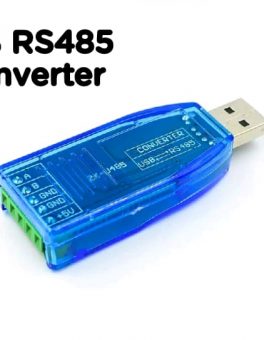
Compatibility: USB v2.0 standard Interface: Network: USB Series: RS-485 Port: an independent RS-485 Connector: Network: USB type A connector Series:… selengkapnya
Rp 38.800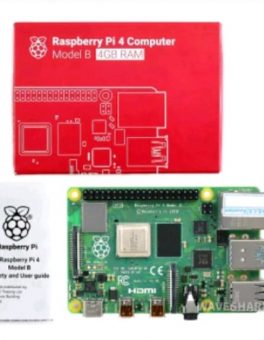
Bosan dengan modul arduino yang kalian punya, saatnya mencoba modul programmer yang lain yah ini dia RASPBERRY PI 4 COMPUTER… selengkapnya
Rp 1.199.000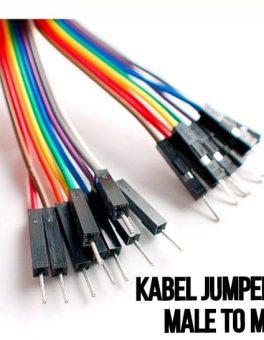
Kabel Jumper Dupont Pelangi 10 cm male to male 1 lembar = 40 kabel
Rp 13.000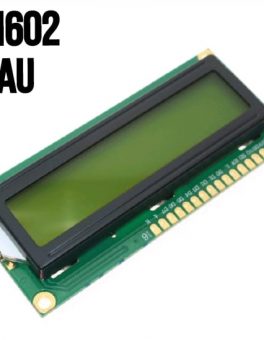
Buruan dibeli gan….barang murah-berkualitas SIAPA CEPAT DIA DAPAT Spesifikasi: LCD 1602 / 16×2 (16 karakter, 2 baris) merek QAPASS (cek… selengkapnya
Rp 24.500
Features: It is of high power density, high efficiency, high-reliability, small size and lightweight. It can isolate unsteady single-way voltage… selengkapnya
Rp 18.500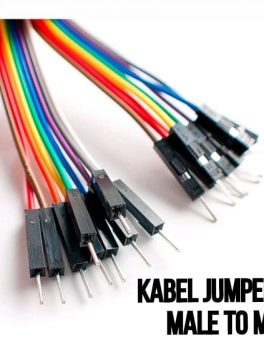
Kabel jumper Dupont untuk jumper Arduino atau Raspberry Pi 20 cm Male to Male 1 lembar = 40 kabel
Rp 11.300Tutorial Menghubungkan Sensor Level Ultrasonik A01 Series dengan USB RS485
Kategori
Artikel Terkait
-
 Cara Bikin Sistem Monitoring Getaran Gempa dan Stabilitas Kemiringan Pakai ESP32 dan MPU 6050
-
 Cara Bikin Sistem Monitoring Kelembapan Tanah Berbasis Arduino Uno dan Sensor YL69
-
 Bikin Sistem Monitor Volume Air Tandon Otomatis Pakai Arduino Uno dan Sensor Ultrasonik
-
 Cara Bikin Kipas Angin Otomatis Berbasis Suhu Pakai Arduino Uno dan Sensor LM35
-
 Cara Bikin Alat Monitoring Kelembapan Tanah Otomatis Berbasis Arduino Uno


Saat ini belum tersedia komentar.