 Whatsapp

● online
- 10mm Kapton Tape Polymide Film Gold High Temp isol
- LED 3mm Lampu LED 3 mm
- USB To RS485 High Speed Converter RS-485 RS 485 Ad
- Kabel Jumper 10cm Dupont Pelangi 10 cm Female to F
- SG90 Motor Servo For Arduino Uno Mega SG 90 Biru S
- DS3231SN DS3231 SN I2C RTC Module & Baterai Mo
- MP3 TF 16P Alternatif DFPlayer mini MP3 Player Ard
- Kabel Jumper Arduino Dupont 20 cm Female to Male P

- Selamat Datang di Indomaker ❯ Silahkan pesan produk sesuai kebutuhan anda, kami siap melayani.
- Selamat Datang di Indomaker ❯ Silahkan pesan produk sesuai kebutuhan anda, kami siap melayani.
Tutorial Pembacaan Data LDR dengan Arduino Uno
LDR (Light Dependent Resistor) adalah sensor cahaya yang berbasis nilai resistansi. Semakin banyak intensitas cahaya yang diterima maka semakin kecil nilai resistansinya. Dan sebaliknya jika intensitas cahaya yang diterima sedikit nilai resistansinya akan semakin besar. Sebagai gambaran, bentuk sensor cahaya LDR dapat dilihat pada gambar di bawah ini

Untuk dapat lebih memahami prinsip kerja sensor cahaya LDR, kita coba akan mengambil data datanya melalui Arduino Uno. Data sensor LDR tersebut kemudian digunakan sebagai kontrol untuk menyalakan atau mematikan LED secara otomatis. Selain itu nilai analog output dari LDR akan ditampilkan di LCD 20×4. Baiklah, mari kita buat eksperimen sederhana untuk membuat sistem tersebut. Dalam percobaan kali ini hal-hal yang perlu disiapkan adalah:
Alat dan Bahan Percobaan LDR-Arduino Uno
- Arduino Uno
- Sensor LDR
- Resistor 220 Ω
- Resistor 10K Ω
- LCD 20×4 (dengan modul I2C)
- Kabel jumper male to female secukupnya
Selanjutnya mari kita buat rangkaian seperti pada gambar berikut ini:

Selanjutnya buka software IDE Arduino Anda (jika belum punya bisa diunduh di arduino.cc), dan copy-kan listing program sebagai berikut :
#include <Wire.h>              // Memanggil library wire.h
#include <LiquidCrystal_I2C.h> // Memanggil library LCD dengan I2C
LiquidCrystal_I2C lcd(0x27, 20, 4); // Alamat I2C(0x27) LCD dan Jenis LCD (20x4)
#define ldr A0                 // Deklarasi LDR pada pin A0
#define led A1                 // Deklarasi LED pada pin A1 Arduino Uno

int nilai;                     // Variabel nilai

void setup() {
  pinMode(led, OUTPUT);   // Deklarasi LED sebagai Output
  pinMode(ldr, INPUT);    // Deklarasi LDR sebagai Input
  Serial.begin(9600);     // Baud komunikasi serial pada 9600
  lcd.init();             // instruksi untuk memulai LCD
  lcd.begin(20,4);        // instruksi untuk menggunakan lcd 20x4
  lcd.backlight();        // instruksi untuk mengaktifkan lampu latar LCD
}

void loop() {
  nilai = analogRead(ldr);     // Instruksi membaca nilai analog LDR
  Serial.print("Nilai LDR: "); // Menampilkan Nilai analog LDR pada Serial Monitor
  Serial.println(nilai);
  delay(1000);

  lcd.setCursor(4, 0);         // Menampilkan nilai analog pada LCD 20x4
  lcd.print("Tutorial LDR");
  lcd.setCursor(3, 1);
  lcd.print("Dengan LCD 20x4");
  lcd.setCursor(0, 2);
  lcd.print("Nilai Analog: ");
  lcd.print(nilai);
  delay(1000);

  if (nilai < 800) {          // LED On jika nilai analog lebih kecil dari 800
    digitalWrite(led, HIGH);  // Instruksi menyalakan LED
    Serial.print("LED ON");
    lcd.setCursor(0,3);
    lcd.print("LED         : ON ");
  }
  else {
    digitalWrite(led, LOW);  // LED Off ika nilai analog lebih besar dari 900
    Serial.print("LED OFF"); // Instruksi mematikan LED
    lcd.setCursor(0,3);
    lcd.print("LED         : OFF ");
  }
}
Upload sketch (program di atas) dengan menekan tombol upload atau melalui shortkey CTRL+U, pastikan pengaturan board pada Arduino Uno. Kemudian aktifkan tools ‘Serial Monitor’ di Arduino IDE melalui menu tools | Serial Monitor. Pastikan kabel USB antara laptop dan Arduino tetap terpasang. Setelah program selesai diunggah perhatikan nilai analog pada serial monitor, LCD 20×4 dan kondisi LED.

Pada gambar di atas terlihat saat nilai analog LDR diangka 600 (tidak mendapat intensitas cahaya) maka LED aktif dan berdasarkan Gambar 4 terlihat saat nilai analog LDR lebih besar dari 800 (mendapat intensitas cahya) maka LED akan OFF. Hal ini sesuai dengan instruksi di bawah ini.
if (nilai < 800) {          // LED On jika nilai analog lebih kecil dari 800
    digitalWrite(led, HIGH);  // Instruksi menyalakan LED
    Serial.print("LED ON");
    lcd.setCursor(0,3);
    lcd.print("LED         : ON ");
  }
  else {
    digitalWrite(led, LOW);  // LED Off ika nilai analog lebih besar dari 900
    Serial.print("LED OFF"); // Instruksi mematikan LED
    lcd.setCursor(0,3);
    lcd.print("LED         : OFF ");
  }
Program di atas mengendalikan LED untuk ON / OFF berdasarkan nilai analog, jika nilai analog LDR kurang dari 800 maka LED akan aktif, namun jika nilai analog di atas 800 maka LED akan aktif.
LED di sini sebagai indikator saja, untuk implementasi riil bisa digantikan dengan relay atau SSR (Solid State Relay) atau dengan aktuator lain sesuai sistem Anda
Jika hasil percobaan Anda telah sesuai dengan hasil pada tutorial ini maka Anda telah berhasil mengendalikan LED berdasarkan data analog LDR serta mengaplikasikan LDR sebagai sensor cahaya. Anda dapat mengembangkan percobaan ini sesuai dengan keinginan dan kebutuhan Anda. Demikian tutorial kali ini semoga bermanfaat untuk Anda.
Tags: Sensor LDR

Tutorial Pembacaan Data LDR dengan Arduino Uno
Tutorial kali ini akan membahas mengenai penggunaan sensor IR (infrared) untuk mengontrol AC / pendingin udara menggunakan jaringan... selengkapnya
Untuk membuat sebuah perangkat otomatis (di artikel ini lampu LED) sebenarnya dapat menggunakan berbagai macam sensor misalnya sensor suhu,... selengkapnya
LoRa merupakan singkatan dari Long Range, dimana module ini menggunakan frekuensi radio dengan jarak yang jauh dan konsumsi daya... selengkapnya
Pernah gak sih motor kamu mendadak “loyo” pas dikasih beban? Atau mungkin kamu lagi eksperimen bikin robot, tapi kecepatan motornya... selengkapnya
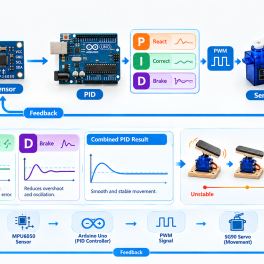
Sobat Maker, pernah nggak sih lagi asik merekam video pakai robot atau drone, eh hasilnya malah goyang-goyang kayak jelly? Masalah... selengkapnya
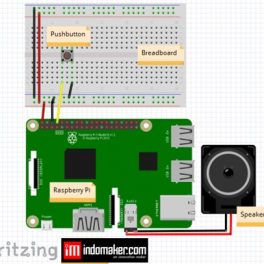
Aktivitas manusia dalam kehidupan sehari-harinya tentu tidak jauh dari mendengarkan musik, menonton film atau streaming youtube baik untuk... selengkapnya
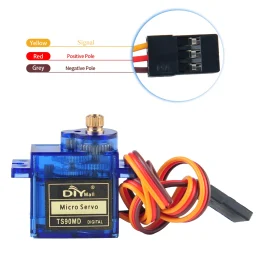
Pada robot elektronik sering kali digunakan motor servo sebagai leher yang bisa bergerak, motor servo adalah perangkat elektromekanis yang dirancang... selengkapnya
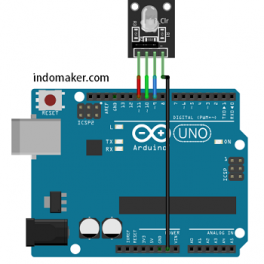
LED RGB adalah lampu led yang mempunyai 3 warna utama yaitu RED/merah, GREEN/hijau dan BLUE/biru. Namun dengan kombinasi dari... selengkapnya
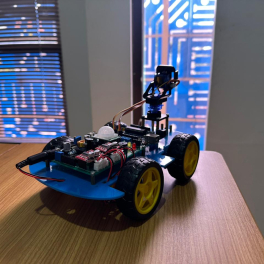
Kalau kamu tertarik belajar elektronika, robotika, atau ingin membuat proyek-proyek interaktif sendiri, Arduino adalah salah satu platform terbaik untuk memulainya.... selengkapnya
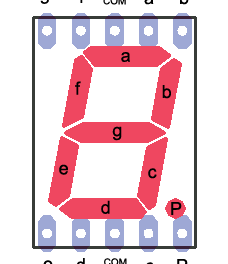
7 segment merupakan sebuah display yang berfungsi menampilkan sebuah karakter baik huruf maupun digit angka. Namun untuk huruf sangat... selengkapnya

Harga untuk 10pcs Resistance: 220 Ohm Wattage Rating: 0.25 Watt Tolerance: 1% Metal Film Lead Free ROHS compliant
Rp 1.500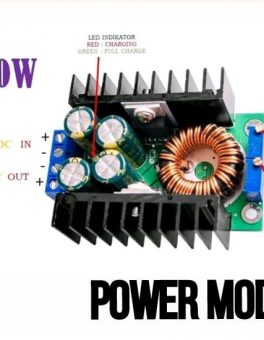
12A 300W DC Buck Step Down Converter CC CV Driver LED charge Battery Spesifikasi: Input Voltage: 5-40V Output Voltage: 1.2-35V… selengkapnya
Rp 39.400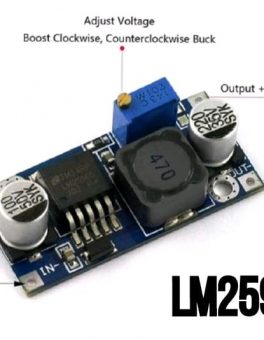
Penurun tegangan DC-DC ekonomis yang bisa distel tegangan output nya. Cocok untuk pemasangan variasi mobil dan sepeda motor, dijadikan charger… selengkapnya
Rp 9.000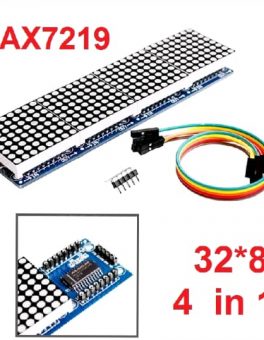
Deskripsi Produk “LED Dot Matrix Display dengan 32×8 pixel, berwarna Merah, menggunakan IC MAX7219 sebagai driver dan dapat dikoneksikan ke… selengkapnya
Rp 47.500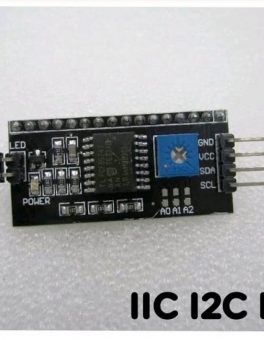
this is another great IIC/I2C/TWI/SPI Serial Interface. As the pin resources of for Arduino controller is limited, your project may… selengkapnya
Rp 12.400
Kabel jumper Dupont untuk jumper Arduino atau Raspeberry Pi 20 cm Female to female 1 lembar = 40 kabel
Rp 11.300
2000W SCR Electronic Voltage Regulator Speed Controller Dimmer Thermostat Aplikasi : Kontrol temperature heater, kontrol kecepatan fan/bor tangan/gurinda tangan, kompor… selengkapnya
Rp 19.500
Support terus UKM indonesia dengan membeli produk-produk dalam negeri. Untuk kualitas tidak usah diragukan, udah kita tes QC dengan sangat… selengkapnya
Rp 8.500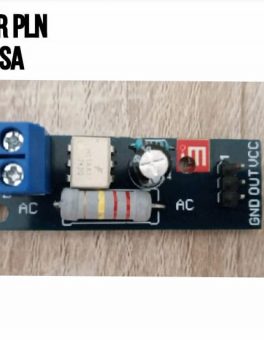
Modul sensor tegangan AC bolak balik 1 fasa ini menggunakan optocoupler sehingga tegangan input (AC) tidak akan mengganggu/membahayakan tegangan output… selengkapnya
Rp 21.000
Item Deskripsi : This module performance is stable, measure the distance accurately. performance nearly the same as SRF05, SRF02 SRF05,… selengkapnya
Rp 13.900Tutorial Pembacaan Data LDR dengan Arduino Uno
Kategori
Artikel Terkait
-
 Cara Bikin Sistem Monitoring Getaran Gempa dan Stabilitas Kemiringan Pakai ESP32 dan MPU 6050
-
 Cara Bikin Sistem Monitoring Kelembapan Tanah Berbasis Arduino Uno dan Sensor YL69
-
 Bikin Sistem Monitor Volume Air Tandon Otomatis Pakai Arduino Uno dan Sensor Ultrasonik
-
 Cara Bikin Kipas Angin Otomatis Berbasis Suhu Pakai Arduino Uno dan Sensor LM35
-
 Bikin Smart Medicine Box Otomatis Pakai Arduino Nano dan Sensor Suhu DHT11


Saat ini belum tersedia komentar.