 Whatsapp

● online
- Dual Volt Amp Meter Digital Ampere Meter Voltmeter....
- 10mm Kapton Tape Polymide Film Gold High Temp isol....
- LCD CHARACTER 16X2 1602 5V GREEN HIJAU BACKLIGHT M....
- Dimmer AC 4000W 220 Volt 4000 Watt 220V + Casing A....
- Max7219 Led Dot Matrix 32x8 Display Module For Ard....
- LDR Sensor 5mm Cahaya 5528 Light Dependent Resisto....
- Kabel Jumper 20cm Dupont 20 cm Male to Male Pelang....
- Kabel Jumper Dupont Pelangi 30 cm female to Female....

- Selamat Datang di Indomaker ❯ Silahkan pesan produk sesuai kebutuhan anda, kami siap melayani.
- Selamat Datang di Indomaker ❯ Silahkan pesan produk sesuai kebutuhan anda, kami siap melayani.
Menampilkan Karakter di LCD 128×64 dengan Arduino Uno
LCD atau Liquid Crystal Display adalah Perangkat yang berfungsi sebagai media penampil dengan memanfaatkan kristal cair sebagai objek penampil utama. LCD banyak digunakan untuk berbagai macam keperluan seperti media elektronik televisi, kalkulator atau layar komputer. LCD yang digunakan pada tutorial kali ini menggunakan LCD 128×64 atau seing disebut juga LCD 12864. LCD ini memiliki 128 kolom dan 64 baris.

Untuk menampilkan karakter pada LCD 128×64, mengatur kolom dan baris menjadi hal yang sangat penting agar karakter yang ditampilkan dapat sesuai dengan keinginan. Untuk mengatur kolom, baris dan karakter pada LCD digunakan instruksi u8g.drawStr( 0, 0, ” “); contoh “u8g.drawStr( 20, 22, “Welcome”); maka karakter “Welcome” akan ditampilkan pada kolom 20 baris 22. Untuk lebih jelasnya marilah lakukan eksperimen sederhana namun sebelum itu persiapkan :
Alat dan Bahan
- Arduino Uno.
- LCD 128×64 yang telah terpasang modul I2C.
- Kabel jumper secukupnya.
Buatlah rangkaian seperti pada gambar di bawah ini dengan konfigurasi pin:
- GND atau pin 1 LCD 128×64 dihubungkan dengan GND Arduino Uno.
- VCC atau pin 2 LCD 128×64 dihubungkan dengan 5V Arduino Uno.
- RS atau pin 4 LCD 128×64 dihubungkan dengan pin 10 Arduino Uno.
- P/W atau pin 5 LCD 128×64 dihubungkan dengan pin 11 Arduino Uno.
- E atau pin 6 LCD 128×64 dihubungkan dengan pin 13 Arduino Uno.
- PSB atau pin 15 LCD 128×64 dihubungkan dengan GND Arduino Uno.
- BLA atau pin 19 LCD 128×64 dihubungkan dengan 5V Arduino Uno
- BLK atau pin 20 LCD 128×64 dihubungkan dengan GND Arduino Uno.

Source Code
Selanjutnya buka IDE Arduino Anda, dan tambahkan kode program sebagai berikut
#include "U8glib.h"  //library untuk LCD 128x64
U8GLIB_ST7920_128X64 u8g(13, 11, 10, U8G_PIN_NONE);// Inisialisasi penggunaan pin

//function yang digunakan untuk menulis kalimat
void draw1(void) {
  u8g.firstPage();
  do {
  u8g.setFont(u8g_font_unifont);
  u8g.drawStr( 20, 22, "Welcome to");
  u8g.drawStr( 10, 42, "Indomaker.com");
} while ( u8g.nextPage() );
delay (2000);

  u8g.firstPage();
  do {
  u8g.setFont(u8g_font_unifont);
  u8g.drawStr( 30, 22, "Tutorial");
  u8g.drawStr( 20, 42, "LCD 128x64");
} while ( u8g.nextPage() );
delay (2000);
}

void setup(void) {
//pengaturan tampilan pada display LCD
  if ( u8g.getMode() == U8G_MODE_R3G3B2 ) {
    u8g.setColorIndex(255);     // whit
  }

  else if ( u8g.getMode() == U8G_MODE_GRAY2BIT ) {
    u8g.setColorIndex(1);         // Mengatur intensitas

  }

  else if ( u8g.getMode() == U8G_MODE_BW ) {
    u8g.setColorIndex(1);         // Mengaktifkan pixel jika 0 maka karakter tidak dapat ditampilkan
  }

  else if ( u8g.getMode() == U8G_MODE_HICOLOR ) {
    u8g.setHiColorByRGB(255,255,255);
  }
}

void loop(void) {
  u8g.firstPage();
  do {

    draw1(); //pemanggilan teks yang sudah dituliskan sebelumnya

  } while( u8g.nextPage() );

  delay(1000);

}
Sebelum mengunggah atau upload program tersebut pastikan anda telah menginstal library U8glib, jika Anda belum menginstal library tersebut anda dapat menginstalnya langsung melalui aplikasi Aduino IDE, dengan cara klik Sketch, Include library, dan klik Manage Libraries. Kemudian ketik U8glib.h pada kolom pencarian seperti terlihat pada gambar di bawah. Kemudian instal library tersebut.

Setelah library U8glib selesai terinstal kemudian upload sketch (program di atas) dengan menekan tombol upload atau melalui shortkey CTRL+U, setelah program berhasil di unggah amati karakter yang ditampilkan LCD 128×64 Anda

Untuk menampilkan karakter pada LCD 128×64 seperti pada Gambar 4 Anda perlu memahami instruksi berikut:
void draw1(void) {
  u8g.firstPage();
  do {
  u8g.setFont(u8g_font_unifont);
  u8g.drawStr( 20, 22, "Welcome to");
  u8g.drawStr( 10, 42, "Indomaker.com");
} while ( u8g.nextPage() );
delay (2000);

  u8g.firstPage();
  do {
  u8g.setFont(u8g_font_unifont);
  u8g.drawStr( 30, 22, "Tutorial");
  u8g.drawStr( 20, 42, "LCD 128x64");
} while ( u8g.nextPage() );
delay (2000);21.	}
Program nomor 5 – 12 merupakan instruksi untuk menampilkan karakter “Welcome to” pada kolom 20 baris 22, serta menampilkan karakter “Indomaker.com” pada kolom 10 baris 42. Program nomor 14 – 21 merupakan instruksi untuk menampilkan karakter “Tutorial” pada kolom 30 baris 22 dan menampilkan karakter “LCD 128×64” pada kolom 20 baris 42. Jika hasil percobaan Anda sudah sesuai seperti pada Gambar 4 selamat telah berhasil menampilkan karakter pada LCD 128×64.
Tags: lcd

Menampilkan Karakter di LCD 128×64 dengan Arduino Uno
Hallo semua, pada artikel kali saya ini akan membahas kembali seputar push button switch dimana pada artikel yang sebelumnya... selengkapnya
Selain LED dan tombol, Arduino juga bisa digunakan untuk menghasilkan bunyi menggunakan komponen yang disebut buzzer. Buzzer sering dipakai sebagai... selengkapnya

Halo semuanya, pada kesempatan kali ini Saya ingin membahas tentang simulasi penggunaan sensor LDR (sensor cahaya) menggunakan Arduino untuk... selengkapnya
LCD atau Liquid Crystal Display adalah Perangkat yang berfungsi sebagai media penampil dengan memanfaatkan kristal cair sebagai objek penampil utama.... selengkapnya
Artikel kali ini, akan membahas tentang mengontrol sebuah LED menggunakan remote. Remote apa yang digunakan? anda dapat menggunakan berbagai... selengkapnya

Hallo apa kabar pada artikel ini saya berbagi cara kontrol led menggunakan potensiometer pada NodeMCU. Jadi nanti akan mengatur... selengkapnya
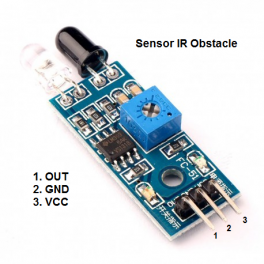
Sensor IR adalah sebuah sensor yang dapat mendeteksi rintangan menggunakan cahaya inframerah yang dipantulkan. Sensor ini mempunyai dua bagian... selengkapnya
Sensor sentuh merupakan sebuah saklar yang cara penggunaanya dengan cara disentuh menggunakan jari. Ketika sensor ini disentuh maka sensor... selengkapnya
Sensor LM35 merupakan sebuah sensor yang dapat mendeteksi suhu ruangan dengan cara mengubah besaran suhu menjadi besaran listrik dalam... selengkapnya
Semangat pagi, salam hangat dari saya untuk semua pengunjung indomaker.com. Kali ini kita akan belajar mengenai penggunaan timer relay... selengkapnya

Item Deskripsi : This module performance is stable, measure the distance accurately. performance nearly the same as SRF05, SRF02 SRF05,… selengkapnya
Rp 13.900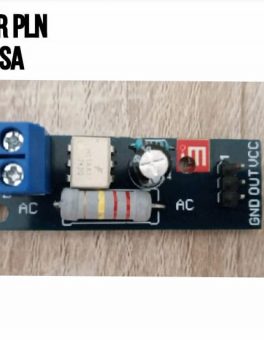
Modul sensor tegangan AC bolak balik 1 fasa ini menggunakan optocoupler sehingga tegangan input (AC) tidak akan mengganggu/membahayakan tegangan output… selengkapnya
Rp 21.000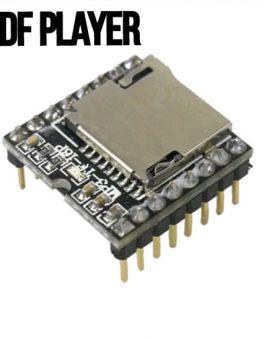
Specifications: 1. supports sampling costs (KHz): 8/11.025/12/16/22.05/24/32/44.1/48 2. 24-bit DAC output, dynamic range aid: 90dB, SNR aid: 85dB 3. fully… selengkapnya
Rp 17.800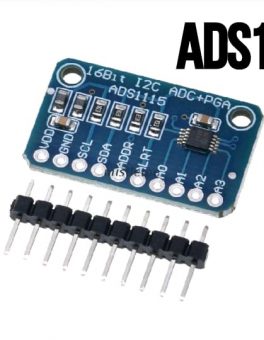
Bagaimana jika mikrokontroler yang anda gunakan tidak memiliki port ADC. atau anda masih kurang dengan spesifikasi resolusi ADC yang disediakan… selengkapnya
Rp 65.000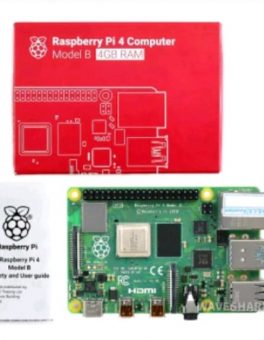
Bosan dengan modul arduino yang kalian punya, saatnya mencoba modul programmer yang lain yah ini dia RASPBERRY PI 4 COMPUTER… selengkapnya
Rp 1.199.000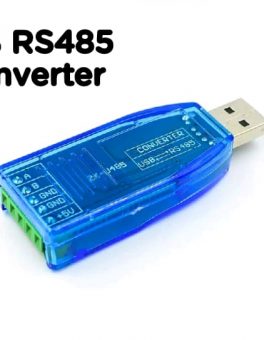
Compatibility: USB v2.0 standard Interface: Network: USB Series: RS-485 Port: an independent RS-485 Connector: Network: USB type A connector Series:… selengkapnya
Rp 38.800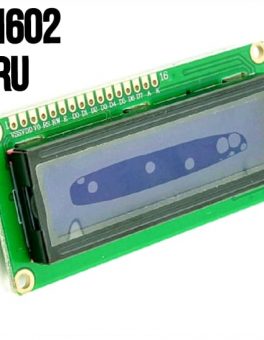
Spesifikasi : – 16×2 – Warna Biru – Tegangan kerja : 5v Digunakan untuk keperluan display project seperti Arduino, Raspberry,… selengkapnya
Rp 17.000
Kabel Jumper Dupont Pelangi 30cm female to Female 1 lembar = 40 kabel
Rp 13.500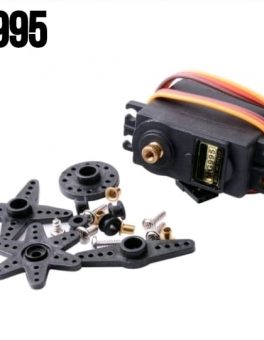
MERK : TOWER PRO MG995 180 derajat Specifications Weight: 55 g Dimension: 40.7 x 19.7 x 42.9 mm approx. Stall… selengkapnya
Rp 36.300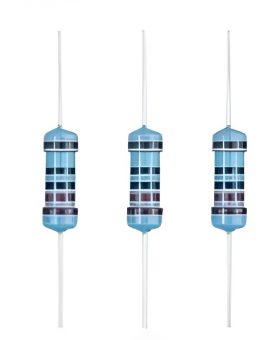
Harga untuk 10pcs Resistance: 1K Ohm Wattage Rating: 0.25 Watt Tolerance: 1% Metal Film
Rp 1.500

Saat ini belum tersedia komentar.