 Whatsapp

● online
- LCD 16x2 / 1602 Display Arduino Raspberry LCD 16 x
- Potensiometer 10K - Mono Potensio Meter Linear Res
- Kabel Jumper Dupont Pelangi 30 cm female to Female
- Power module DC DC 9A 300W Step Down Buck Converte
- Kabel Jumper 10cm Dupont Pelangi 10 cm Female to M
- LDR Sensor 5mm Cahaya 5528 Light Dependent Resisto
- Raspberry Pi Pico Microcontroller Board
- Motor servo MG996R TowerPro Metal Gear

- Selamat Datang di Indomaker ❯ Silahkan pesan produk sesuai kebutuhan anda, kami siap melayani.
- Selamat Datang di Indomaker ❯ Silahkan pesan produk sesuai kebutuhan anda, kami siap melayani.
Cara Mendapatkan File Gerber / Eagle to G-Code
Pada penggunaan mesin CNC router salah satu kegunaanya adalah dapat membuat layout atau jalur PCB. Cara penggunaanya kita memerlukan file g-code dari desain PCB yang sudah dibuat sebelumnya (yang dibahas menggunakan Eagle Cadsoft). Kemudian kita masukkan ke software gbrlControl, selanjutnya tinggal send dan secara otomatis mesin cnc dapat berjalan sesuai dengan desain PCB kita. Namun bagaimana cara mendapatkan file g-code dari Eagle Cadsoft? mari kita bahas bersama-sama.
Yang diperlukan :
- Eagle Cadsoft (versi 9.3.0) atau versi lain
- File .brd ubah ke gerber
- Carbide 3D, untuk mendapatkan g-code
Sebelum kita mendapatkan file g-code, kita ubah dulu file .brd dari eagle ke gerber terlebih dahulu.
Eagle Cadsoft .brd to Gerber
Langkah-langkah :
- Buat desain PCB layout seperti biasa dan simpan.
- Jika sudah, Klik File > CAM Processor, maka akan tampil seperti gambar di bawah ini. Klik process Job.

- Kemudian kita buka file gerbernya.
 terdapat 2 file yang perlu diketahui :
– DrillFiles : ini merupakan file untuk drill atau lubang pcbnya dengan ekstensi excellon.
– GerberFiles : merupakan file gerber dari layout pcb, terdapat banyak file mulai dari bagian atas, depan silk screen dsb.
Untuk file gerbernya sudah kita dapatkan sekarang saatnya convert gerber menjadi g-code.
Carbide 3D
Carbide ini memudahkan kita untuk mengconvert dari gerber ke g-code.
Langkah-langkah :
- Klik link berikut ke Carbide 3D , DISINI
- Klik Launch Carbide Copper > lanjut OK
- Material Setup > setting ukuran PCB dan layer mana yang mau dibuat > Next


- Copper layer > lanjut Klik Choose file > cari file gerber copper_bottom.gbr / bagian layout > Tool yang digunakan > Isolation : lebar layout yang dicutting. (gambar di atas) > Next.
- Drill Holes > masukkan file excellon pada folder DrillFiles (drills.xln) > Next

- Board Routing > memberi garis tepi pada pcb jika diperlukan bisa disetting sesuai ukuran.

- Area Rubout : berfungsi untuk menambahkan garis sejajar pada board PCB. Next aja
- G-Code Output > Klik Generate and Save to Disk
 Secara otomatis file g-code terdownload dan masuk ke folder kita dan secara default dengan nama Copper.
Cukup sekian pembahasan kali ini ya, next akan lanjut menjalankan ke mesin CNC routernya. Terima kasih.

Cara Mendapatkan File Gerber / Eagle to G-Code

Pernahkah Anda melihat suatu objek foto diatas air, lalu di atas air ada pantulan dari objek foto tersebut, nah... selengkapnya
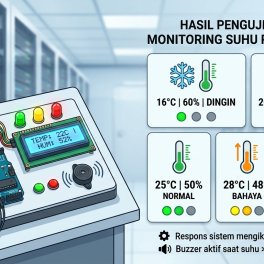
Menjaga kondisi lingkungan ruang server tetap stabil adalah hal yang sangat krusial bagi kelangsungan operasional sistem TI. Jika suhu dan... selengkapnya
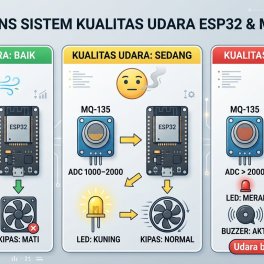
Halo, Sobat Makers! Pernah nggak sih ngerasa pusing atau pengap pas lagi asyik nyolder project atau eksperimen kimia di kamar/lab?... selengkapnya
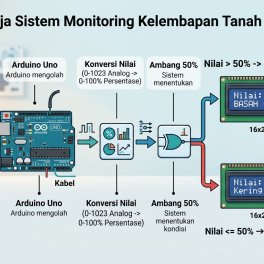
Halo Sobat! Punya tanaman kesayangan di rumah atau lagi berniat mencoba proyek smart garden? Sering kali kita merasa bingung menentukan... selengkapnya
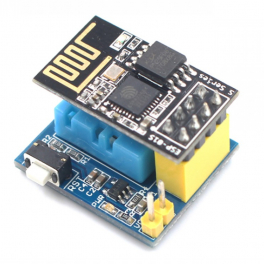
Pada kesempatan ini kita akan menggunakan esp-01 untuk mendeteksi suhu dan kelembaban. Dimana kemarin kita sudah belajar cara menggunakan... selengkapnya
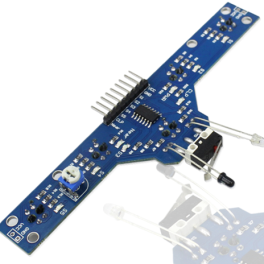
BFD-1000 atau modul Sensor Pelacak Garis 5 Channel adalah sensor yang dirancang untuk digunakan pada robot line follower. Modul ini... selengkapnya
Bootstrap adalah sebuah framework yang dapat memudahkan seorang programmer web untuk mempercepat dan mempermudah dalam membuat dan mengembangkan website.... selengkapnya
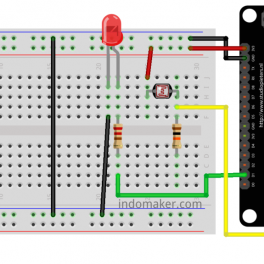
Untuk membuat sebuah perangkat otomatis (di artikel ini lampu LED) sebenarnya dapat menggunakan berbagai macam sensor misalnya sensor suhu,... selengkapnya
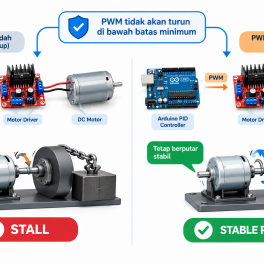
Pernah gak sih motor kamu mendadak “loyo” pas dikasih beban? Atau mungkin kamu lagi eksperimen bikin robot, tapi kecepatan motornya... selengkapnya
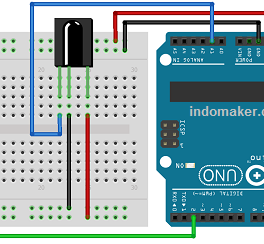
Artikel kali ini, akan membahas tentang mengontrol sebuah LED menggunakan remote. Remote apa yang digunakan? anda dapat menggunakan berbagai... selengkapnya
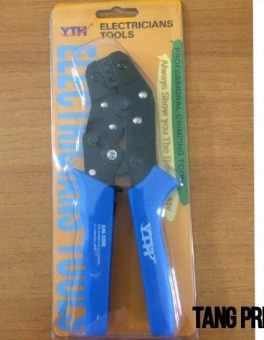
Tang Crimping Press Skun Ratchet YTH SN-48B Model YTH SN-48B FOR NON INSULATED TERMINAL YTH SN-48B dengan mata Press 0.5… selengkapnya
Rp 150.000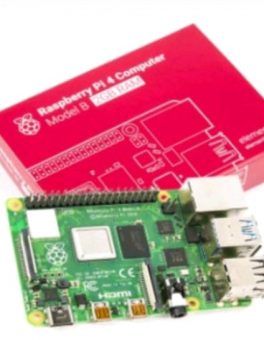
TECHNICAL SPECIFICATIONS: – Broadcom BCM2711, Quad core Cortex-A72 (ARM v8) 64-bit SoC @ 1.5GHz – 2GB LPDDR4-2400 SDRAM – 2.4… selengkapnya
Rp 940.000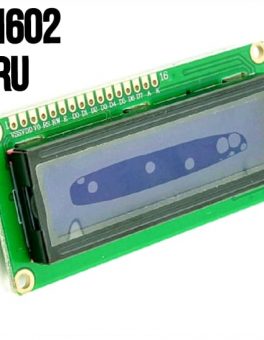
Spesifikasi : – 16×2 – Warna Biru – Tegangan kerja : 5v Digunakan untuk keperluan display project seperti Arduino, Raspberry,… selengkapnya
Rp 17.000
2000W SCR Electronic Voltage Regulator Speed Controller Dimmer Thermostat Aplikasi : Kontrol temperature heater, kontrol kecepatan fan/bor tangan/gurinda tangan, kompor… selengkapnya
Rp 19.500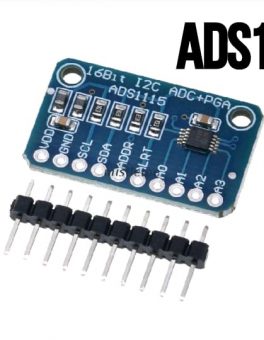
Bagaimana jika mikrokontroler yang anda gunakan tidak memiliki port ADC. atau anda masih kurang dengan spesifikasi resolusi ADC yang disediakan… selengkapnya
Rp 65.000
Description: TP5100 is a double switch buck 8.4V, single cell 4. 2V lithium battery charge management chip. Its ultra-compact QFN16… selengkapnya
Rp 10.600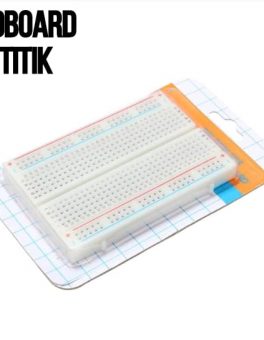
Mini Solderless Breadboard 400 Tie Points adalah breadboard 400 titik lubang, dengan ukuran yang compact sangat cocok untuk anda yang… selengkapnya
Rp 7.800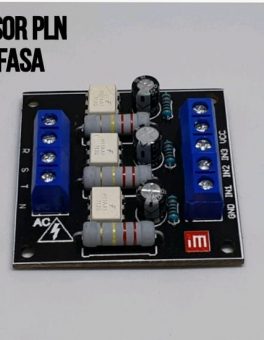
Modul sensor tegangan AC bolak balik 3 fasa ini menggunakan optocoupler sehingga tegangan input (AC) tidak akan mengganggu/membahayakan tegangan output… selengkapnya
Rp 57.000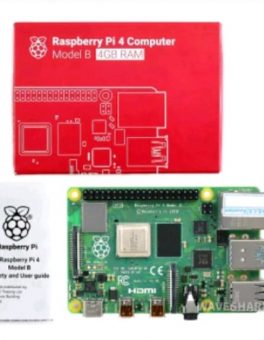
Bosan dengan modul arduino yang kalian punya, saatnya mencoba modul programmer yang lain yah ini dia RASPBERRY PI 4 COMPUTER… selengkapnya
Rp 1.199.000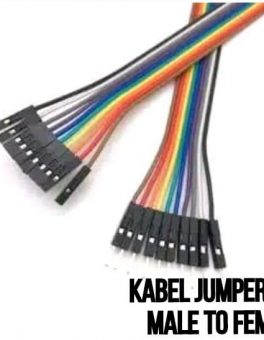
Kabel Jumper Dupont Pelangi 30cm Male to Female 1 lembar = 40 kabel
Rp 13.500


Saat ini belum tersedia komentar.