 Whatsapp

● online
- Motor Servo MG995 TowerPro Metal Gear....
- Breadboard 400 titik lubang Bread board Projectboa....
- LCD 16x2 / 1602 Display Arduino Raspberry LCD 16 x....
- Dimmer SCR 2000W Motor Speed Controller 220V AC PW....
- TP5100 4.2v 8.4v 1S 2S Single / Double Cell Lithiu....
- LM35DZ Sensor Suhu - LM35....
- Raspberry Pi 4 Model B - 2GB RAM Raspberry Pi 4B....
- ESP32 ESP-32 Wireless Module ESP32-S ESP-WROOM-32 ....

- Selamat Datang di Indomaker ❯ Silahkan pesan produk sesuai kebutuhan anda, kami siap melayani.
- Selamat Datang di Indomaker ❯ Silahkan pesan produk sesuai kebutuhan anda, kami siap melayani.
Mengenal Lebih Lanjut Pin pada Sensor Line Tracker BFD-1000 dengan Raspberry Pi
Setelah mengetahui spesifikasi dan fungsi BFD-1000 pada artikel sebelumnya, maka kini mari kita belajar lebih dalam lagi mengenai pin pada BFD-1000. Di percobaan kali ini kita akan belajar untuk mengecek fungsi tiap sensor yang terdapat di modul.
Pada modul sensor line tracker BFD-1000 ada 5 sensor inframerah yang berfungsi untuk mendeteksi garis (hitam/putih), 1 sensor sentuh yang aktif ketika mendeteksi benturan, dan terakhir sensor jarak inframerah , meski sama-sama inframerah tapi sensor ini berfungsi sebagai mendeteksi penghalang atau benda di depan.

Gambar 1. Tata Letak Komponen Pendukung BFD-1000
Alat dan Bahan yang Diperlukan
Untuk menjalankan proyek ini, berikut yang kamu butuhkan:
- Raspberry Pi Trainer Kit V2
- Sensor Line Tracking BFD-1000
- Kabel jumper
- Software:
- MobaXterm (untuk remote terminal)
- Notepad++ (untuk menulis skrip Python)
Wiring Rangkaian BFD-1000
Susun rangkaian dengan panduan seperti ini:
- Pin VCC ke 3v3
- Pin GND ke GND
- Pin S1 ke 18
- Pin S2 ke 16
- Pin S3 ke 19
- Pin S4 ke 20
- Pin S5 ke 21
- Pin CLP ke 26
- Pin Near ke 6

Gambar 2. Wiring Rangkaian BFD-1000 dengan Raspberry Pi
Menulis Program Mengecek Tiap Pin Sensor pada BFD-1000
Setelah semua komponen terpasang, buka Notepad++ dan buat file Python baru. Tulis kode berikut dan simpan file dengan nama bfd.py :
import RPi.GPIO as GPIO
import time

# --- SETUP PIN SENSOR ---
sensor_pins = {
    "S1_kanan_luar": 18,
    "S2_kanan_dalam": 16,
    "S3_tengah": 19,
    "S4_kiri_dalam": 20,
    "S5_kiri_luar": 21,
    "CLP": 26,
    "NEAR": 6
}

GPIO.setmode(GPIO.BCM)
GPIO.setwarnings(False)

# Atur semua pin sensor sebagai input
for pin in sensor_pins.values():
    GPIO.setup(pin, GPIO.IN)

# --- URUTAN TES SENSOR ---
sensor_urut = list(sensor_pins.items())

try:
    print("Tes sensor satu per satu. Tekan Ctrl+C untuk berhenti.\n")

    for nama, pin in sensor_urut:
        print(f"--- Tes {nama.upper()} (GPIO {pin}) ---")
        print("Letakkan objek (garis hitam / tangan / penghalang) di depan sensor.")
        time.sleep(2)

        for i in range(60):  # <- Durasi diperpanjang: 60 × 0.3 detik ≈ 18 detik
            status = GPIO.input(pin)
            status_str = "Aktif  (LOW / Hitam / Objek Dekat)" if status == GPIO.LOW else "Nonaktif (HIGH / Putih / Tidak Ada Objek)"
            print(f"{nama.upper():<15}: {status_str}")
            time.sleep(0.3)

        print("-" * 40)
        input("Tekan [ENTER] untuk lanjut ke sensor berikutnya...\n")

except KeyboardInterrupt:
    print("\nTes dihentikan oleh user.")

finally:
    GPIO.cleanup()
Penjelasan Kode
import RPi.GPIOdantime: Mengimpor library untuk mengakses GPIO Raspberry Pi dan fungsi waktu.sensor_pins = {...}: Menentukan pin GPIO yang digunakan oleh masing-masing sensor (S1–S5, CLP, dan NEAR).GPIO.setmode(GPIO.BCM): Mengatur Raspberry Pi untuk menggunakan penomoran pin BCM (bukan fisik).GPIO.setup(..., GPIO.IN): Mengatur semua pin sensor sebagai input digital agar dapat membaca sinyal dari sensor.sensor_urut = list(sensor_pins.items()): Mengubah dictionary sensor menjadi daftar berurutan untuk pengujian satu per satu.- Loop
fordigunakan untuk mengecek masing-masing sensor selama beberapa detik. GPIO.input(pin): Digunakan untuk membaca status sensor (LOW atau HIGH).- Status sensor ditampilkan dalam teks, menunjukkan apakah sensor aktif (mendeteksi garis hitam atau objek dekat) atau tidak.
input("Tekan ENTER..."): Program menunggu pengguna untuk lanjut ke sensor berikutnya setelah selesai menguji satu sensor.GPIO.cleanup(): Membersihkan semua konfigurasi GPIO setelah program dihentikan, agar tidak terjadi konflik di penggunaan berikutnya.
Apa yang Akan Terjadi?

Gambar 2. Hasil Percobaan Tes Sensor Line Tracker dengan Raspberry Pi
Saat program dijalankan, Raspberry Pi akan mengetes setiap sensor yang terhubung secara bergantian, mulai dari S1 hingga S5, serta sensor CLP dan NEAR. Untuk setiap sensor, diberi waktu sekitar 18 detik, jika sensor mendeteksi objek, akan muncul tulisan “Aktif (LOW / Hitam / Objek Dekat)”, dan jika tidak mendeteksi, akan muncul “Nonaktif (HIGH / Putih / Tidak Ada Objek)”. Setelah selesai membaca satu sensor, tekan ENTER untuk melanjutkan ke sensor berikutnya. Proses ini terus berlangsung sampai semua sensor diuji atau program dihentikan secara manual.

Mengenal Lebih Lanjut Pin pada Sensor Line Tracker BFD-1000 dengan Raspberry Pi
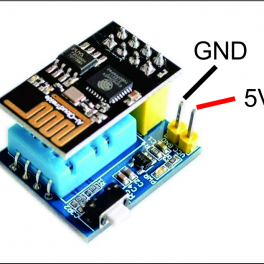
Jumpa lagi bersama indomaker.com, setelah kemarin kita sudah bisa menampilkan sensor suhu dan kelembaban pada web browser DISINI. Sekarang kita... selengkapnya
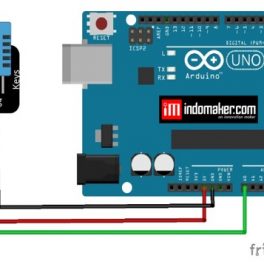
DHT11 adalah perangkat elektronik yang digunakan untuk mendeteksi kelembapan dan suhu udara. Sensor ini dapat digunakan untuk mendeteksi suhu... selengkapnya
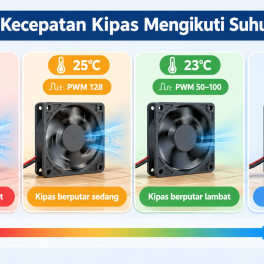
Halo Sobat Tech! Pernah nggak sih lo ngerasa gerah banget di kamar, tapi pas nyalain kipas angin biasa malah jadi... selengkapnya
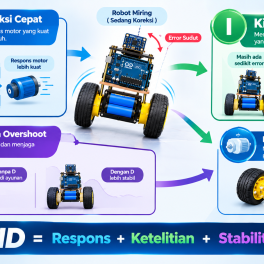
Sobat Maker, pernah terpikir tidak kenapa robot beroda dua bisa berdiri tegak tanpa jatuh? Secara alami, robot dua roda itu... selengkapnya
Hari ini kita akan belajar untuk membaca data analog dari sensor LDR menggunakan Blynk dan NodeMCU. Tidak hanya membaca... selengkapnya

Pasti Anda semua sudah tahukan apa itu pas foto. Bagi Anda yang belum tahu apa itu pas foto, pas... selengkapnya
Memarkir kendaraan di ruang yang sempit sering kali bikin waswas. Jarak antara bemper kendaraan dan dinding atau penghalang lain sangat... selengkapnya

UI (User Interface) dan UX (User Experience) dalam sebuah pengembangan website dan aplikasi sangat penting dan saling berkaitan. Tetapi... selengkapnya
Gyroscope adalah alat yang mengukur seberapa cepat sebuah benda berputar, yaitu kecepatan rotasinya di sumbu X, Y, dan Z. Modul L3G4200D adalah salah satu gyroscope tiga sumbu yang populer di kalangan para... selengkapnya
Detektor arus AC adalah perangkat elektronika yang digunakan untuk mendeteksi ada atau tidaknya arus listrik AC pada suatu rangkaian.... selengkapnya
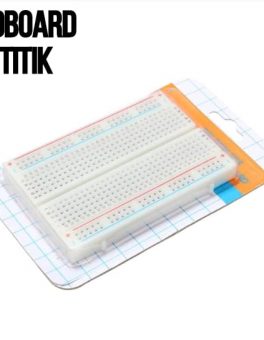
Mini Solderless Breadboard 400 Tie Points adalah breadboard 400 titik lubang, dengan ukuran yang compact sangat cocok untuk anda yang… selengkapnya
Rp 7.800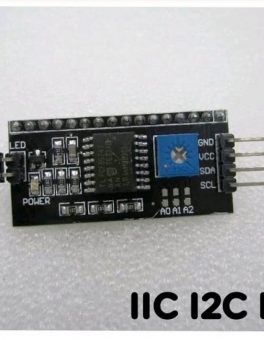
this is another great IIC/I2C/TWI/SPI Serial Interface. As the pin resources of for Arduino controller is limited, your project may… selengkapnya
Rp 12.400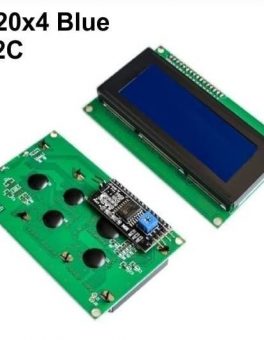
Spesifikasi : – 16×2 – Warna Biru – Tegangan kerja : 5v – Sudah include module I2C Backpack dan tersolder… selengkapnya
Rp 30.000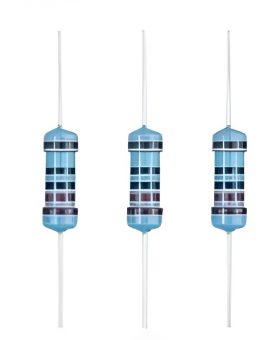
Harga untuk 10pcs Resistance: 1K Ohm Wattage Rating: 0.25 Watt Tolerance: 1% Metal Film
Rp 1.500
Features: It is of high power density, high efficiency, high-reliability, small size and lightweight. It can isolate unsteady single-way voltage… selengkapnya
Rp 18.500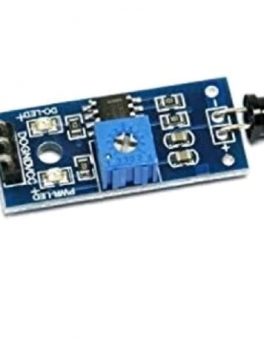
Fitur: -Dapat mendeteksi api atau panjang gelombang sumber cahaya dalam 760nm ~ 1100nm – Api lebih ringan mendeteksi jarak 80cm… selengkapnya
Rp 9.000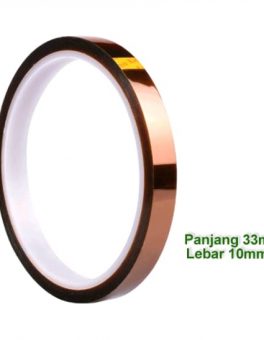
Kinerja Produk: Warnanya coklat (amber), Goldfinger tape sticky baik, patuh, suhu tinggi, pelarut, tidak ada rembesan timah dan tidak ada… selengkapnya
Rp 11.900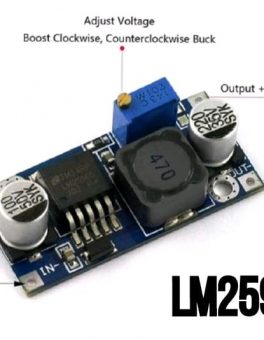
Penurun tegangan DC-DC ekonomis yang bisa distel tegangan output nya. Cocok untuk pemasangan variasi mobil dan sepeda motor, dijadikan charger… selengkapnya
Rp 9.000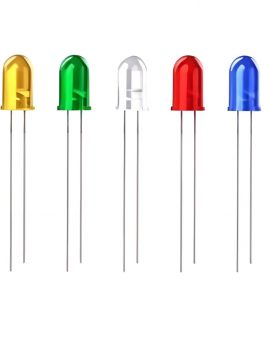
Case patern: Solid Warna : Merah dan Hijau Current: 10-20 mA Diameter: 3mm
Rp 300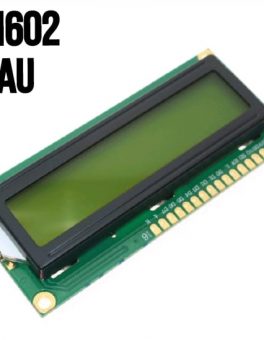
Buruan dibeli gan….barang murah-berkualitas SIAPA CEPAT DIA DAPAT Spesifikasi: LCD 1602 / 16×2 (16 karakter, 2 baris) merek QAPASS (cek… selengkapnya
Rp 24.500Mengenal Lebih Lanjut Pin pada Sensor Line Tracker BFD-1000 dengan Raspberry Pi
Kategori
Artikel Terkait
-
 Cara Bikin Sistem Monitoring Getaran Gempa dan Stabilitas Kemiringan Pakai ESP32 dan MPU 6050
-
 Cara Bikin Sistem Monitoring Kelembapan Tanah Berbasis Arduino Uno dan Sensor YL69
-
 Bikin Sistem Monitor Volume Air Tandon Otomatis Pakai Arduino Uno dan Sensor Ultrasonik
-
 Bikin Smart Medicine Box Otomatis Pakai Arduino Nano dan Sensor Suhu DHT11
-
 Bikin Sensor Parkir Otomatis Pakai Arduino Uno dan HC SR04


Saat ini belum tersedia komentar.