 Whatsapp

● online
- Relay Module 1 Channel Modul Relay 5V 10A 1 Channe....
- Kabel Jumper 20cm Dupont 20 cm Male to Male Pelang....
- Water Level sensor ketinggian air - deteksi air....
- RC Servo ARM Horn M3 Metal 25T MG995 MG946R MG996R....
- Raspberry Pi Pico Microcontroller Board....
- DS3231SN DS3231 SN I2C RTC Module & Baterai Mo....
- TP5100 4.2v 8.4v 1S 2S Single / Double Cell Lithiu....
- Kapton Tape Polymide Film 20mm Polimida 20 mm Isol....

- Selamat Datang di Indomaker ❯ Silahkan pesan produk sesuai kebutuhan anda, kami siap melayani.
- Selamat Datang di Indomaker ❯ Silahkan pesan produk sesuai kebutuhan anda, kami siap melayani.
NodeMCU, Kontrol GPIO LED Via Internet Menggunakan ThingsBoard MQTT
Thingsboard merupakan sebuah platform IoT open-source yang memungkinkan anda untuk mengontrol ataupun memonitoring berbagai perangkat. Penggunaanya mudah, gratis dan bisa kita gunakan kapan dan di mana saja. Di dalamnya sudah disediakan beberapa contoh-contoh seperti kontrol GPIO Arduino, ESP8266, Raspberry Pi, monitoring suhu dan masih banyak lainnya.
Kali ini kita akan mencoba untuk mengontrol GPIO dengan Output LED dan nantinya bisa juga digunakan untuk relay.
Alat dan bahan
- NodeMCU CH340, BELI
- Lampu LED, BELI
- Resistor 330 Ohm, BELI
- Kabel Jumper secukupnya
- Library ArduinoJson versi 5.8.0, download
- Library PubSubClient, download
Masukkan libary pada Arduino IDE.
Rangkaian

Sketch Program
#include <ArduinoJson.h>
#include <PubSubClient.h>
#include <ESP8266WiFi.h>

#define WIFI_AP "xxxx"
#define WIFI_PASSWORD "xxxxx"

#define TOKEN "bIJb6y59MR36Qfkdd"
#define GPIO0 0 //D3
#define GPIO2 2 //D4

#define GPIO0_PIN 3
#define GPIO2_PIN 5

char thingsboardServer[] = "demo.thingsboard.io";

WiFiClient wifiClient;

PubSubClient client(wifiClient);

int status = WL_IDLE_STATUS;

// We assume that all GPIOs are LOW
boolean gpioState[] = {false, false};

void setup() {
  Serial.begin(115200);
  // Set output mode for all GPIO pins
  pinMode(GPIO0, OUTPUT);
  pinMode(GPIO2, OUTPUT);
  delay(10);
  InitWiFi();
  client.setServer( thingsboardServer, 1883 );
  client.setCallback(on_message);
}

void loop() {
  if ( !client.connected() ) {
    reconnect();
  }

  client.loop();
}

// The callback for when a PUBLISH message is received from the server.
void on_message(const char* topic, byte* payload, unsigned int length) {

  Serial.println("On message");

  char json[length + 1];
  strncpy (json, (char*)payload, length);
  json[length] = '\0';

  Serial.print("Topic: ");
  Serial.println(topic);
  Serial.print("Message: ");
  Serial.println(json);

  // Decode JSON request
  StaticJsonBuffer<200> jsonBuffer;
  JsonObject& data = jsonBuffer.parseObject((char*)json);

  if (!data.success())
  {
    Serial.println("parseObject() failed");
    return;
  }

  // Check request method
  String methodName = String((const char*)data["method"]);

  if (methodName.equals("getGpioStatus")) {
    // Reply with GPIO status
    String responseTopic = String(topic);
    responseTopic.replace("request", "response");
    client.publish(responseTopic.c_str(), get_gpio_status().c_str());
  } else if (methodName.equals("setGpioStatus")) {
    // Update GPIO status and reply
    set_gpio_status(data["params"]["pin"], data["params"]["enabled"]);
    String responseTopic = String(topic);
    responseTopic.replace("request", "response");
    client.publish(responseTopic.c_str(), get_gpio_status().c_str());
    client.publish("v1/devices/me/attributes", get_gpio_status().c_str());
  }
}

String get_gpio_status() {
  // Prepare gpios JSON payload string
  StaticJsonBuffer<200> jsonBuffer;
  JsonObject& data = jsonBuffer.createObject();
  data[String(GPIO0_PIN)] = gpioState[0] ? true : false;
  data[String(GPIO2_PIN)] = gpioState[1] ? true : false;
  char payload[256];
  data.printTo(payload, sizeof(payload));
  String strPayload = String(payload);
  Serial.print("Get gpio status: ");
  Serial.println(strPayload);
  return strPayload;
}

void set_gpio_status(int pin, boolean enabled) {
  if (pin == GPIO0_PIN) {
    // Output GPIOs state
    digitalWrite(GPIO0, enabled ? HIGH : LOW);
    // Update GPIOs state
    gpioState[0] = enabled;
  } else if (pin == GPIO2_PIN) {
    // Output GPIOs state
    digitalWrite(GPIO2, enabled ? HIGH : LOW);
    // Update GPIOs state
    gpioState[1] = enabled;
  }
}

void InitWiFi() {
  Serial.println("Connecting to AP ...");
  // attempt to connect to WiFi network

  WiFi.begin(WIFI_AP, WIFI_PASSWORD);
  while (WiFi.status() != WL_CONNECTED) {
    delay(500);
    Serial.print(".");
  }
  Serial.println("Connected to AP");
}


void reconnect() {
  // Loop until we're reconnected
  while (!client.connected()) {
    status = WiFi.status();
    if ( status != WL_CONNECTED) {
      WiFi.begin(WIFI_AP, WIFI_PASSWORD);
      while (WiFi.status() != WL_CONNECTED) {
        delay(500);
        Serial.print(".");
      }
      Serial.println("Connected to AP");
    }
    Serial.print("Connecting to ThingsBoard node ...");
    // Attempt to connect (clientId, username, password)
    if ( client.connect("ESP8266 Device", TOKEN, NULL) ) {
      Serial.println( "[DONE]" );
      // Subscribing to receive RPC requests
      client.subscribe("v1/devices/me/rpc/request/+");
      // Sending current GPIO status
      Serial.println("Sending current GPIO status ...");
      client.publish("v1/devices/me/attributes", get_gpio_status().c_str());
    } else {
      Serial.print( "[FAILED] [ rc = " );
      Serial.print( client.state() );
      Serial.println( " : retrying in 5 seconds]" );
      // Wait 5 seconds before retrying
      delay( 5000 );
    }
  }
}
Langkah-langkah
- Silahkan buat akun terlebih dahulu di thingsboard DISINI
- Isi nama dan email anda lanjut isi password.
- Kemudian Sign Up, nnti ada pesan masuk ke email untuk mengaktifkan thingsboard.
- Login menggunakan email dan password
- Masuk ke Device > Esp8266 Demo Devic > Manage Credentials> Copy Acces token dan pastekan pada sketch program di atas. lengkapnya lihat gambar di bawah.


- Kemudian upload sketch program di atas jangan lupa untuk mengisi nama wifi dan passwordnya.
- Jika sudah lanjut ke Thingsboard menu dashboard > Esp8266 Demo

Silahkan coba untuk menekan tombol kontrolnya, jika berhasil LED akan menyala/mati.
Anda juga bisa membagikan dashboard Control ini ke teman-teman anda dengan menjadikannya public.


Copy link public dan kirim ke temen anda. Dan sekarang silahkan coba pada jarak yang jauh, karena ini menggunakan jaringan internet maka jarak tidak mempengaruhi. Kontrol tetap bisa berfungsi. Semoga bermanfaat.

NodeMCU, Kontrol GPIO LED Via Internet Menggunakan ThingsBoard MQTT
Optocoupler atau photo interrupter merupakan sensor optik slot tipe U yang menggunakan cahaya infra merah (IR) untuk mendeteksi ada atau... selengkapnya
Setelah mengetahui spesifikasi dan fungsi BFD-1000 pada artikel sebelumnya, maka kini mari kita belajar lebih dalam lagi mengenai pin pada... selengkapnya
Pada umumnya sebuah output data dapat kita tampilkan di berbagai platform software maupun hardware. Misalnya pada web, aplikasi android,... selengkapnya

Software dari keluarga adobe, yaitu salah satunya Adobe Photoshop. Adobe Photoshop ini di ciptakan secara multi fungsi, mulai untuk... selengkapnya
I2C merupakan sebuah modul komunikasi serial dua arah yang berfungsi untuk mengirim dan menerima data. Keduanya adalah SCL (Serial... selengkapnya
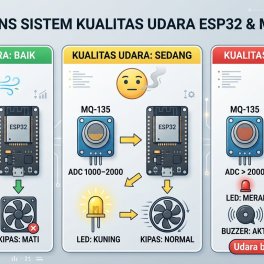
Halo, Sobat Makers! Pernah nggak sih ngerasa pusing atau pengap pas lagi asyik nyolder project atau eksperimen kimia di kamar/lab?... selengkapnya
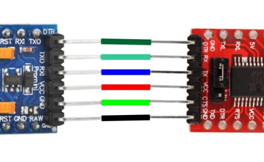
Arduino Pro Mini merupakan jenis Arduino yang berukuran kecil dibandingkan dengan Nano, Unodan Mega. Dengan ukuran yang kecil ini... selengkapnya

Ketemu lagi dengan sensor DS18b20, kali ini akan kita monitoring menggunakan aplikasi Blynk dan ESP-01. Langsung saja ya kita... selengkapnya
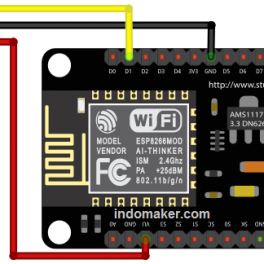
Pada postingan sebelumnya sudah membahas tentang kontrol relay menggunakan Arduino di sini. Nah untuk kali ini saya akan membahasnya... selengkapnya
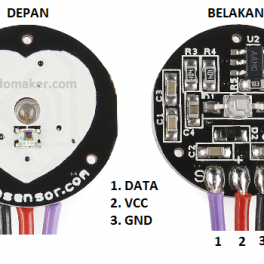
Pulse sensor merupakan sensor yang berfungsi untuk mengukur banyaknya detak jantung dengan satuan menit atau BPM (Beats Per Minutes). Pada... selengkapnya
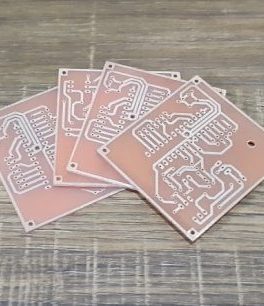
Menerima jasa cetak PCB FR2 (pertinax) / FR4 (double) single / double layer. Silahkan ke web kalkulator biaya cetak pcb… selengkapnya
Rp 1.000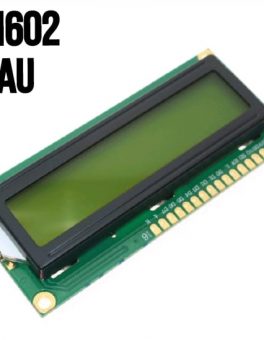
Buruan dibeli gan….barang murah-berkualitas SIAPA CEPAT DIA DAPAT Spesifikasi: LCD 1602 / 16×2 (16 karakter, 2 baris) merek QAPASS (cek… selengkapnya
Rp 24.500
Support terus UKM indonesia dengan membeli produk-produk dalam negeri. Untuk kualitas tidak usah diragukan, udah kita tes QC dengan sangat… selengkapnya
Rp 8.500
Item Deskripsi : This module performance is stable, measure the distance accurately. performance nearly the same as SRF05, SRF02 SRF05,… selengkapnya
Rp 13.900
Bosan dengan modul arduino yang kalian punya, saatnya mencoba modul programmer yang lain yah ini dia RASPBERRY PI 4 COMPUTER… selengkapnya
Rp 1.570.000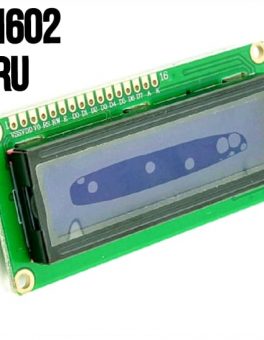
Spesifikasi : – 16×2 – Warna Biru – Tegangan kerja : 5v Digunakan untuk keperluan display project seperti Arduino, Raspberry,… selengkapnya
Rp 17.000
MERK : TOWER PRO MG995 180 derajat Specifications Weight: 55 g Dimension: 40.7 x 19.7 x 42.9 mm approx. Stall… selengkapnya
Rp 36.300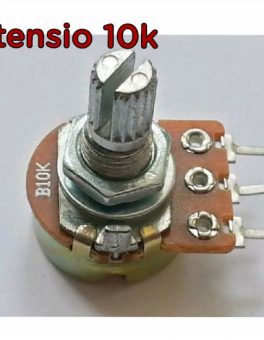
POTENSIOMETER LINEAR MONO 10K ohm
Rp 1.900
Kabel jumper 20 cm merk Dupont untuk Arduino Female to male 1 lembar = 40 kabel
Rp 11.300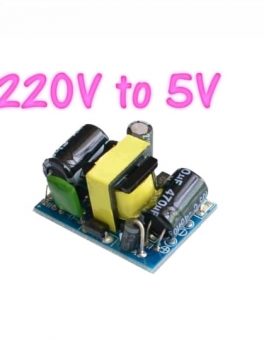
The power supply is isolated industrial power modules, with a temperature protection, overcurrent and short circuit full protection, high and… selengkapnya
Rp 15.900


Saat ini belum tersedia komentar.