 Whatsapp

● online
- Potensiometer 10K - Mono Potensio Meter Linear Res....
- LCD CHARACTER 16X2 1602 5V GREEN HIJAU BACKLIGHT M....
- LDR Sensor 5mm Cahaya 5528 Light Dependent Resisto....
- Raspberry Pi 4 Model B 4GB Original UK E14 Raspi 4....
- Relay Module 1 Channel Modul Relay 5V 10A 1 Channe....
- Breadboard 400 titik lubang Bread board Projectboa....
- 5V 700mA (3.5W) Isolated switch Power Supply Modul....
- Raspberry Pi Pico Microcontroller Board....

- Selamat Datang di Indomaker ❯ Silahkan pesan produk sesuai kebutuhan anda, kami siap melayani.
- Selamat Datang di Indomaker ❯ Silahkan pesan produk sesuai kebutuhan anda, kami siap melayani.
Tutorial Mengontrol LED Menggunakan Tombol pada Arduino Uno Trainer Kit
Di percobaan sebelumnya, kamu sudah belajar dua hal penting secara terpisah, yaitu menyalakan LED dan membaca input dari tombol. Nah, di percobaan ini kita mulai menggabungkan keduanya. Di percobaan ini kita tidak lagi hanya menyalakan LED atau membaca tombol, tapi mulai memebuat rangkaian kontroller dasar.
Lewat percobaan ini, kamu akan membuat program sebuah tombol yang digunakan untuk mengendalikan LED. Konsep ini adalah dasar dari hampir semua sistem interaktif, mulai dari saklar lampu, kontrol menu, sampai sistem robotika.
Agar lebih mudah dipahami, percobaan ini dibagi menjadi dua bagian:
- LED menyala dan mati setiap kali tombol ditekan (toggle)
- LED hanya menyala selama tombol ditekan
Alat dan Bahan yang Diperlukan
Untuk menjalankan proyek ini, berikut yang kamu butuhkan:
- Arduino Uno Trainer Kit
- LED
- Tombol
- Kabel jumper
- Software Arduino IDE
Tahap 1: LED Menyala Saat Tombol Ditekan Sekali (Toggle)
Pada tahap ini, LED akan menyala ketika tombol ditekan satu kali. Setelah tombol dilepas, LED tidak langsung mati, melainkan tetap berada dalam kondisi menyala. Hal ini terjadi karena Arduino menyimpan kondisi LED terakhir di dalam program. Ketika tombol ditekan kembali, Arduino akan mendeteksi perubahan input tersebut dan mengubah kondisi LED dari menyala menjadi mati. Pola kerja seperti ini sangat mirip dengan saklar lampu di rumah, di mana satu kali tekan digunakan untuk menyalakan lampu dan tekan berikutnya digunakan untuk mematikannya.
Cara menyusun rangkaian:
Hubungkan kaki panjang LED ke pin D6
Hubungkan kaki pendek LED ke pin GND
Hubungkan salah satu kaki tombol ke pin D9
Hubungkan kaki tombol lainnya ke GND
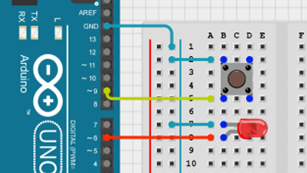
Gambar 1. Wiring Rangkaian Tombol dengan Pin D9 dan LED dengan Pin D6
Menulis Program LED Berkedip
Setelah rangkaian siap, buka aplikasi Arduino IDE dan tuliskan program LED toggle, kemudian unggah program tersebut ke papan Arduino:
bool ledState = false;
bool lastButtonState = HIGH;

void setup() {
  pinMode(6, OUTPUT);
  pinMode(9, INPUT_PULLUP);
}

void loop() {
  bool buttonState = digitalRead(9);

  if (buttonState == LOW && lastButtonState == HIGH) {
    ledState = !ledState;
    digitalWrite(6, ledState);
    delay(200);
  }

  lastButtonState = buttonState;
}
Penjelasan Kode
bool ledStatedigunakan untuk menyimpan kondisi LED saat inibool lastButtonStatedigunakan untuk menyimpan kondisi tombol sebelumnyadigitalRead(9)digunakan untuk membaca kondisi tombolledState = !ledStatedigunakan untuk membalik kondisi LEDdelay(200)digunakan untuk mencegah pembacaan ganda akibat getaran tombol
Hasil Percobaan
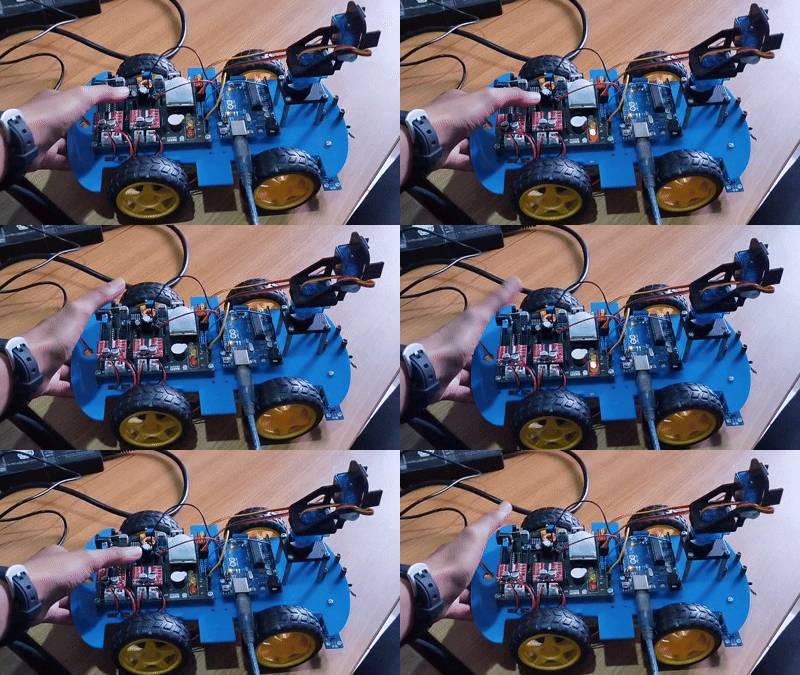
Gambar 2. Hasil Percobaan LED Toggle dengan Tombol
Saat program dijalankan, Arduino akan terus memantau kondisi tombol melalui pin input digital. Ketika tombol ditekan untuk pertama kalinya, Arduino mendeteksi perubahan input tersebut dan mengubah kondisi LED dari mati menjadi menyala. Meskipun tombol sudah dilepas, LED tetap berada dalam kondisi menyala karena statusnya disimpan oleh program. Ketika tombol ditekan kembali, Arduino kembali mendeteksi peristiwa penekanan tombol dan mengubah kondisi LED dari menyala menjadi mati. Proses ini akan terus berulang setiap kali tombol ditekan, sehingga LED dapat menyala dan mati secara bergantian. Pada tahap ini, Arduino tidak hanya membaca input, tetapi juga menyimpan dan mengelola status output berdasarkan logika program.
Tahap 2: LED Menyala Selama Tombol Ditekan
Pada tahap ini, cara kerja sistem dibuat lebih sederhana. LED tidak lagi menyimpan kondisi sebelumnya, melainkan sepenuhnya mengikuti kondisi tombol secara real time. Ketika tombol ditekan, Arduino segera membaca perubahan logika pada pin input dan langsung menyalakan LED. Selama tombol tetap ditekan, LED akan terus menyala. Begitu tombol dilepas, Arduino kembali mendeteksi perubahan input dan langsung mematikan LED. Dengan pola ini, LED hanya aktif selama tombol ditekan dan tidak memiliki status yang disimpan oleh program. Sistem ini sangat responsif dan cocok digunakan untuk aplikasi yang membutuhkan reaksi langsung terhadap input pengguna.
Rangkaian yang digunakan sama dengan tahap sebelumnya, sehingga kamu tidak perlu mengubah susunan kabel.
Menulis Program LED Berkedip
Buka aplikasi Arduino IDE dan tuliskan program LED berkedip, kemudian unggah program tersebut ke papan Arduino. Program ini akan mengatur LED agar menyala hanya ketika tombol di tekan:
void setup() {
  pinMode(6, OUTPUT);
  pinMode(9, INPUT_PULLUP);
}

void loop() {
  if (digitalRead(9) == LOW) {
    digitalWrite(6, HIGH);
  } else {
    digitalWrite(6, LOW);
  }
}
Penjelasan Kode
pinMode(6, OUTPUT);digunakan untuk mengatur pin LED sebagai keluaranpinMode(9, INPUT_PULLUP);digunakan untuk mengatur pin tombol sebagai masukandigitalRead(9);digunakan untuk membaca kondisi tomboldigitalWrite(6, HIGH);menyalakan LED saat tombol ditekandigitalWrite(6, LOW);mematikan LED saat tombol dilepas
Hasil Percobaan
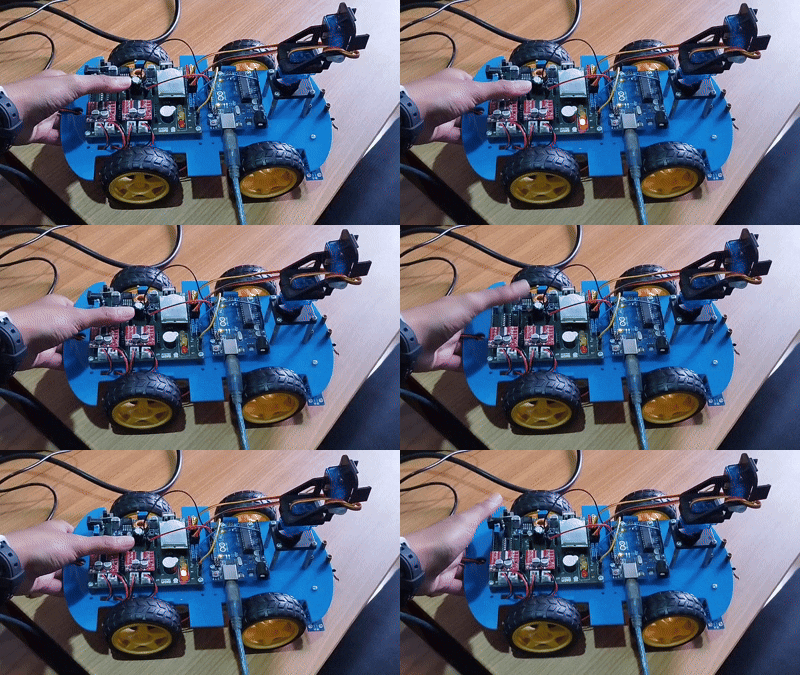
Gambar 3. Hasil Percobaan LED Menyala Real Time dengan Tombol
Saat tombol ditekan, Arduino akan langsung menyalakan LED. Selama tombol masih ditekan, LED akan tetap menyala, dan ketika tombol dilepas LED akan langsung mati kembali. Proses ini terjadi secara langsung tanpa menyimpan kondisi sebelumnya, sehingga LED sepenuhnya mengikuti keadaan tombol.
Dari percobaan ini, kamu bisa memahami perbedaan antara sistem toggle dan real time control. Sistem toggle menyimpan kondisi LED setiap kali tombol ditekan, sedangkan sistem real time control membuat LED hanya aktif selama tombol ditekan. Kedua konsep ini sering digunakan dalam berbagai proyek Arduino dan robotika, dan menjadi dasar sebelum melangkah ke proyek yang lebih kompleks.

Tutorial Mengontrol LED Menggunakan Tombol pada Arduino Uno Trainer Kit
MPU6050 merupakan sebuah sensor yang berfungsi untuk mengukur percepatan suatu benda yang bergerak. Nah kali ini kita akan belajar... selengkapnya

LDR (Light Dependent Resistor) adalah sensor cahaya yang berbasis nilai resistansi. Semakin banyak intensitas cahaya yang diterima maka semakin... selengkapnya
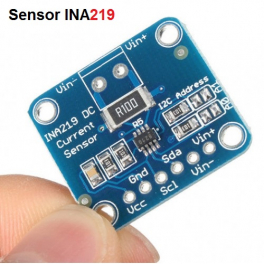
Sensor INA219 merupakan sensor yang berfungsi untuk mengukur 2 parameter sekaligus yaitu tegangan (volt) dan arus (ampere). Tegangan yang... selengkapnya
Limit switch merupakan sebuah saklar yang memiliki tuas sebagai penghubung ataupun pemutus arus litrik. Prinsip kerjanya sama seperti push... selengkapnya
Alarm sangat diperlukan untuk keamanan tertentu, misalnya pada rumah, toko, maupun yang berupa barang-barang berharga lainnya dari pencuri. Tentunya... selengkapnya

Pernahkah Anda melihat katalog busana muslimah ataupun lainnya, lalu ada objek orang yang sama dengan mengunakan baju berwarna tetapi... selengkapnya
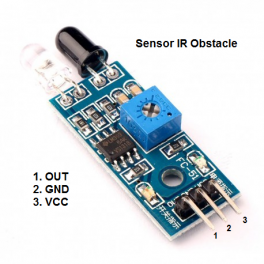
Sensor IR adalah sebuah sensor yang dapat mendeteksi rintangan menggunakan cahaya inframerah yang dipantulkan. Sensor ini mempunyai dua bagian... selengkapnya
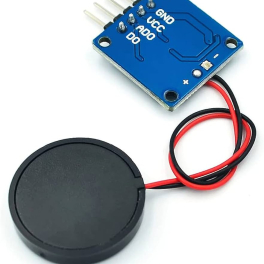
Sensor getar Piezoelektrik adalah komponen yang fantastis untuk mendeteksi benturan, getaran, atau bahkan suara. Namun berbeda dengan modul piezo 3... selengkapnya

Halo semuanya, pada kesempatan kali ini Saya ingin membahas tentang simulasi penggunaan sensor LDR (sensor cahaya) menggunakan Arduino untuk... selengkapnya
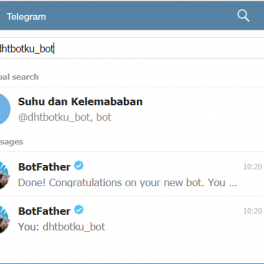
Melanjutkan tutorial dari postingan sebelumnya tentang cara memulai menggunakan telegram pada NodeMCU, kali kita akan membahas cara membuat notifikasinya... selengkapnya
Fitur: -Dapat mendeteksi api atau panjang gelombang sumber cahaya dalam 760nm ~ 1100nm – Api lebih ringan mendeteksi jarak 80cm… selengkapnya
Rp 9.000
Spesifikasi : – 16×2 – Warna Biru – Tegangan kerja : 5v Digunakan untuk keperluan display project seperti Arduino, Raspberry,… selengkapnya
Rp 17.000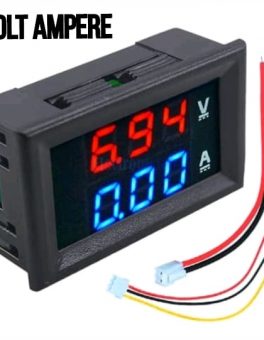
Dual Volt Amp Meter Digital Ampere Meter Voltmeter 10A 0-100V Ammeter Dilengkapi dengan pengukuran Voltmeter dan Amperemeter dalam 1 display… selengkapnya
Rp 26.500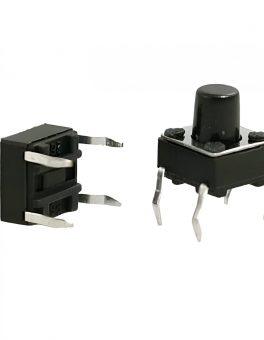
Product Name: Tactile Switch; Material: Metal, Plastic Package Content: 30 Pcs x Tactile Switch; Main Color: Black, Silver Tone Total… selengkapnya
Rp 400
Kabel jumper Dupont untuk jumper Arduino atau Raspeberry Pi 20 cm Female to female 1 lembar = 40 kabel
Rp 11.300
Support terus UKM indonesia dengan membeli produk-produk dalam negeri. Untuk kualitas tidak usah diragukan, udah kita tes QC dengan sangat… selengkapnya
Rp 8.500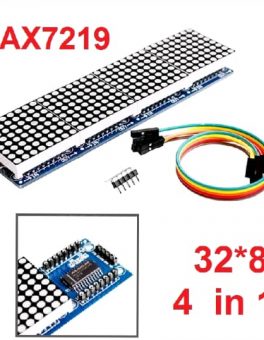
Deskripsi Produk “LED Dot Matrix Display dengan 32×8 pixel, berwarna Merah, menggunakan IC MAX7219 sebagai driver dan dapat dikoneksikan ke… selengkapnya
Rp 47.500Kabel Jumper Dupont Pelangi 10 cm.. male to female 1 lembar isi 40 kabel
Rp 9.000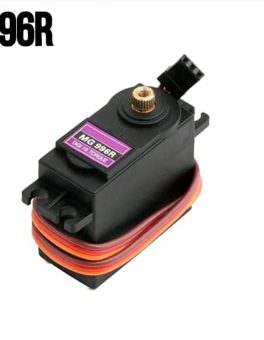
Putaran = 180º Specifications • Weight: 55 g • Dimension: 40.7 x 19.7 x 42.9 mm approx. • Stall torque:… selengkapnya
Rp 36.400
MERK : TOWER PRO MG995 180 derajat Specifications Weight: 55 g Dimension: 40.7 x 19.7 x 42.9 mm approx. Stall… selengkapnya
Rp 36.300

Saat ini belum tersedia komentar.