 Whatsapp

● online
- Kabel Jumper 20cm Dupont 20 cm Female to Female Pe....
- Max7219 Led Dot Matrix 32x8 Display Module For Ard....
- Kabel Jumper 10cm Dupont Pelangi 10 cm Male to Mal....
- Kabel Jumper arduino Dupont Pelangi 30 cm Male to ....
- Jasa Cetak PCB....
- MP3 TF 16P Alternatif DFPlayer mini MP3 Player Ard....
- Dimmer AC 4000W 220 Volt 4000 Watt 220V + Casing A....
- Relay Module 1 Channel Modul Relay 5V 10A 1 Channe....

- Selamat Datang di Indomaker ❯ Silahkan pesan produk sesuai kebutuhan anda, kami siap melayani.
- Selamat Datang di Indomaker ❯ Silahkan pesan produk sesuai kebutuhan anda, kami siap melayani.
Arduino, Cara Menggunakan Sensor Fingerprint AS608 Sidik Jari
Oke kali ini akan membahas seputar sensor fingerprint, dimana fungsi dari fingerprint ini adalah sebagai validasi data identitas dengan cara merekam gambar dari sidik jari kemudian disimpan dalam memori. Sensor fingerprint yang akan dibahas adalah jenis AS608, tampilannya bisa dilihat di bawah ini.

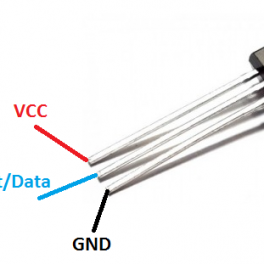
Komunikasinya menggunakan Serial TTL dengan 4 pin saja yang digunakan jika dihubungkan ke Arduino maupun kontroler lainnya yaitu VCC, GND, TX dan RX.
Spesifikasi :
– Resolusi: 500 dpi
– pasokan Arus : 60mA
– Supply tegangan: 3.3 V
– gambar sidik jari waktu masuk: 1.0 detik
– Window area: 15.3×18.2 MM
– Antarmuka komunikasi: USB/UART TTL
Dalam penggunaan sensor ini kita bisa menggunakan 3 proses :
- Enroll, proses pendaftaran sidik jari > disimpan pada memori.
- Pembacaan sidik jari yang terdaftar.
- Menghapus data sidik jari yang terdaftar.
Alat dan bahan yang dibutuhkan :
- Arduino Uno, BELI
- Sensor Fingerprint, AS608, BELI
- kabel jumper male to male, BELI
- Library Adafruit-Fingerprint-Sensor-master, download.
Rangkaian

Keterangan :
- GND ke GND Arduino
- +V dihubungkan ke 3.3V Arduino
- RX dihubungkan ke Pin 3 Arduino
- TX dihubungkan ke Pin 2 Arduino
Kabel yang didapat pada fingerprint bentuknya kecil-kecil sehingga butuh disambung dengan kabel jumper male dengan cara kabel jumper dipotong, kemudian disolder dengan kabel fingerprint bawaan. Hasilnya di bawah ini.

Sisa kabel yang lain abaikan saja, karena yang dipakai hanya 4 kabel saja. Oke selanjutnya kita ke tahap programnya, silahkan masukkan library yang sudah didownload > hubungkan Arduino ke laptop > pilih Board : Arduino/Genuino Uno > Port : pilih yang tampil, misal COM22.
ENROLL
#include <Adafruit_Fingerprint.h>
#include <SoftwareSerial.h>

SoftwareSerial mySerial(2, 3);

Adafruit_Fingerprint finger = Adafruit_Fingerprint(&mySerial);

uint8_t id;

void setup()
{
  Serial.begin(9600);
  while (!Serial);  // For Yun/Leo/Micro/Zero/...
  delay(100);
  Serial.println("\nProses Enroll/Pendaftaran Sidik Jari");

  // set the data rate for the sensor serial port
  finger.begin(57600);

  if (finger.verifyPassword()) {
    Serial.println("Sensor Fingerprint Terdeteksi!");
  } else {
    Serial.println("Sensor Fingerprint tidak terdeteksi :(");
    while (1) { delay(1); }
  }
}

uint8_t readnumber(void) {
  uint8_t num = 0;

  while (num == 0) {
    while (! Serial.available());
    num = Serial.parseInt();
  }
  return num;
}

void loop()                     // run over and over again
{
  Serial.println("Pendaftaran Sidik Jari siap digunakan!");
  Serial.println("Masukan ID yang di pilih # (Dari 1 samapai 127)");
  Serial.println("\nAnda akan menyimpan sidik jari ini dengan ID...");
  id = readnumber();
  if (id == 0) {// ID #0 not allowed, try again!
     return;
  }
  Serial.print("Enrolling ID #");
  Serial.println(id);

  while (!  getFingerprintEnroll() );
}

uint8_t getFingerprintEnroll() {

  int p = -1;
  Serial.print("Waiting for valid finger to enroll as #"); Serial.println(id);
  while (p != FINGERPRINT_OK) {
    p = finger.getImage();
    switch (p) {
    case FINGERPRINT_OK:
      Serial.println("Image taken");
      break;
    case FINGERPRINT_NOFINGER:
      Serial.println(".");
      break;
    case FINGERPRINT_PACKETRECIEVEERR:
      Serial.println("Communication error");
      break;
    case FINGERPRINT_IMAGEFAIL:
      Serial.println("Imaging error");
      break;
    default:
      Serial.println("Unknown error");
      break;
    }
  }

  // OK success!

  p = finger.image2Tz(1);
  switch (p) {
    case FINGERPRINT_OK:
      Serial.println("Image converted");
      break;
    case FINGERPRINT_IMAGEMESS:
      Serial.println("Image too messy");
      return p;
    case FINGERPRINT_PACKETRECIEVEERR:
      Serial.println("Communication error");
      return p;
    case FINGERPRINT_FEATUREFAIL:
      Serial.println("Could not find fingerprint features");
      return p;
    case FINGERPRINT_INVALIDIMAGE:
      Serial.println("Could not find fingerprint features");
      return p;
    default:
      Serial.println("Unknown error");
      return p;
  }

  Serial.println("Remove finger");
  delay(2000);
  p = 0;
  while (p != FINGERPRINT_NOFINGER) {
    p = finger.getImage();
  }
  Serial.print("ID "); Serial.println(id);
  p = -1;
  Serial.println("Tempatkan jari yang sama lagi!");
  while (p != FINGERPRINT_OK) {
    p = finger.getImage();
    switch (p) {
    case FINGERPRINT_OK:
      Serial.println("Image taken");
      break;
    case FINGERPRINT_NOFINGER:
      Serial.print(".");
      break;
    case FINGERPRINT_PACKETRECIEVEERR:
      Serial.println("Communication error");
      break;
    case FINGERPRINT_IMAGEFAIL:
      Serial.println("Imaging error");
      break;
    default:
      Serial.println("Unknown error");
      break;
    }
  }

  // OK success!

  p = finger.image2Tz(2);
  switch (p) {
    case FINGERPRINT_OK:
      Serial.println("Image converted");
      break;
    case FINGERPRINT_IMAGEMESS:
      Serial.println("Image too messy");
      return p;
    case FINGERPRINT_PACKETRECIEVEERR:
      Serial.println("Communication error");
      return p;
    case FINGERPRINT_FEATUREFAIL:
      Serial.println("Could not find fingerprint features");
      return p;
    case FINGERPRINT_INVALIDIMAGE:
      Serial.println("Could not find fingerprint features");
      return p;
    default:
      Serial.println("Unknown error");
      return p;
  }

  // OK converted!
  Serial.print("Creating model for #");  Serial.println(id);

  p = finger.createModel();
  if (p == FINGERPRINT_OK) {
    Serial.println("Fingerprint Sesuai!");
  } else if (p == FINGERPRINT_PACKETRECIEVEERR) {
    Serial.println("Komunikasi error");
    return p;
  } else if (p == FINGERPRINT_ENROLLMISMATCH) {
    Serial.println("Fingerprints tidak sesuai");
    return p;
  } else {
    Serial.println("Unknown error");
    return p;
  }

  Serial.print("ID "); Serial.println(id);
  p = finger.storeModel(id);
  if (p == FINGERPRINT_OK) {
    Serial.println("Tersimpan!");
  } else if (p == FINGERPRINT_PACKETRECIEVEERR) {
    Serial.println("Komunikasi error");
    return p;
  } else if (p == FINGERPRINT_BADLOCATION) {
    Serial.println("Tidak bisa menyimpan di penyimpanan.");
    return p;
  } else if (p == FINGERPRINT_FLASHERR) {
    Serial.println("Error writing to flash");
    return p;
  } else {
    Serial.println("Unknown error");
    return p;
  }
}
Upload sketch program di atas dan buka Serial Monitornya dengan baudrate 9600.

- Masukkan ID dari 1-127, disini dicontohkan dengan ID 4 > kemudian klik Send.
- Tempelkan jari yang akan didaftarkan > lepas.

- Setelah muncul “Tempatkan jari yang sama lagi!” > tempelkan lagi jari yang sebelumnya > jika sesuai maka akan muncul keterangan “Tersimpan!”.
Sampai tahap ini, data sidik jari sudah berhasil didaftarkan. Selanjutnya kita tes apakah sudah benar terdafatar, dengan cara upload sketch program di bawah ini.
DETEKSI SIDIK JARI
#include <Adafruit_Fingerprint.h>
#include <SoftwareSerial.h>
SoftwareSerial mySerial(2, 3);

Adafruit_Fingerprint finger = Adafruit_Fingerprint(&mySerial);

void setup()
{
  Serial.begin(9600);
  while (!Serial);  // For Yun/Leo/Micro/Zero/...
  delay(100);
  Serial.println("\nMendeteksi Fingerpint yang terdaftar");

  // set the data rate for the sensor serial port
  finger.begin(57600);

  if (finger.verifyPassword()) {
    Serial.println("Sensor Terdeteksi!");
  } else {
    Serial.println("Sensor Tidak Terdeteksi :(");
    while (1) { delay(1); }
  }

  finger.getTemplateCount();
  Serial.print("Terdapat  "); Serial.print(finger.templateCount); Serial.println(" data sidik jari yang terdaftar");
  Serial.println("Tempatkan Jari Anda...");
}

void loop()                     // run over and over again
{
  getFingerprintIDez();
  delay(50);            //don't ned to run this at full speed.
}

uint8_t getFingerprintID() {
  uint8_t p = finger.getImage();
  switch (p) {
    case FINGERPRINT_OK:
      Serial.println("Image taken");
      break;
    case FINGERPRINT_NOFINGER:
      Serial.println("No finger detected");
      return p;
    case FINGERPRINT_PACKETRECIEVEERR:
      Serial.println("Communication error");
      return p;
    case FINGERPRINT_IMAGEFAIL:
      Serial.println("Imaging error");
      return p;
    default:
      Serial.println("Unknown error");
      return p;
  }

  // OK success!

  p = finger.image2Tz();
  switch (p) {
    case FINGERPRINT_OK:
      Serial.println("Image converted");
      break;
    case FINGERPRINT_IMAGEMESS:
      Serial.println("Image too messy");
      return p;
    case FINGERPRINT_PACKETRECIEVEERR:
      Serial.println("Communication error");
      return p;
    case FINGERPRINT_FEATUREFAIL:
      Serial.println("Could not find fingerprint features");
      return p;
    case FINGERPRINT_INVALIDIMAGE:
      Serial.println("Could not find fingerprint features");
      return p;
    default:
      Serial.println("Unknown error");
      return p;
  }

  // OK converted!
  p = finger.fingerFastSearch();
  if (p == FINGERPRINT_OK) {
    Serial.println("Found a print match!");
  } else if (p == FINGERPRINT_PACKETRECIEVEERR) {
    Serial.println("Communication error");
    return p;
  } else if (p == FINGERPRINT_NOTFOUND) {
    Serial.println("Did not find a match");
    return p;
  } else {
    Serial.println("Unknown error");
    return p;
  }

  // found a match!
  Serial.print("Found ID #"); Serial.print(finger.fingerID);
  Serial.print(" with confidence of "); Serial.println(finger.confidence);

  return finger.fingerID;
}

// returns -1 if failed, otherwise returns ID #
int getFingerprintIDez() {
  uint8_t p = finger.getImage();
  if (p != FINGERPRINT_OK)  return -1;

  p = finger.image2Tz();
  if (p != FINGERPRINT_OK)  return -1;

  p = finger.fingerFastSearch();
  if (p != FINGERPRINT_OK)  return -1;

  // found a match!
  Serial.print("ID yang ditemukan #"); Serial.print(finger.fingerID);
  Serial.print(" dengan ketepatan "); Serial.println(finger.confidence);
  return finger.fingerID;
}
Hasilnya . . . silahkan tempatkan jari anda.

Oke sip jadi sudah bisa ya untuk mendeteksi data yang sudah terdaftar. Sekarang mari kita coba hapus ID dengan mengupload sketch dibawah.
DELETE DATA
#include <Adafruit_Fingerprint.h>
#include <SoftwareSerial.h>
SoftwareSerial mySerial(2, 3);

Adafruit_Fingerprint finger = Adafruit_Fingerprint(&mySerial);

void setup()
{
  Serial.begin(9600);
  while (!Serial);  // For Yun/Leo/Micro/Zero/...
  delay(100);
  Serial.println("\nHapus Data Sidik Jari yang terdaftar");

  // set the data rate for the sensor serial port
  finger.begin(57600);

  if (finger.verifyPassword()) {
    Serial.println("Sensor terdeteksi!");
  } else {
    Serial.println("Sensor tidak terdeteksi :(");
    while (1);
  }
}


uint8_t readnumber(void) {
  uint8_t num = 0;

  while (num == 0) {
    while (! Serial.available());
    num = Serial.parseInt();
  }
  return num;
}

void loop()                     // run over and over again
{
  Serial.println("Masukkan ID # (dari 1 - 127) yang akan Anda hapus...");
  uint8_t id = readnumber();
  if (id == 0) {// ID #0 not allowed, try again!
     return;
  }

  Serial.print("Deleting ID #");
  Serial.println(id);

  deleteFingerprint(id);
}

uint8_t deleteFingerprint(uint8_t id) {
  uint8_t p = -1;

  p = finger.deleteModel(id);

  if (p == FINGERPRINT_OK) {
    Serial.println("ID berhasil dihapus!");
  } else if (p == FINGERPRINT_PACKETRECIEVEERR) {
    Serial.println("Communication error");
    return p;
  } else if (p == FINGERPRINT_BADLOCATION) {
    Serial.println("Could not delete in that location");
    return p;
  } else if (p == FINGERPRINT_FLASHERR) {
    Serial.println("Error writing to flash");
    return p;
  } else {
    Serial.print("Unknown error: 0x"); Serial.println(p, HEX);
    return p;
  }
}
Hasil … masukkan data ID yang akan dihapus > klik Send.


Jika ada keterangan ID berhasil dihapus, tentunya proses penghapusan ID telah berhasil.
Cukup sekian pembahasan kali ini, semoga berhasil.

Arduino, Cara Menggunakan Sensor Fingerprint AS608 Sidik Jari
Sensor LM35 merupakan sebuah sensor yang dapat mendeteksi suhu ruangan dengan cara mengubah besaran suhu menjadi besaran listrik dalam... selengkapnya
Setelah kemarin-kemarin sudah sering membahas board esp8266 dengan jenis NodeMCU. Kali ini kita belajar dengan jenis lain yaitu ESP-01,... selengkapnya

Sedikit kembali ke awal pembelajaran, pembahasan kali ini diperuntukan untuk anda yang masih bingung untuk belajar Arduino dari mana.... selengkapnya
Salah satu fitur paling menarik dari Raspberry Pi adalah deretan pin GPIO (General-Purpose Input/Output) yang terletak di sepanjang sisi atas... selengkapnya
Sensor TDS meter adalah perangkat elektronika yang digunakan untuk mengukur partikel terlarut dalam air, partikel terlarut termasuk zat organik... selengkapnya
Gyroscope adalah alat yang mengukur seberapa cepat sebuah benda berputar, yaitu kecepatan rotasinya di sumbu X, Y, dan Z. Modul L3G4200D adalah salah satu gyroscope tiga sumbu yang populer di kalangan para... selengkapnya
Artikel kali ini, akan membahas tentang mengontrol sebuah LED menggunakan remote. Remote apa yang digunakan? anda dapat menggunakan berbagai... selengkapnya
Semangat pagi, salam hangat dari saya untuk semua pengunjung indomaker.com. Kali ini kita akan belajar mengenai penggunaan timer relay... selengkapnya
Hallo, kali ini akan membahas bagaimana cara untuk membuat dimmer menggunakan mosfet D4184 module. Mosfet mempunyai fungsi yaitu untuk... selengkapnya
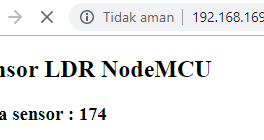
Hari ini kita akan mencoba untuk menampilkan data sensor ldr ke web server dengan koneksi WIFI menggunakan board NodeMCU.... selengkapnya
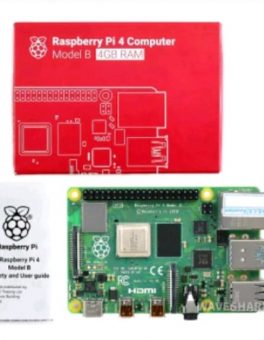
Bosan dengan modul arduino yang kalian punya, saatnya mencoba modul programmer yang lain yah ini dia RASPBERRY PI 4 COMPUTER… selengkapnya
Rp 1.199.000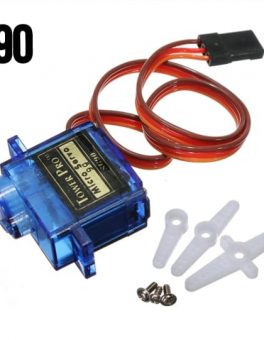
sg90 towerpro penggerak pada robot-robot kecil, dan bisa digunakan sebagai alat untuk hobi membuat robot dsb, dengan berat sekitar 9g… selengkapnya
Rp 15.500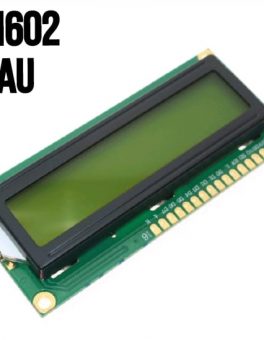
Buruan dibeli gan….barang murah-berkualitas SIAPA CEPAT DIA DAPAT Spesifikasi: LCD 1602 / 16×2 (16 karakter, 2 baris) merek QAPASS (cek… selengkapnya
Rp 24.500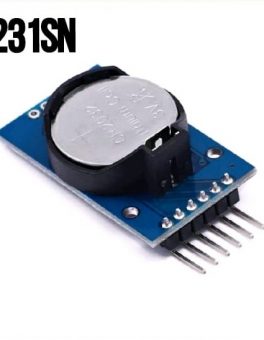
Ini yang Seri SN – DS3231 I2C RTC Module khusus DS3231SN – Include Baterai – Module jam digital – Keperluan… selengkapnya
Rp 34.900
Features: It is of high power density, high efficiency, high-reliability, small size and lightweight. It can isolate unsteady single-way voltage… selengkapnya
Rp 18.500
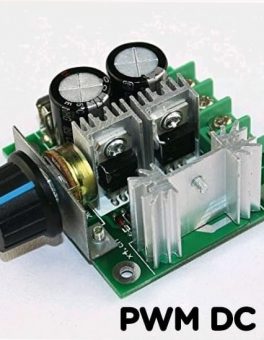
Features: Brand new and high quality. Control the speed of a DC motor with this controller. High efficiency, high torque,… selengkapnya
Rp 25.400
Kabel jumper Dupont untuk jumper Arduino atau Raspeberry Pi 20 cm Female to female 1 lembar = 40 kabel
Rp 11.300
Product Name: Tactile Switch; Material: Metal, Plastic Package Content: 30 Pcs x Tactile Switch; Main Color: Black, Silver Tone Total… selengkapnya
Rp 400
Bagaimana jika mikrokontroler yang anda gunakan tidak memiliki port ADC. atau anda masih kurang dengan spesifikasi resolusi ADC yang disediakan… selengkapnya
Rp 65.000

Saat ini belum tersedia komentar.