 Whatsapp

● online
- Raspberry Pi 4 Model B 8GB Original UK E14 Raspi 4....
- ESR Meter Digital LCR-T4 Tester Transistor Diode M....
- Max7219 Led Dot Matrix 32x8 Display Module For Ard....
- Kabel Jumper 20cm Dupont 20 cm Female to Female Pe....
- LCD CHARACTER 16X2 1602 5V GREEN HIJAU BACKLIGHT M....
- TANG CRIMPING PRESS SKUN RATCHET YTH SN-48B....
- Kabel Jumper arduino Dupont Pelangi 30 cm Male to ....
- ADS1115 16 Bit I2C Module ADC 4 channel with Pro G....

- Selamat Datang di Indomaker ❯ Silahkan pesan produk sesuai kebutuhan anda, kami siap melayani.
- Selamat Datang di Indomaker ❯ Silahkan pesan produk sesuai kebutuhan anda, kami siap melayani.
Membuat Saklar dan Tombol Tekan untuk LED Berbasis Raspberry Pi: Dua Mode Kontrol Interaktif
Mengendalikan LED dengan tombol bisa dilakukan dengan berbagai cara. Kali ini, kamu akan mempelajari dua metode umum dan sangat berguna: saklar toggle, di mana setiap penekanan tombol mengubah status LED (nyala atau mati), serta tombol tekan biasa, di mana LED hanya menyala selama tombol ditekan. Kedua metode ini sangat berguna dalam proyek nyata seperti sistem pencahayaan otomatis, game controller, hingga antarmuka pengguna sederhana.
Dengan bantuan pustaka GPIO Zero di Python, kamu bisa membuat logika tersebut dengan sangat mudah dan bersih, bahkan tanpa perlu menulis banyak kode.
Alat dan Bahan yang Diperlukan
Untuk menjalankan proyek ini, berikut yang kamu butuhkan:
- Raspberry Pi
- Push Button
- LED
- Resistor
- Breadboard dan kabel jumper
- Software:
- MobaXterm (untuk remote terminal)
- Notepad++ (untuk menulis skrip Python)
Mode 1: Saklar Toggle (LED Nyala/Mati Bergantian)
Pada mode ini, kamu akan membuat sistem di mana sekali tekan tombol, LED menyala, lalu tekan lagi, LED mati. Ini mirip saklar lampu ruangan pada umumnya.
Wiring Rangkaian Percobaan Saklar Toggle
Susun rangkaian dengan panduan seperti ini:
-
LED :
- Kaki anod ke GPIO pin 15
- Kaki pendek katoda ke GND melalui resistor
-
Button :
- Satu kaki ke GPIO pin 2
- Satu kaki lagi ke GND
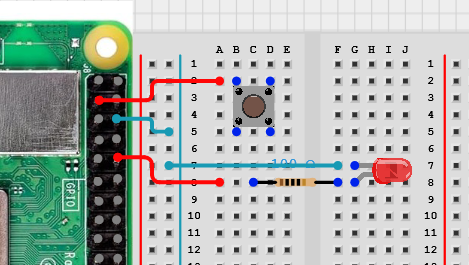
Gambar 1. Rangkaian Schematic LED dan Button
Menulis Program Saklar Toggle LED
Setelah semua komponen terpasang, buka Notepad++ dan buat file Python baru. Tulis kode berikut dan simpan dengan nama toggle.py :
from gpiozero import LED, Button
from time import sleep

led = LED(15)
button = Button(2)

while True:
      button.wait_for_press()
      led.toggle()
      sleep(0.5)
Penjelasan Kode
button.wait_for_press()akan menunggu sampai tombol ditekanled.toggle()akan membalik status LED jika sebelumnya mati jadi nyala, dan sebaliknyasleep(0.5)memberi jeda agar program tidak merespons satu tekanan tombol sebagai beberapa kali input
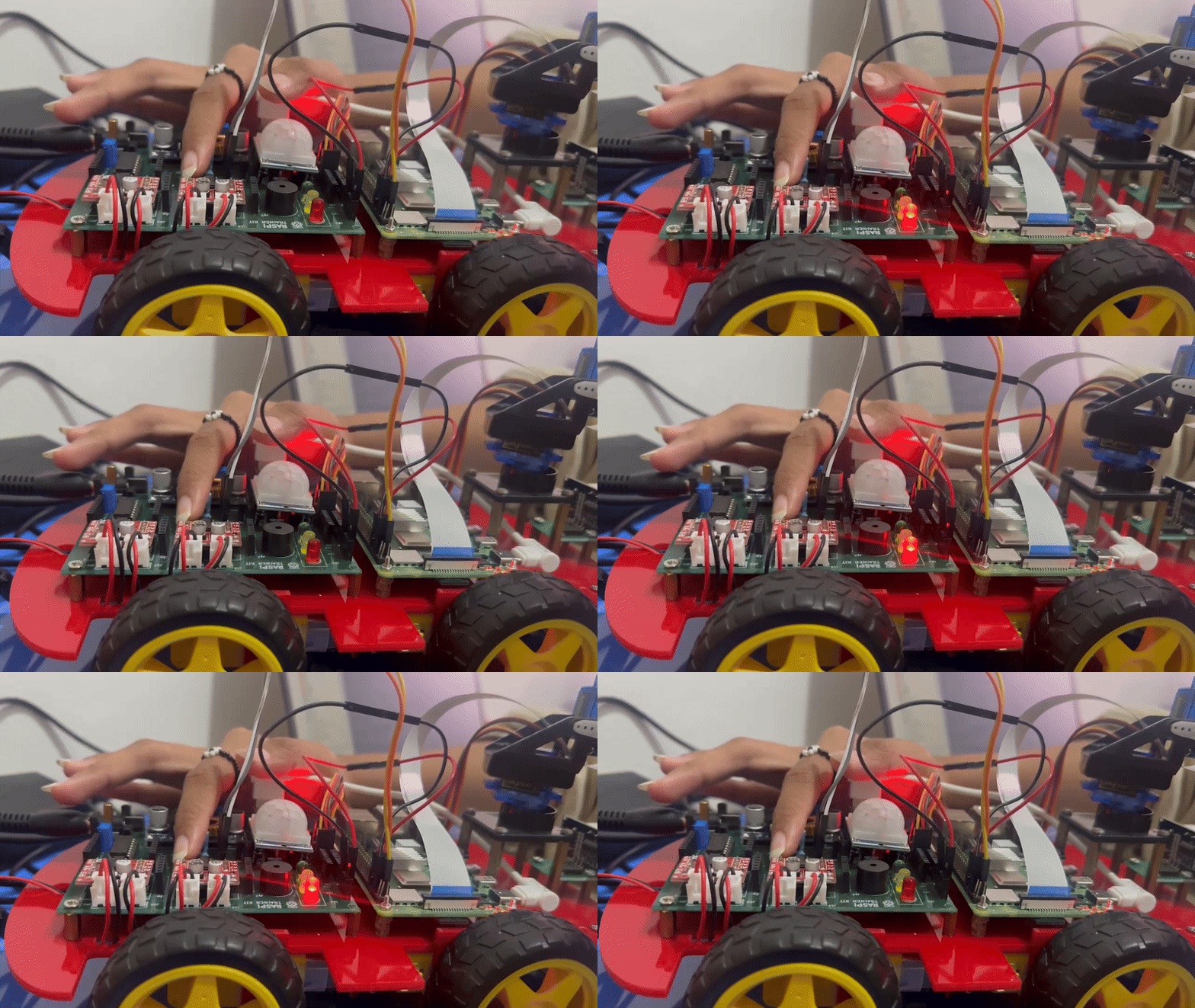
Mode 2: Tombol Tekan (LED Nyala Selama Ditekan)
Akan lebih keren kalau LED hanya menyala selama tombol ditekan, dan langsung mati saat tombol dilepas. Dengan GPIO Zero, hal ini sangat mudah.
Ada dua metode dalam library Button yang disebut when_pressed dan when_released. Metode ini tidak menghentikan jalannya program (non-blocking), jadi meskipun diletakkan dalam program utama, semuanya tetap berjalan normal.
Menulis Program Tombol Tekan
Modifikasi kode kamu menjadi kode berikut dan simpan dengan nama push.py:
from gpiozero import LED, Button
from signal import pause

led = LED(17)
button = Button(2)

button.when_pressed = led.on
button.when_released = led.off

pause()
Penjelasan Kode
when_pressedmenjalankan fungsiled.onsaat tombol ditekanwhen_releasedmenjalankan fungsiled.offsaat tombol dilepaspause()digunakan untuk membuat program tetap berjalan tanpa berakhir

Dengan metode ini, kamu tidak perlu menggunakan perulangan (while True) atau jeda waktu (sleep), semuanya berjalan secara event-driven.
Dengan hanya satu tombol dan satu LED, kamu bisa membuat dua jenis kontrol yang sangat berguna dan mencerminkan bagaimana perangkat fisik bekerja di dunia nyata. Baik mode toggle maupun momentary switch punya kegunaan masing-masing dan bisa menjadi dasar berbagai proyek yang lebih kompleks. Kamu bisa melanjutkan dengan menghubungkan beberapa tombol, menambahkan buzzer, atau membuat menu interaktif sederhana.
Eksperimen dengan mengganti pin GPIO, menambahkan lebih dari satu LED, atau menggabungkan mode tombol dan sensor. Dunia physical computing itu luas dan penuh kemungkinan, semoga proyek ini bisa jadi awal yang seru!

Membuat Saklar dan Tombol Tekan untuk LED Berbasis Raspberry Pi: Dua Mode Kontrol Interaktif
DHT11 adalah perangkat elektronik yang digunakan untuk mendeteksi kelembapan dan suhu udara. Sensor ini dapat digunakan untuk mendeteksi suhu... selengkapnya
Setelah kemarin-kemarin sudah sering membahas board esp8266 dengan jenis NodeMCU. Kali ini kita belajar dengan jenis lain yaitu ESP-01,... selengkapnya

Hallo apa kabar pada artikel ini saya berbagi cara kontrol led menggunakan potensiometer pada NodeMCU. Jadi nanti akan mengatur... selengkapnya

Sensor PIR (HC-SR501) digunakan untuk mendeteksi pergerakan yang ada di depannya. Sensor PIR (HC-SR501) terbuat dari bahan pyroelectric yang... selengkapnya
NodeMCU dikhususkan sebagai board yang dapat terhubung dengan jaringan internet (Wifi), jadi buat yang ingin belajar Internet of... selengkapnya
Kali ini kita akan mencoba menggunakan sensor DHT11 pada ESP32. Seperti yang kita ketahui sensor DHT11 ini berfungsi untuk... selengkapnya

Syarat utama jika anda ingin belajar atau ingin menjadi programmer web sebelum belajar Bahasa pemograman alangkah baiknya memahami dulu... selengkapnya
Flow meter yaitu sebuah sensor yang berfungsi untuk menghitung aliran air (debit) dan volume air dalam suatu alur dan... selengkapnya
Anda mempunyai buzzer? tapi bingung cara menggunakannya? Oke disini saya akan berbagi caranya. Sebelumnya apakah anda tahu apa sih... selengkapnya
Telegram? ya dengan fitur robot chat di telegram kita bisa mengontrol device dengan mudah dan praktis. Misal kita kelupaan... selengkapnya
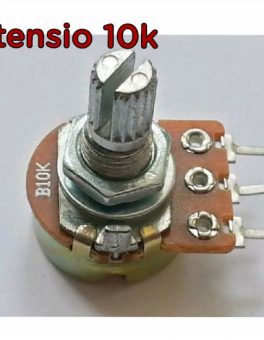
POTENSIOMETER LINEAR MONO 10K ohm
Rp 1.900
Kabel Jumper Dupont Pelangi 10 cm female to female 1 lembar = 40 kabel
Rp 9.000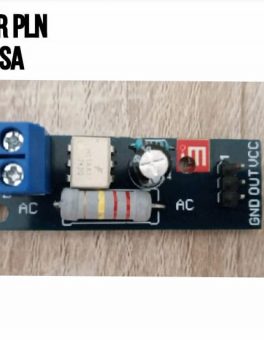
Modul sensor tegangan AC bolak balik 1 fasa ini menggunakan optocoupler sehingga tegangan input (AC) tidak akan mengganggu/membahayakan tegangan output… selengkapnya
Rp 21.000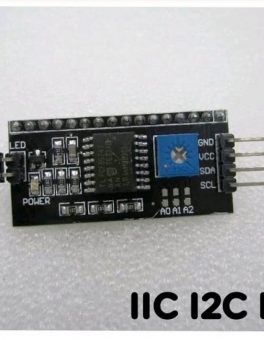
this is another great IIC/I2C/TWI/SPI Serial Interface. As the pin resources of for Arduino controller is limited, your project may… selengkapnya
Rp 12.400
Spesifikasi: 50mm Kapton Tape Polymide Film Gold High Temp isolasi Tahan Panas Harga Tertera: 1 Roll Kapton Tape Polymide Film… selengkapnya
Rp 75.000
Features: It is of high power density, high efficiency, high-reliability, small size and lightweight. It can isolate unsteady single-way voltage… selengkapnya
Rp 18.500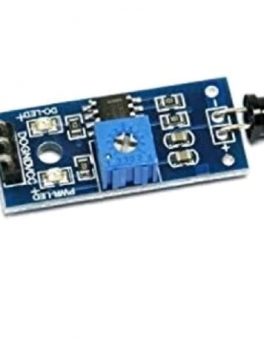
Fitur: -Dapat mendeteksi api atau panjang gelombang sumber cahaya dalam 760nm ~ 1100nm – Api lebih ringan mendeteksi jarak 80cm… selengkapnya
Rp 9.000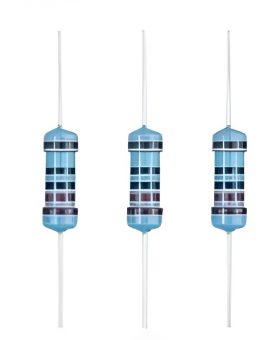
Harga untuk 10pcs Resistance: 1K Ohm Wattage Rating: 0.25 Watt Tolerance: 1% Metal Film
Rp 1.500Kabel Jumper Dupont Pelangi 30cm female to Female 1 lembar = 40 kabel
Rp 13.500Membuat Saklar dan Tombol Tekan untuk LED Berbasis Raspberry Pi: Dua Mode Kontrol Interaktif
Kategori
Artikel Terkait
-
 Cara Bikin Sistem Monitoring Getaran Gempa dan Stabilitas Kemiringan Pakai ESP32 dan MPU 6050
-
 Cara Bikin Sistem Monitoring Kelembapan Tanah Berbasis Arduino Uno dan Sensor YL69
-
 Bikin Sistem Monitor Volume Air Tandon Otomatis Pakai Arduino Uno dan Sensor Ultrasonik
-
 Bikin Smart Medicine Box Otomatis Pakai Arduino Nano dan Sensor Suhu DHT11
-
 Bikin Sensor Parkir Otomatis Pakai Arduino Uno dan HC SR04


Saat ini belum tersedia komentar.