 Whatsapp

● online
- Kabel Jumper 10cm Dupont Pelangi 10 cm Female to M....
- RC Servo ARM Horn M3 Metal 25T MG995 MG946R MG996R....
- Kapton Tape Polymide Film 20mm Polimida 20 mm Isol....
- LCD 16x2 / 1602 Display Arduino Raspberry LCD 16 x....
- B0505S-1W 5V to 5V converter DC DC power module co....
- Sensor Ultrasonik HC-SR04 HC SR04 Sensor Jarak Ult....
- Raspberry Pi 4 Model B 4GB Original UK E14 Raspi 4....
- ADS1115 16 Bit I2C Module ADC 4 channel with Pro G....

- Selamat Datang di Indomaker ❯ Silahkan pesan produk sesuai kebutuhan anda, kami siap melayani.
- Selamat Datang di Indomaker ❯ Silahkan pesan produk sesuai kebutuhan anda, kami siap melayani.
Tutorial Menggunakan Tombol untuk Mendapatkan Input di Raspberry Pi
Tombol adalah salah satu komponen input paling sederhana namun sangat penting dalam berbagai proyek elektronika. Dalam tutorial ini, kamu akan mempelajari bagaimana cara menghubungkan tombol ke Raspberry Pi, lalu membaca input-nya menggunakan pustaka GPIO Zero di Python. Dengan satu kali tekan, Raspberry Pi bisa merespons dan menjalankan perintah sesuai keinginanmu. Ini adalah dasar dari berbagai aplikasi interaktif, mulai dari kontrol LED, alarm sederhana, hingga game buatan sendiri. Panduan ini dirancang agar mudah diikuti, bahkan oleh pemula sekalipun.
Alat dan Bahan yang Diperlukan
Untuk menjalankan proyek ini, berikut yang kamu butuhkan:
- Raspberry Pi Trainer Kit V2
- Tombol/Button
- Breadboard dan kabel jumper
- Software:
- MobaXterm (untuk remote terminal)
- Notepad++ (untuk menulis skrip Python)
Wiring Rangkaian Percobaan Tombol
Susun rangkaian dengan panduan seperti ini:
- Pin button ke Pin GPIO 2
- Pin ground button ke GND
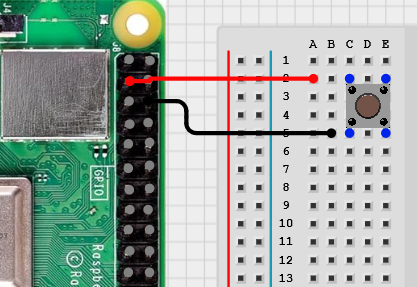 Gambar 1. Wiring Rangkaian Button Dengan GPIO Pin 2
Menulis Program Menyalakan Tombol
Setelah semua komponen terpasang, buka Notepad++ dan buat file Python baru. Tulis kode berikut dan simpan dengan nama button.py:
from gpiozero import Button
button = Button(2)

button.wait_for_press()
print('You pushed me')
Penjelasan Kode
from gpiozero import Buttonmengimpor pustaka tombol dari GPIO Zero.button = Button(2)memberi tahu bahwa tombol terhubung ke pin GPIO 2.button.wait_for_press()program menunggu tombol di tekan.print('You pushed me')teks yang akan di tampilkan ketika pada terminal apabila tombol sudah ditekan
Apa yang Akan Terjadi dengan Tombol?
Program ini akan berhenti sejenak dan “menunggu” sampai tombol ditekan. Saat kamu menekan tombol, baris print("You pushed me!") akan dijalankan, dan teks tersebut akan muncul di terminal.

Fungsi wait_for_press() sangat berguna untuk menunggu input pengguna sebelum menjalankan proses selanjutnya. Kamu bisa mengganti teks atau menambahkan aksi lain, seperti menyalakan LED, menjalankan musik, atau mencatat log ke file.
Dengan memanfaatkan tombol sebagai input, Raspberry Pi bisa merespons perintah langsung dari pengguna. Ini adalah dasar dari banyak proyek interaktif berbasis mikrokontroler atau komputer mini. Terus eksplorasi pustaka GPIO Zero yang menyediakan cara sederhana namun powerful untuk menghubungkan perangkat keras dengan Python. Selamat bereksperimen, dan jangan ragu mencoba kombinasi tombol + LED untuk proyek-proyek menarik berikutnya!

Tutorial Menggunakan Tombol untuk Mendapatkan Input di Raspberry Pi
Sensor INA219 merupakan sensor yang berfungsi untuk mengukur 2 parameter sekaligus yaitu tegangan (volt) dan arus (ampere). Tegangan yang... selengkapnya
Halo semuanya, pada kesempatan kali ini Saya ingin berbagi tutorial tentang simulasi penggunaan sensor suhu TMP36 untuk mengukur suhu... selengkapnya

Sensor ultrasonik adalah salah satu sensor yang sering digunakan untuk mengukur jarak objek tanpa kontak langsung. Sensor ini bekerja dengan... selengkapnya
Anda mempunyai buzzer? tapi bingung cara menggunakannya? Oke disini saya akan berbagi caranya. Sebelumnya apakah anda tahu apa sih... selengkapnya

Bagi pegiat teknologi, komputer, elektronika, dan Internet Of Things (IoT) maka sudah tidak asing lagi dengan benda yang satu... selengkapnya
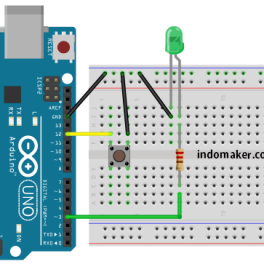
Push button switch merupakan sebuah saklar dimana komponen ini berfungsi untuk mengubungkan atau memutus arus listrik. Saklar jenis ini... selengkapnya
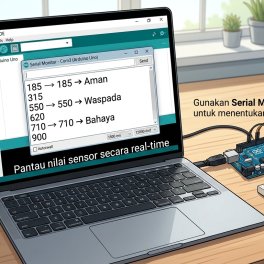
Kebocoran gas LPG di dapur sering kali tidak kita sadari sampai baunya menyengat atau bahkan saat sudah terlambat. Kondisi ini... selengkapnya

Pernahkah Anda melihat katalog busana muslimah ataupun lainnya, lalu ada objek orang yang sama dengan mengunakan baju berwarna tetapi... selengkapnya
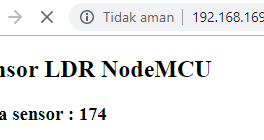
Hari ini kita akan mencoba untuk menampilkan data sensor ldr ke web server dengan koneksi WIFI menggunakan board NodeMCU.... selengkapnya
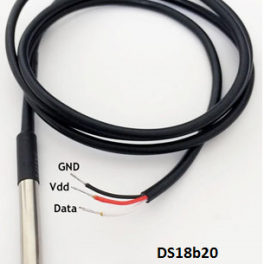
Sensor DS18b20 merupakan sebuah sensor untuk mendeteksi suhu ruangan, namun bisa juga untuk suhu air tergantung dari jenis... selengkapnya
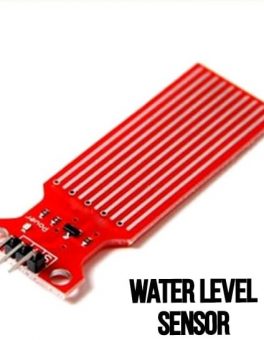
Specifications: Operating voltage: DC3-5V Operating current: less than 20mA Sensor Type: Analog Detection Area: 40mmx16mm Production process: FR4 double-sided HASL… selengkapnya
Rp 3.000
MERK : TOWER PRO MG995 180 derajat Specifications Weight: 55 g Dimension: 40.7 x 19.7 x 42.9 mm approx. Stall… selengkapnya
Rp 36.300
Tang Crimping Press Skun Ratchet YTH SN-48B Model YTH SN-48B FOR NON INSULATED TERMINAL YTH SN-48B dengan mata Press 0.5… selengkapnya
Rp 150.000
Features: It is of high power density, high efficiency, high-reliability, small size and lightweight. It can isolate unsteady single-way voltage… selengkapnya
Rp 18.500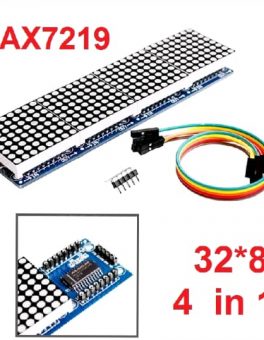
Deskripsi Produk “LED Dot Matrix Display dengan 32×8 pixel, berwarna Merah, menggunakan IC MAX7219 sebagai driver dan dapat dikoneksikan ke… selengkapnya
Rp 47.500
Description: TP5100 is a double switch buck 8.4V, single cell 4. 2V lithium battery charge management chip. Its ultra-compact QFN16… selengkapnya
Rp 10.600
Kabel Jumper Dupont Pelangi 30cm female to Female 1 lembar = 40 kabel
Rp 13.500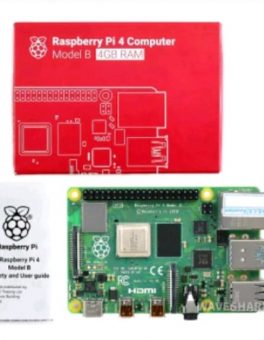
Bosan dengan modul arduino yang kalian punya, saatnya mencoba modul programmer yang lain yah ini dia RASPBERRY PI 4 COMPUTER… selengkapnya
Rp 1.199.000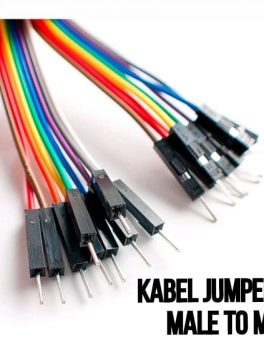
Kabel jumper Dupont untuk jumper Arduino atau Raspberry Pi 20 cm Male to Male 1 lembar = 40 kabel
Rp 11.300
Spesifikasi: 20mm Kapton Tape Polymide Film Gold High Temp isolasi Tahan Panas Harga Tertera: 1 Roll Kapton Tape Polymide Film… selengkapnya
Rp 219.000Tutorial Menggunakan Tombol untuk Mendapatkan Input di Raspberry Pi
Kategori
Artikel Terkait
-
 Cara Bikin Sistem Monitoring Getaran Gempa dan Stabilitas Kemiringan Pakai ESP32 dan MPU 6050
-
 Cara Bikin Sistem Monitoring Kelembapan Tanah Berbasis Arduino Uno dan Sensor YL69
-
 Bikin Sistem Monitor Volume Air Tandon Otomatis Pakai Arduino Uno dan Sensor Ultrasonik
-
 Bikin Smart Medicine Box Otomatis Pakai Arduino Nano dan Sensor Suhu DHT11
-
 Bikin Sensor Parkir Otomatis Pakai Arduino Uno dan HC SR04


Saat ini belum tersedia komentar.