 Whatsapp

● online
- SG90 Motor Servo For Arduino Uno Mega SG 90 Biru S....
- ESP32 ESP-32 Wireless Module ESP32-S ESP-WROOM-32 ....
- LDR Sensor 5mm Cahaya 5528 Light Dependent Resisto....
- Power module DC DC 9A 300W Step Down Buck Converte....
- ADS1115 16 Bit I2C Module ADC 4 channel with Pro G....
- Water Level sensor ketinggian air - deteksi air....
- Breadboard 400 titik lubang Bread board Projectboa....
- Motor servo MG996R TowerPro Metal Gear....

- Selamat Datang di Indomaker ❯ Silahkan pesan produk sesuai kebutuhan anda, kami siap melayani.
- Selamat Datang di Indomaker ❯ Silahkan pesan produk sesuai kebutuhan anda, kami siap melayani.
Mengakses GPIO Raspberry Pi Untuk Mengontrol LED dengan Python
Bagi pegiat teknologi, komputer, elektronika, dan Internet Of Things (IoT) maka sudah tidak asing lagi dengan benda yang satu ini yaitu Raspberry Pi. Raspberry Pi merupakan perangkat kecil komputer seukuran kartu kredit yang mampu yang memungkinkan orang-orang dari berbagai usia untuk melakukan komputasi, mengolah data, menulis text/word, membuat program seperti halnya personal computer (PC). Ada berbagai macam tipe Raspberry Pi yang dikembangkan dari generasi ke generasi di antaranya Raspberry Pi 1, Raspberry Pi 2, Raspberry Pi Zero, Raspberry Pi 3B, Raspberry Pi 4, hingga Raspberry Pi Pico. Pada kesempatan ini, menggunakan Raspberry Pi 3B untuk mengakses GPIO yang terhubung dengan LED.
GPIO RASPBERRY PI 3B/4
Berikut adalah bentuk dari Raspberry Pi 3B beserta penjabaran pin-pin nya

ALAT DAN BAHAN PERCOBAAN LED – RASPI – Python
- Raspberry Pi 3B (sudah terinstall Raspbian OS)
- Laptop/Personal Computer (PC)
- Kabel USB yang dapat terhubung ke Raspberry Pi
- 1 buah LED (warna: merah, kuning, hijau)
- 1 buah Resistor 220 Ohm
- Kabel Jumper secukupnya
LANGKAH PERCOBAAN
- Klik menu aplikasi pada raspbian OS -> klik programming -> pilih Thonny Python IDE. Ketika menginstall Raspbian OS di Raspberry Pi maka sudah include aplikasi Thonny IDE.

2. Kemudian pada interface aplikasi Thonny Python IDE, maka klik New.

3. Buka terminal untuk menginstal beberapa library/package, Pastikan kita sudah menginstall python3
Ketik command berikut di terminal:
$ sudo apt-get update && sudo apt-get upgrade
$ sudo apt-get install python-dev python3-dev
$ sudo apt-get install python-rpi.gpio python3-rpi.gpio
menguji library RPi.GPIO ketik command berikut:
$ python3
>>> import RPi.GPIO as GPIO
>>> dir(GPIO)

>>> help(GPIO)

Sampai disini sudah selesai menginstall library.
4. Buatlah wiring rangkaian seperti langkah percobaan berikut
PERCOBAAN 1: Mengontrol 1 Buah LED dengan hanya sekali eksekusi program

Program
'''
    PROGRAM RASPBERRY PI GPIO DENGAN LED #1
    BY. INDOMAKER
'''

# memasukan library
import RPi.GPIO as GPIO   # library untuk mengakses GPIO Raspberry Pi
import time               # library untuk mentimer perangkat yang terhubung dengan GPIO

# pin LED
LED_PIN = 14

# Setting pin GPIO
GPIO.setmode(GPIO.BCM)          # pin GPIO menggunakan skema penomoran BCM
GPIO.setwarnings(False)         # mematikan peringatan warning
GPIO.setup(LED_PIN,GPIO.OUT)    # pin LED sebagai pin OUTPUT

# eksekusi program hanya sekali
# menyalakan LED
print("LED NYALA")                   # menampilkan teks
GPIO.output(LED_PIN, GPIO.HIGH)   # instruksi menyalakan LED
time.sleep(1)                     # menyala sedetik
# mematikan LED
print("LED MATI")
GPIO.output(LED_PIN, GPIO.LOW)    # instruksi mematikan LED
time.sleep(1)                     # mematikan sedetik

Pada program di atas hanya akan mengeksekusi program hanya sekali saja sehingga LED hanya berkedip sekali tanpa perulangan. Lalu bagaimana caranya supaya LED bisa berkedip secara terus menerus? Simak di percobaan 2.
PERCOBAAN 2: Mengontrol LED Berkedip Secara Terus Menerus
Catatan: menggunakan rangkaian yang sama seperti percobaan sebelumnya.
Program
'''
    PROGRAM RASPBERRY PI GPIO DENGAN LED #2
    BY. INDOMAKER
'''

# memasukan library
import RPi.GPIO as GPIO
import time

# pin LED
LED_PIN = 14

# Setting pin GPIO
GPIO.setmode(GPIO.BCM)
GPIO.setwarnings(False)         # mematikan pemberitahuan warning
GPIO.setup(LED_PIN,GPIO.OUT)

# eksekusi program terus menerus
while True:                           # perulangan While-loop
    # menyalakan LED
    print("LED NYALA")
    GPIO.output(LED_PIN, GPIO.HIGH)
    time.sleep(1)
    # mematikan LED
    print("LED MATI")
    GPIO.output(LED_PIN, GPIO.LOW)
    time.sleep(1)

GPIO.cleanup() # membersihkan pin GPIO untuk digunakan kembali

Pada percobaan tersebut LED berkedip secara terus menerus karena pada program kita menuliskan While (perulangan) dengan kondisi True (benar) sehingga program akan mengeksekusi baris kode program yang ada di dalam while-loop.
Demikian sedikit tutorial pada kesempatan kali ini. Program di atas dimaksudkan untuk mengakses pin GPIO pada Raspberry PI 3B yang terhubung dengan LED. Terdapat 2 percobaan, percobaan 1 mengasumsikan program hanya sekali eksekusi tanpa perulangan yang mengakibatkan LED hanya berkedip satu kali saja. Sedangkan, percobaan kedua mengasumsikan program yang dieksekusi di dalam while loop dalam kondisi True sehingga LED berkedip terus menerus. Selamat mencoba.
Tags: led

Mengakses GPIO Raspberry Pi Untuk Mengontrol LED dengan Python
Hallo pada artikel kali ini, saya akan memberikan cara menampilkan teks pada LCD dengan NodeMCU. Bagi anda yang sudah... selengkapnya

Oke sekarang kita akan belajar menyalakan LED dengan Blynk NodeMCU. Tentunya anda semua sudah menginstal aplikasi Blynk kan ya…... selengkapnya
Halo semuanya, pada kesempatan kali ini Saya ingin berbagi tutorial tentang simulasi penggunaan sensor suhu TMP36 untuk mengukur suhu... selengkapnya

Dalam dunia edit-mengedit gambar, bagi orang yang sudah ahli memang sudah tidak heran lagi. Tetapi bagi orang yang awam... selengkapnya
Sensor PIR (Passive Infrared) adalah salah satu sensor yang paling sering digunakan untuk mendeteksi gerakan, terutama gerakan manusia. Sensor ini... selengkapnya
Pada kesempatan ini akan dijelaskan mengenai cara pembuatan export/download berupa file excel berdasarkan range tanggal yang dipilih. Filter ini... selengkapnya
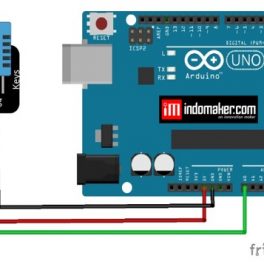
DHT11 adalah perangkat elektronik yang digunakan untuk mendeteksi kelembapan dan suhu udara. Sensor ini dapat digunakan untuk mendeteksi suhu... selengkapnya
Oke kali ini akan membahas seputar sensor fingerprint, dimana fungsi dari fingerprint ini adalah sebagai validasi data identitas dengan... selengkapnya
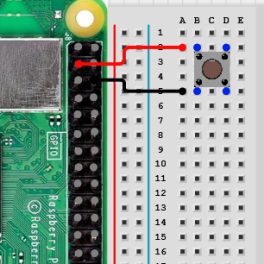
Tombol adalah salah satu komponen input paling sederhana namun sangat penting dalam berbagai proyek elektronika. Dalam tutorial ini, kamu akan... selengkapnya

Sobat Maker, pernah terpikir tidak kenapa robot beroda dua bisa berdiri tegak tanpa jatuh? Secara alami, robot dua roda itu... selengkapnya
TILT SENSOR adalah sensor untuk mendeteksi sudut kemiringan / derajat, dimana cara kerja sensor ini adalah dengan menggunakan 2 buah… selengkapnya
Rp 9.800
Putaran = 180º Specifications • Weight: 55 g • Dimension: 40.7 x 19.7 x 42.9 mm approx. • Stall torque:… selengkapnya
Rp 36.400
Kinerja Produk: Warnanya coklat (amber), Goldfinger tape sticky baik, patuh, suhu tinggi, pelarut, tidak ada rembesan timah dan tidak ada… selengkapnya
Rp 11.900
Tang Crimping Press Skun Ratchet YTH SN-48B Model YTH SN-48B FOR NON INSULATED TERMINAL YTH SN-48B dengan mata Press 0.5… selengkapnya
Rp 150.000
Description: TP5100 is a double switch buck 8.4V, single cell 4. 2V lithium battery charge management chip. Its ultra-compact QFN16… selengkapnya
Rp 10.600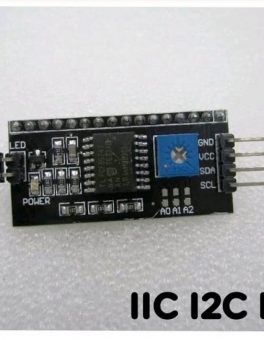
this is another great IIC/I2C/TWI/SPI Serial Interface. As the pin resources of for Arduino controller is limited, your project may… selengkapnya
Rp 12.400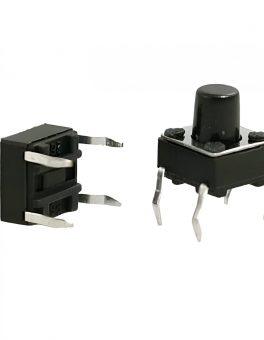
Product Name: Tactile Switch; Material: Metal, Plastic Package Content: 30 Pcs x Tactile Switch; Main Color: Black, Silver Tone Total… selengkapnya
Rp 400
Bosan dengan modul arduino yang kalian punya, saatnya mencoba modul programmer yang lain yah ini dia RASPBERRY PI 4 COMPUTER… selengkapnya
Rp 1.570.000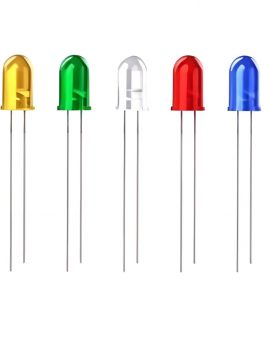
Case patern: Solid Warna : Merah dan Hijau Current: 10-20 mA Diameter: 3mm
Rp 300
Kabel Jumper Dupont Pelangi 10 cm male to male 1 lembar = 40 kabel
Rp 13.000Mengakses GPIO Raspberry Pi Untuk Mengontrol LED dengan Python
Kategori
Artikel Terkait
- Cara Mengatur Kecepatan Motor DC dengan PWM Raspberry Pi dan TB6612FNG
-
 Cara Menghubungkan TB6612FNG dengan Raspberry Pi untuk Mengontrol Arah Motor DC
-
 Cara Membuat Alarm Keamanan Sederhana dengan Sensor PIR dan Raspberry Pi 5
-
 Cara Menghubungkan Sensor PIR ke Raspberry Pi untuk Mendeteksi Gerakan
-
 Tutorial Step by Step Install OS Raspberry Pi dengan SD Card


Saat ini belum tersedia komentar.