 Whatsapp

● online
- PWM DC 10A Motor 12V-40V Pulse Width Modulation Sp....
- Raspberry Pi 4 Model B 4GB Original UK E14 Raspi 4....
- Kabel Jumper 10cm Dupont Pelangi 10 cm Male to Mal....
- TP5100 4.2v 8.4v 1S 2S Single / Double Cell Lithiu....
- TANG CRIMPING PRESS SKUN RATCHET YTH SN-48B....
- Kabel Jumper 20cm Dupont 20 cm Female to Female Pe....
- Raspberry Pi 4 Model B - 2GB RAM Raspberry Pi 4B....
- LDR Sensor 5mm Cahaya 5528 Light Dependent Resisto....

- Selamat Datang di Indomaker ❯ Silahkan pesan produk sesuai kebutuhan anda, kami siap melayani.
- Selamat Datang di Indomaker ❯ Silahkan pesan produk sesuai kebutuhan anda, kami siap melayani.
Tutorial Menyalakan LED sebagai Output Digital Menggunakan Arduino Uno Trainer Kit
Kalau kamu baru mulai belajar Arduino, percobaan pertama yang paling wajib dicoba adalah menyalakan LED. Percobaan ini kelihatannya simpel, tapi justru penting banget karena dari sinilah kamu mulai paham bagaimana Arduino bekerja dan berinteraksi dengan komponen elektronik. Lewat percobaan LED, kamu akan belajar bagaimana aliran listrik bekerja, bagaimana pin Arduino digunakan, dan bagaimana sebuah baris kode bisa mengubah kondisi perangkat keras di dunia nyata.
LED atau Light Emitting Diode adalah komponen elektronik yang akan menyala saat dialiri arus listrik. Tapi LED tidak bisa asal dihubungkan langsung ke sumber tegangan, karena arus berlebih bisa bikin LED rusak. Makanya, LED harus selalu dipasangkan dengan resistor pembatas arus. Tenang saja, di Arduino Uno Trainer Kit resistor sudah disediakan, jadi kamu bisa langsung fokus ke percobaannya.
Alat dan Bahan yang Diperlukan
Untuk menjalankan proyek ini, berikut yang kamu butuhkan:
- Arduino Uno Trainer Kit
- LED
- Kabel jumper
- Software Arduino IDE
Tahap 1: Menyalakan LED Langsung dari Pin 5V
Di tahap pertama ini, kita belum pakai program sama sekali. Tujuannya cuma buat memahami aliran listrik dasar. Pin 5V di Arduino akan selalu mengeluarkan tegangan selama Arduino mendapat daya. Jadi kalau LED dihubungkan dengan benar, LED akan langsung menyala.
Cara menyusun rangkaian:
- Hubungkan kaki panjang LED ke pin 5V
- Hubungkan kaki pendek LED ke pin GND
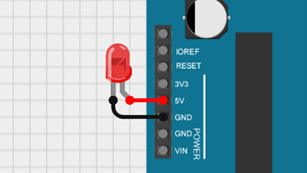
Gambar 1. Wiring Rangkaian LED dengan Pin 5v
Hasil Percobaan
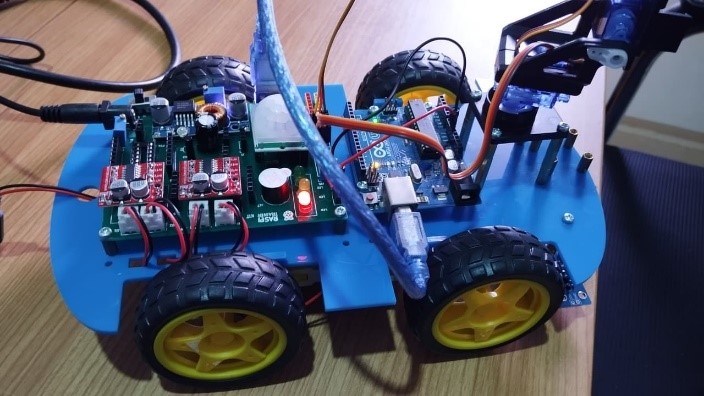
Gambar 2. Hasil Percobaan LED dengan pin 5v
Apabila rangkaian terpasang dengan benar, LED akan langsung menyala saat Arduino diberi daya. Hal ini terjadi karena pin lima volt selalu menyediakan tegangan tetap yang mengalir melalui resistor pembatas arus sebelum masuk ke LED dan kembali ke ground. Pada tahap ini, Arduino belum menjalankan perintah apa pun, sehingga seluruh proses terjadi secara langsung melalui sumber tegangan.
Tahap 2: Menyalakan LED Menggunakan Pin Digital Arduino
Sekarang kita masuk ke bagian yang lebih menarik. LED tidak lagi dihubungkan ke pin 5V, tapi ke pin digital Arduino. Bedanya, pin digital tidak akan mengeluarkan tegangan kalau tidak diperintah lewat program.
Cara menyusun rangkaian:
- Kaki panjang LED ke pin D13
- Kaki pendek LED ke GND
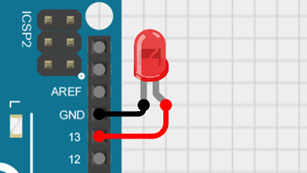
Gambar 3. Hasil Percobaan LED dengan pin D13
Setelah rangkaian siap, buka Arduino IDE dan tulis program berikut:
void setup() {
  pinMode(13, OUTPUT);
  digitalWrite(13, HIGH);
}

void loop() {
}
Penjelasan Kode
- pinMode(13, OUTPUT); digunakan untuk mengatur pin 13 sebagai keluaran
- digitalWrite(13, HIGH); digunakan untuk menyalakan LED pada pin 13
Hasil Percobaan
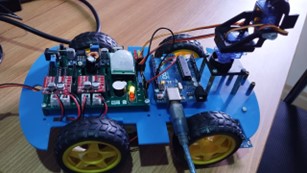
Gambar 4. Hasil Percobaan LED dengan pin D13
Setelah program berhasil diunggah ke papan Arduino, LED akan menyala dan tetap berada dalam kondisi menyala selama Arduino mendapatkan catu daya. Hal ini terjadi karena pin digital telah diatur sebagai keluaran dan diberi logika tinggi melalui program yang dijalankan. Hasil percobaan ini menunjukkan bahwa Arduino mampu menjalankan instruksi program dengan benar serta mengendalikan perangkat elektronik melalui pin digital sesuai dengan perintah yang telah ditentukan.
Tahap 3: Percobaan LED Berkedip dengan Pin Digital
Pada percobaan ini, pembahasan dilanjutkan dengan membuat LED menyala dan mati secara berulang atau berkedip. Percobaan ini bertujuan untuk memperkenalkan konsep perulangan program serta pengaturan waktu pada sistem kendali menggunakan Arduino.
Menulis Program LED Berkedip
Buka aplikasi Arduino IDE dan tuliskan program LED berkedip, kemudian unggah program tersebut ke papan Arduino. Program ini akan mengatur LED agar menyala dan mati secara terus menerus dengan jeda waktu tertentu.
void setup() {
  pinMode(13, OUTPUT);
}

void loop() {
  digitalWrite(13, HIGH);
  delay(1000);
  digitalWrite(13, LOW);
  delay(1000);

}
Penjelasan Kode
- pinMode(13, OUTPUT); digunakan untuk mengatur pin 13 sebagai keluaran
- digitalWrite(13, HIGH); digunakan untuk menyalakan LED pada pin 13
- delay(1000); digunakan untuk memberikan jeda waktu selama satu detik
- digitalWrite(13, LOW); digunakan untuk mematikan LED pada pin 13
Hasil Percobaan
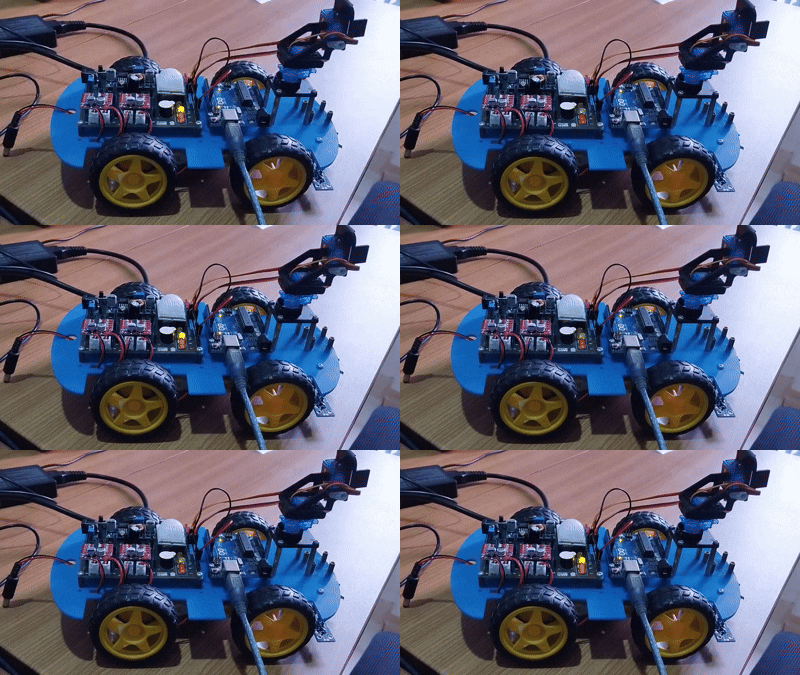
Gambar 5. Hasil Percobaan LED Berkedip dengan Arduino Pin D13
Setelah program dijalankan, LED akan menyala selama selang waktu tertentu kemudian mati selama selang waktu yang sama. Pola ini akan terus berulang selama Arduino mendapatkan catu daya. Percobaan ini menunjukkan bahwa Arduino mampu menjalankan perintah secara berulang dan mengendalikan keluaran berdasarkan logika program yang tersimpan di dalam papan.

Tutorial Menyalakan LED sebagai Output Digital Menggunakan Arduino Uno Trainer Kit
MPU6050 merupakan sebuah sensor yang berfungsi untuk mengukur percepatan suatu benda yang bergerak. Nah kali ini kita akan belajar... selengkapnya

Push Button dan LED (Light Emitting Diode) menjadi sebuah komponen yang umum ditemukan pada piranti elektronik sehingga menjadikan... selengkapnya
Modul Bluetooth DX-BT18 adalah perangkat elektronika yang digunakan untuk menghubungkan suatu perangkat menggunakan koneksi bluetooth. Saat ini penggunaan sensor sidik... selengkapnya
Sensor TDS meter adalah perangkat elektronika yang digunakan untuk mengukur partikel terlarut dalam air, partikel terlarut termasuk zat organik... selengkapnya
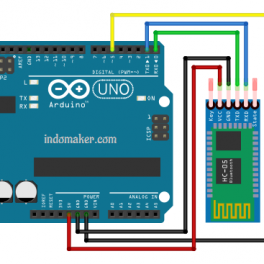
Bluetooth merupakan komunikasi wireles (nirkabel) menggunakan SPP (Serial Port Protocol) dengan frekusensi kerja 2.4 GHz. Dengan Bluetooth, kita dapat... selengkapnya
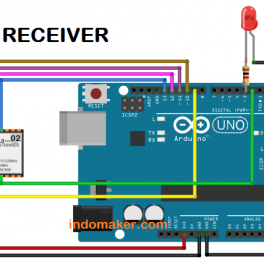
LoRa merupakan singkatan dari Long Range, dimana module ini menggunakan frekuensi radio dengan jarak yang jauh dan konsumsi daya... selengkapnya

Android merupakan sistem operasi untuk perangkat seluler dengan pengguna terbesar di dunia termasuk di Indonesia, dengan market share 90%... selengkapnya
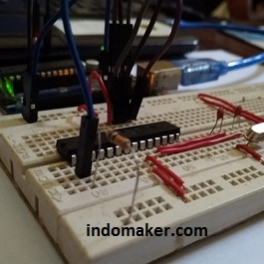
IC AtMega328p pada Arduino Uno anda rusak? panas? atau anda ingin membuat sistem minimum sendiri? tenang solusinya adalah dengan... selengkapnya
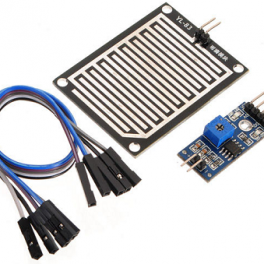
Rain sensor merupakan sensor yang berfungsi untuk mendeteksi hujan turun atau tidak. Intinya sensor ini jika terkena air pada... selengkapnya
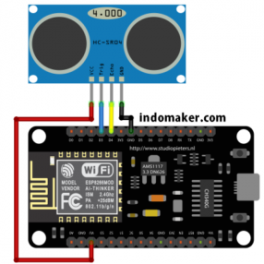
Pada umumnya sebuah output data dapat kita tampilkan di berbagai platform software maupun hardware. Misalnya pada web, aplikasi android,... selengkapnya
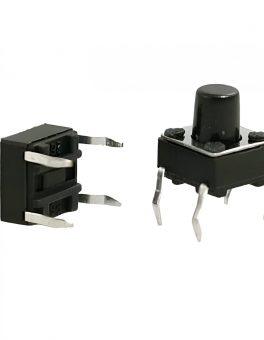
Product Name: Tactile Switch; Material: Metal, Plastic Package Content: 30 Pcs x Tactile Switch; Main Color: Black, Silver Tone Total… selengkapnya
Rp 400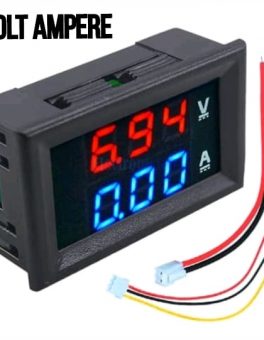
Dual Volt Amp Meter Digital Ampere Meter Voltmeter 10A 0-100V Ammeter Dilengkapi dengan pengukuran Voltmeter dan Amperemeter dalam 1 display… selengkapnya
Rp 26.500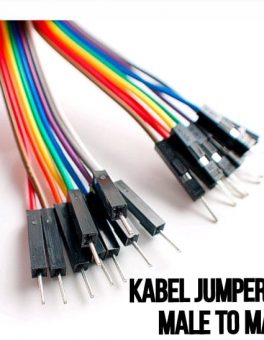
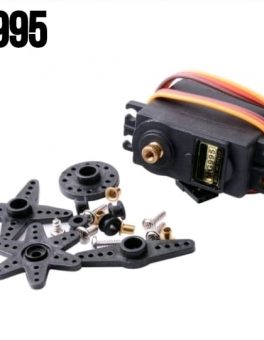
MERK : TOWER PRO MG995 180 derajat Specifications Weight: 55 g Dimension: 40.7 x 19.7 x 42.9 mm approx. Stall… selengkapnya
Rp 36.300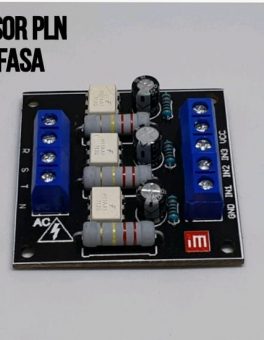
Modul sensor tegangan AC bolak balik 3 fasa ini menggunakan optocoupler sehingga tegangan input (AC) tidak akan mengganggu/membahayakan tegangan output… selengkapnya
Rp 57.000
Support terus UKM indonesia dengan membeli produk-produk dalam negeri. Untuk kualitas tidak usah diragukan, udah kita tes QC dengan sangat… selengkapnya
Rp 8.500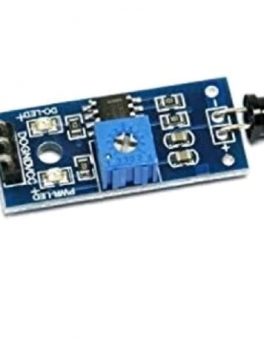
Fitur: -Dapat mendeteksi api atau panjang gelombang sumber cahaya dalam 760nm ~ 1100nm – Api lebih ringan mendeteksi jarak 80cm… selengkapnya
Rp 9.000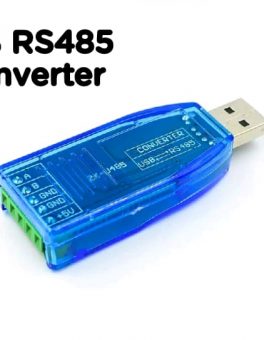
Compatibility: USB v2.0 standard Interface: Network: USB Series: RS-485 Port: an independent RS-485 Connector: Network: USB type A connector Series:… selengkapnya
Rp 38.800
Kabel jumper 20 cm merk Dupont untuk Arduino Female to male 1 lembar = 40 kabel
Rp 11.300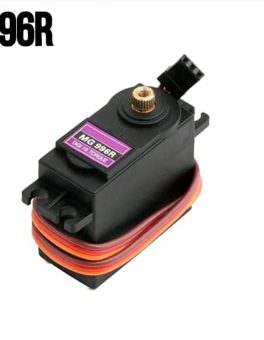
Putaran = 180º Specifications • Weight: 55 g • Dimension: 40.7 x 19.7 x 42.9 mm approx. • Stall torque:… selengkapnya
Rp 36.400

Saat ini belum tersedia komentar.