 Whatsapp

● online
- Breadboard 400 titik lubang Bread board Projectboa....
- E18-D80NK Infrared Obstacle Avoidance Sensor Proxi....
- Sensor Api Flame detector sensor....
- DS3231SN DS3231 SN I2C RTC Module & Baterai Mo....
- Power module DC DC 9A 300W Step Down Buck Converte....
- LCD CHARACTER 16X2 1602 5V GREEN HIJAU BACKLIGHT M....
- IIC I2C LCD 1602 16x2 2004 20x4 Backpack for LCD A....
- Kapton Tape Polymide Film 50mm Polimida 50 mm Isol....

- Selamat Datang di Indomaker ❯ Silahkan pesan produk sesuai kebutuhan anda, kami siap melayani.
- Selamat Datang di Indomaker ❯ Silahkan pesan produk sesuai kebutuhan anda, kami siap melayani.
TUTORIAL RASPBERRY PI #4: MENGAKSES AUDIO PADA RASPBERRY PI
Aktivitas manusia dalam kehidupan sehari-harinya tentu tidak jauh dari mendengarkan musik, menonton film atau streaming youtube baik untuk asumsi edukasi maupun hiburan. Tentu aktivitas tersebut berkaitan dengan suara. Speaker dan Headset adalah kedua alat yang digunakan untuk pengeras suara. Namun perbedaannya, Headset merupakan pengeras suara kecil yang mana suara akan terdengar ketika headset ditempelkan ke telinga. Sedangkan, speaker merupakan pengeras suara dengan volume yang keras/tinggi sehingga dapat kita dengarkan langsung tanpa kita tempelkan ke organ pendengaran kita.

Speaker sangat mudah ditemukan yang terpasang pada perangkat komputer, radio, TV dan perangkat-perangkat elektronik lainnya. Pada kesempatan kali ini mencoba menggunakan Raspberry Pi 3B untuk mendengarkan audio atau musik.
ALAT DAN BAHAN YANG DIBUTUHKAN
- Raspberry PI 3B (Sudah terinstall Raspbian OS & Thonny IDE)
- Headset atau Audio Speaker
- Push Button 1x
- Jumper secukupnya
- Breadboard
PERCOBAAN 1
Buatlah rangkaian seperti pada gambar di bawah ini, dengan konfigurasi:
- Port Audio terhubung dengan jack speaker/headset

Catatan: pada tutorial ini, speaker diganti dengan headset
Source Code
Setelah selesai membuat rangkaian, buka Thonny Python IDE Anda. kemudian tulis program berikut untuk mengaktifkan speaker.
'''
    PROGRAM MENGAKSES AUDIO RASPBERRY PI #1
    BY. INDOMAKER
'''

# memasukkan library
import RPi.GPIO as gpio
from time import sleep
from pygame import mixer  # library untuk memutar audio

try:
#    perulangan program
    while 1:
        mixer.init()                      # inisialiasi modul mixer
        mixer.music.load('NGCMLFY.mp3')   # memuat audio/mp3
        mixer.music.play()                # memutar audio
        print("sedang memutar musik")
        sleep(100)                        # selama 100 detik
    sleep(1)
except:
    gpio.cleanup()
Pada program di atas, membutuhkan modul mixer yang terdapat pada library pygame yang digunakan untuk memuat dan memutar audio/sound. Pada baris perulangan while-loop selalu berkondisi 1 atau True (benar) maka program di dalamnya diulangi terus menerus. Program di dalam while-loop digunakan untuk menginisialisasi, memuat, dan memutar audio/musik selama 100 detik, setelah 100 detik maka musik akan diulang kembali dari awal ditunjukkan pada baris program [1-6]
Pada mixer.music.load(‘nama_file.mp3’) disesuaikan dengan nama file audio/mp3 yang ingin di muat. Jika berada di berbeda direktori maka menggunakan slash ‘/’ menjadi mixer.music.load(‘directory_file/nama_file.mp3’). catatan: contoh program di atas file mp3 berada pada direktori yang sama dengan file programnya.

Hasil pada shell akan menampilkan tulisan “sedang memutar musik” selama 100 detik yang ditunjukkan sebagai berikut:

PERCOBAAN 2
Buatlah rangkaian seperti pada gambar di bawah ini, dengan konfigurasi:
- Port Audio terhubung dengan jack speaker/headset
- GPIO14 Terhubung dengan salah satu kaki Push Button (kuning)
- GND Terhubung dengan salah satu kaki Push Button (hitam)

'''
    PROGRAM MENGAKSES AUDIO RASPBERRY PI #2
    BY. INDOMAKER
'''

# memasukkan library
import RPi.GPIO as gpio
from time import sleep
from pygame import mixer

# pin pushButton
PB_start = 14

# Setting pin GPIO
gpio.setmode(gpio.BCM)
gpio.setwarnings(False)
# pin PushButton sebagai INPUT
gpio.setup(PB_start,gpio.IN, pull_up_down=gpio.PUD_UP)

try:
    while 1:
        # kondisi pushButton
        state_start = gpio.input(PB_start)
        mixer.init()
        mixer.music.load('NGCMLFY.mp3')
        if(state_start == 0):
            mixer.music.play()
            print("sedang memutar musik")
            sleep(100)
    sleep(1)
except:
    gpio.cleanup()
pada program di atas, kita menggunakan push button yang dihubungkan pada GPIO14 Raspberry Pi sebagai input untuk menyalakan audio/musiknya. Program ini tidak jauh berbeda dengan program pada percobaan sebelumnya, akan tetapi pada baris perulangan di dalam while-loopnya terdapat logika pengkondisian dari kondisi pushButton jika tekan. Seperti yang ditunjukkan pada baris program [1-9]
Perhatikan program tersebut, state_start==0 karena sebelumnya kita menjadikan pull_up_down=gpio.PUD_UP mengakibatkan pada saat ditekan maka kondisi pushButton dalam kondisi 0 sehingga musik/audio akan diputar. Berikut yang ditampilkan di shell:


Kedua Percobaan di atas dimaksudkan untuk mengakses port Audio pada Raspberry Pi 3B dengan menggunakan Speaker/Headset. Percobaan ini membutuhkan module mixer yang ada dalam library pygame untuk menjalankan audio/musik. Percobaan pertama dilakukan dengan sederhana tanpa pushButton sedangkan percobaan kedua menggunakan pushButton. Selamat berkreasi.

TUTORIAL RASPBERRY PI #4: MENGAKSES AUDIO PADA RASPBERRY PI
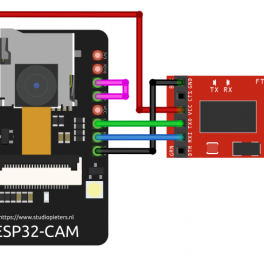
Selamat datang di indomaker.com, pada pembahasan kali ini admin akan mengupas tentang penggunaan ESP32-CAM. Module ini merupakan sebuah module... selengkapnya
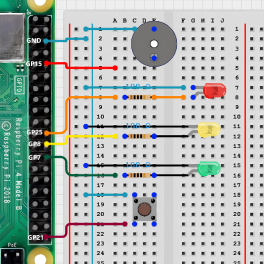
Raspberry Pi tidak hanya bisa menyalakan LED atau membaca input dari tombol, tapi juga bisa digunakan untuk membuat simulasi lampu... selengkapnya
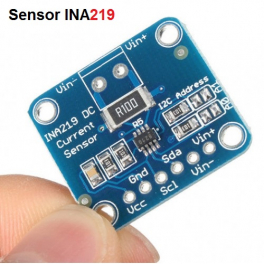
Sensor INA219 merupakan sensor yang berfungsi untuk mengukur 2 parameter sekaligus yaitu tegangan (volt) dan arus (ampere). Tegangan yang... selengkapnya
Optocoupler atau photo interrupter merupakan sensor optik slot tipe U yang menggunakan cahaya infra merah (IR) untuk mendeteksi ada atau... selengkapnya
Mau membuat LED-mu berkedip tanpa perlu menekannya secara manual? Di tutorial ini, kamu akan belajar cara mengatur LED menyala dan... selengkapnya
Di dalam dunia elektronika, dikenal dua jenis input dan output (I/O) yaitu, analog dan digital. Untuk yang digital itu gampang... selengkapnya
LED adalah singkatan dari Light Emiting Diode, yang merupakan sebuah dioda yang dapat mengubah energi listrik menjadi cahaya, dan... selengkapnya
DHT11 adalah perangkat elektronik yang digunakan untuk mendeteksi kelembapan dan suhu udara. Sensor ini dapat digunakan untuk mendeteksi suhu... selengkapnya

Sensor suhu DS18b20 digunakan untuk mendeteksi suhu ruangan namun dapat juga digunakan untuk mendeteksi suhu air. Suhu yang dapat... selengkapnya
Mengukur konsumsi listrik secara real-time bisa menjadi salah satu proyek menarik menggunakan ESP32. Dengan bantuan IC HLW8032, ESP32 dapat membaca... selengkapnya

Warna : biru dan merah Bahan Alumunium 25T include baut 2 pcs
Rp 8.750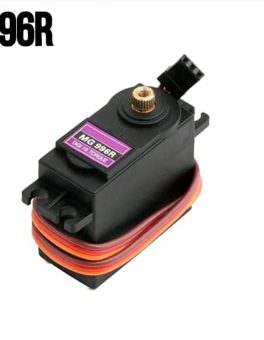
Putaran = 180º Specifications • Weight: 55 g • Dimension: 40.7 x 19.7 x 42.9 mm approx. • Stall torque:… selengkapnya
Rp 36.400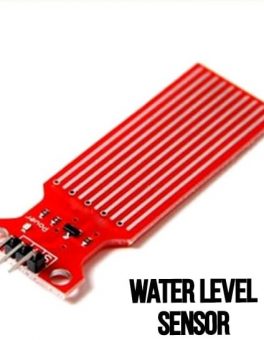
Specifications: Operating voltage: DC3-5V Operating current: less than 20mA Sensor Type: Analog Detection Area: 40mmx16mm Production process: FR4 double-sided HASL… selengkapnya
Rp 3.000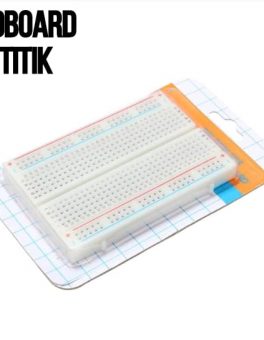
Mini Solderless Breadboard 400 Tie Points adalah breadboard 400 titik lubang, dengan ukuran yang compact sangat cocok untuk anda yang… selengkapnya
Rp 7.800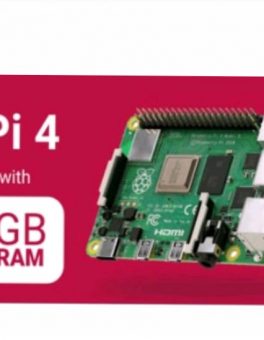
Bosan dengan modul arduino yang kalian punya, saatnya mencoba modul programmer yang lain yah ini dia RASPBERRY PI 4 COMPUTER… selengkapnya
Rp 1.570.000
MERK : TOWER PRO MG995 180 derajat Specifications Weight: 55 g Dimension: 40.7 x 19.7 x 42.9 mm approx. Stall… selengkapnya
Rp 36.300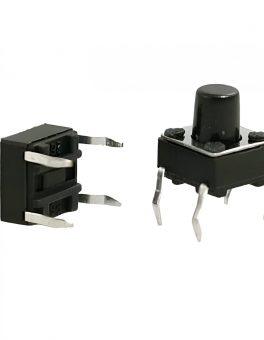
Product Name: Tactile Switch; Material: Metal, Plastic Package Content: 30 Pcs x Tactile Switch; Main Color: Black, Silver Tone Total… selengkapnya
Rp 400
Tang Crimping Press Skun Ratchet YTH SN-48B Model YTH SN-48B FOR NON INSULATED TERMINAL YTH SN-48B dengan mata Press 0.5… selengkapnya
Rp 150.000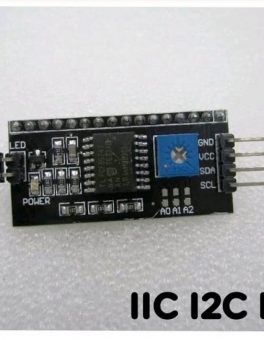
this is another great IIC/I2C/TWI/SPI Serial Interface. As the pin resources of for Arduino controller is limited, your project may… selengkapnya
Rp 12.400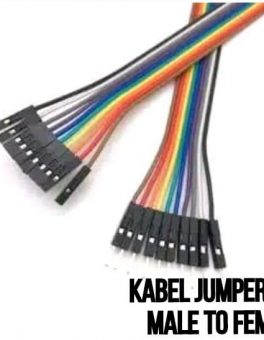
Kabel Jumper Dupont Pelangi 30cm Male to Female 1 lembar = 40 kabel
Rp 13.500TUTORIAL RASPBERRY PI #4: MENGAKSES AUDIO PADA RASPBERRY PI
Kategori
Artikel Terkait
- Cara Mengatur Kecepatan Motor DC dengan PWM Raspberry Pi dan TB6612FNG
-
 Cara Menghubungkan TB6612FNG dengan Raspberry Pi untuk Mengontrol Arah Motor DC
-
 Cara Membuat Alarm Keamanan Sederhana dengan Sensor PIR dan Raspberry Pi 5
-
 Cara Menghubungkan Sensor PIR ke Raspberry Pi untuk Mendeteksi Gerakan
-
 Tutorial Step by Step Install OS Raspberry Pi dengan SD Card


Saat ini belum tersedia komentar.