 Whatsapp

● online
- Motor Servo MG995 TowerPro Metal Gear
- Kabel Jumper arduino Dupont Pelangi 30 cm Male to
- TP5100 4.2v 8.4v 1S 2S Single / Double Cell Lithiu
- Modul Sensor Tegangan AC Bolak balik 220V Listrik
- Max7219 Led Dot Matrix 32x8 Display Module For Ard
- Power module DC DC 9A 300W Step Down Buck Converte
- Dual Volt Amp Meter Digital Ampere Meter Voltmeter
- LM35DZ Sensor Suhu - LM35

- Selamat Datang di Indomaker ❯ Silahkan pesan produk sesuai kebutuhan anda, kami siap melayani.
- Selamat Datang di Indomaker ❯ Silahkan pesan produk sesuai kebutuhan anda, kami siap melayani.
Tutorial Pembacaan Data LDR dengan Arduino Uno
LDR (Light Dependent Resistor) adalah sensor cahaya yang berbasis nilai resistansi. Semakin banyak intensitas cahaya yang diterima maka semakin kecil nilai resistansinya. Dan sebaliknya jika intensitas cahaya yang diterima sedikit nilai resistansinya akan semakin besar. Sebagai gambaran, bentuk sensor cahaya LDR dapat dilihat pada gambar di bawah ini

Untuk dapat lebih memahami prinsip kerja sensor cahaya LDR, kita coba akan mengambil data datanya melalui Arduino Uno. Data sensor LDR tersebut kemudian digunakan sebagai kontrol untuk menyalakan atau mematikan LED secara otomatis. Selain itu nilai analog output dari LDR akan ditampilkan di LCD 20×4. Baiklah, mari kita buat eksperimen sederhana untuk membuat sistem tersebut. Dalam percobaan kali ini hal-hal yang perlu disiapkan adalah:
Alat dan Bahan Percobaan LDR-Arduino Uno
- Arduino Uno
- Sensor LDR
- Resistor 220 Ω
- Resistor 10K Ω
- LCD 20×4 (dengan modul I2C)
- Kabel jumper male to female secukupnya
Selanjutnya mari kita buat rangkaian seperti pada gambar berikut ini:

Selanjutnya buka software IDE Arduino Anda (jika belum punya bisa diunduh di arduino.cc), dan copy-kan listing program sebagai berikut :
#include <Wire.h>              // Memanggil library wire.h
#include <LiquidCrystal_I2C.h> // Memanggil library LCD dengan I2C
LiquidCrystal_I2C lcd(0x27, 20, 4); // Alamat I2C(0x27) LCD dan Jenis LCD (20x4)
#define ldr A0                 // Deklarasi LDR pada pin A0
#define led A1                 // Deklarasi LED pada pin A1 Arduino Uno

int nilai;                     // Variabel nilai

void setup() {
  pinMode(led, OUTPUT);   // Deklarasi LED sebagai Output
  pinMode(ldr, INPUT);    // Deklarasi LDR sebagai Input
  Serial.begin(9600);     // Baud komunikasi serial pada 9600
  lcd.init();             // instruksi untuk memulai LCD
  lcd.begin(20,4);        // instruksi untuk menggunakan lcd 20x4
  lcd.backlight();        // instruksi untuk mengaktifkan lampu latar LCD
}

void loop() {
  nilai = analogRead(ldr);     // Instruksi membaca nilai analog LDR
  Serial.print("Nilai LDR: "); // Menampilkan Nilai analog LDR pada Serial Monitor
  Serial.println(nilai);
  delay(1000);

  lcd.setCursor(4, 0);         // Menampilkan nilai analog pada LCD 20x4
  lcd.print("Tutorial LDR");
  lcd.setCursor(3, 1);
  lcd.print("Dengan LCD 20x4");
  lcd.setCursor(0, 2);
  lcd.print("Nilai Analog: ");
  lcd.print(nilai);
  delay(1000);

  if (nilai < 800) {          // LED On jika nilai analog lebih kecil dari 800
    digitalWrite(led, HIGH);  // Instruksi menyalakan LED
    Serial.print("LED ON");
    lcd.setCursor(0,3);
    lcd.print("LED         : ON ");
  }
  else {
    digitalWrite(led, LOW);  // LED Off ika nilai analog lebih besar dari 900
    Serial.print("LED OFF"); // Instruksi mematikan LED
    lcd.setCursor(0,3);
    lcd.print("LED         : OFF ");
  }
}
Upload sketch (program di atas) dengan menekan tombol upload atau melalui shortkey CTRL+U, pastikan pengaturan board pada Arduino Uno. Kemudian aktifkan tools ‘Serial Monitor’ di Arduino IDE melalui menu tools | Serial Monitor. Pastikan kabel USB antara laptop dan Arduino tetap terpasang. Setelah program selesai diunggah perhatikan nilai analog pada serial monitor, LCD 20×4 dan kondisi LED.

Pada gambar di atas terlihat saat nilai analog LDR diangka 600 (tidak mendapat intensitas cahaya) maka LED aktif dan berdasarkan Gambar 4 terlihat saat nilai analog LDR lebih besar dari 800 (mendapat intensitas cahya) maka LED akan OFF. Hal ini sesuai dengan instruksi di bawah ini.
if (nilai < 800) {          // LED On jika nilai analog lebih kecil dari 800
    digitalWrite(led, HIGH);  // Instruksi menyalakan LED
    Serial.print("LED ON");
    lcd.setCursor(0,3);
    lcd.print("LED         : ON ");
  }
  else {
    digitalWrite(led, LOW);  // LED Off ika nilai analog lebih besar dari 900
    Serial.print("LED OFF"); // Instruksi mematikan LED
    lcd.setCursor(0,3);
    lcd.print("LED         : OFF ");
  }
Program di atas mengendalikan LED untuk ON / OFF berdasarkan nilai analog, jika nilai analog LDR kurang dari 800 maka LED akan aktif, namun jika nilai analog di atas 800 maka LED akan aktif.
LED di sini sebagai indikator saja, untuk implementasi riil bisa digantikan dengan relay atau SSR (Solid State Relay) atau dengan aktuator lain sesuai sistem Anda
Jika hasil percobaan Anda telah sesuai dengan hasil pada tutorial ini maka Anda telah berhasil mengendalikan LED berdasarkan data analog LDR serta mengaplikasikan LDR sebagai sensor cahaya. Anda dapat mengembangkan percobaan ini sesuai dengan keinginan dan kebutuhan Anda. Demikian tutorial kali ini semoga bermanfaat untuk Anda.
Tags: Sensor LDR

Tutorial Pembacaan Data LDR dengan Arduino Uno
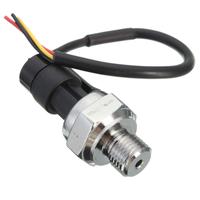
HK1600B merupakan salah satu sensor tekanan yang mudah kita temukan di pasaran, dengan output analog linear dari 0.5V hingga 4.5V,... selengkapnya
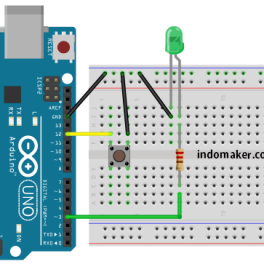
Push button switch merupakan sebuah saklar dimana komponen ini berfungsi untuk mengubungkan atau memutus arus listrik. Saklar jenis ini... selengkapnya

Pernahkah Anda melihat katalog busana muslimah ataupun lainnya, lalu ada objek orang yang sama dengan mengunakan baju berwarna tetapi... selengkapnya
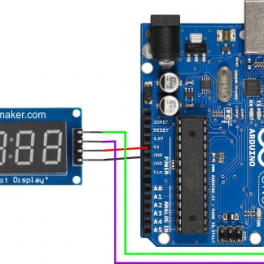
TM1637 merupakan sebuah komponen elektronika yang terdiri dari 4 digit 7 segment. Pada pembahasan sebelumnya kita sudah mempelajari apa itu... selengkapnya
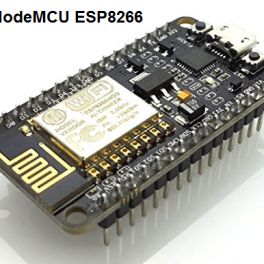
Pada tutorial ini akan dijelaskan bagaimana memulai menggunakan NodeMCU Esp8266 pada Arduino IDE. Meskipun pada tutorial sebelumnya sudah menggunakan... selengkapnya
Oke kali ini saatnya kita mulai running ke mesin CNC router engaraving langsung. Sebelumnya apakah anda sudah mempersiapkan bahan-bahanya?... selengkapnya
Sudah pernah menyalakan LED menggunakan Python? Atau membaca input dari tombol? Di proyek kali ini, kamu akan menggabungkan dua fungsi... selengkapnya
Pada kesempatan kali ini kita akan belajar bersama mengenai 7 segment. Berbeda dengan tutorial sebelumnya yang membahas 1 digit... selengkapnya
Hallo, kali ini akan membahas bagaimana cara untuk membuat dimmer menggunakan mosfet D4184 module. Mosfet mempunyai fungsi yaitu untuk... selengkapnya

Sedikit kembali ke awal pembelajaran, pembahasan kali ini diperuntukan untuk anda yang masih bingung untuk belajar Arduino dari mana.... selengkapnya
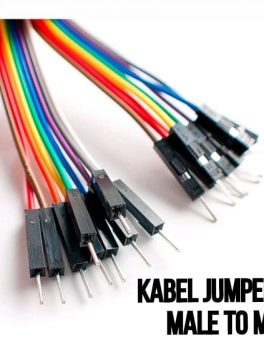
Kabel jumper Dupont untuk jumper Arduino atau Raspberry Pi 20 cm Male to Male 1 lembar = 40 kabel
Rp 11.300
Kabel Jumper Dupont Pelangi 10 cm.. male to female 1 lembar isi 40 kabel
Rp 9.000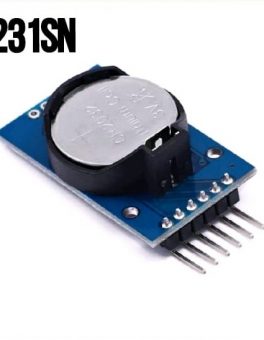
Ini yang Seri SN – DS3231 I2C RTC Module khusus DS3231SN – Include Baterai – Module jam digital – Keperluan… selengkapnya
Rp 34.900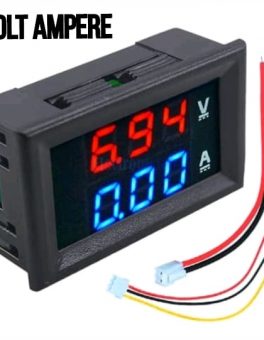
Dual Volt Amp Meter Digital Ampere Meter Voltmeter 10A 0-100V Ammeter Dilengkapi dengan pengukuran Voltmeter dan Amperemeter dalam 1 display… selengkapnya
Rp 26.500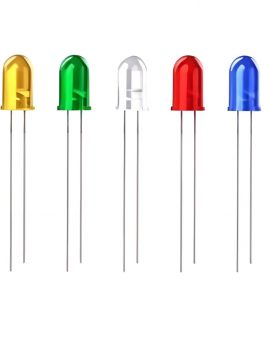
Case patern: Solid Warna : Merah dan Hijau Current: 10-20 mA Diameter: 3mm
Rp 300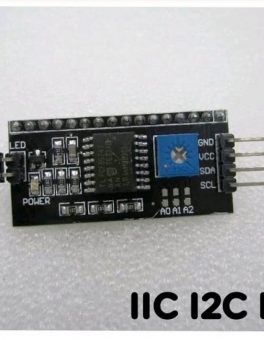
this is another great IIC/I2C/TWI/SPI Serial Interface. As the pin resources of for Arduino controller is limited, your project may… selengkapnya
Rp 12.400
Product Name: Tactile Switch; Material: Metal, Plastic Package Content: 30 Pcs x Tactile Switch; Main Color: Black, Silver Tone Total… selengkapnya
Rp 400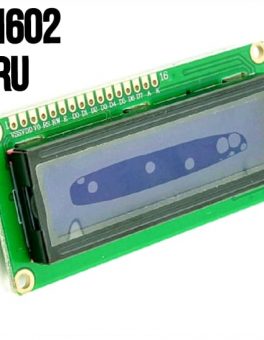
Spesifikasi : – 16×2 – Warna Biru – Tegangan kerja : 5v Digunakan untuk keperluan display project seperti Arduino, Raspberry,… selengkapnya
Rp 17.000
The power supply is isolated industrial power modules, with a temperature protection, overcurrent and short circuit full protection, high and… selengkapnya
Rp 15.900
Support terus UKM indonesia dengan membeli produk-produk dalam negeri. Untuk kualitas tidak usah diragukan, udah kita tes QC dengan sangat… selengkapnya
Rp 8.500Tutorial Pembacaan Data LDR dengan Arduino Uno
Kategori
Artikel Terkait
-
 Bikin Stabilizer 1-Axis Low Budget Pakai Arduino dan PID
-
 Jaga Tanaman Tetap Happy dengan Sistem Irigasi Pintar Berbasis PID dan Arduino
-
 Sistem Kendali Suhu pada Inkubator Penetasan Telur Berbasis PID Diskrit Menggunakan Sensor DHT11 dan Aktuator Lampu Pijar
- Cara Mengetahui Alamat I2C SHT40 dengan ESP32-C3 Mini
-
 Cara Menghubungkan SHT40 ke ESP32-C3 Mini untuk Membaca Suhu dan Kelembapan


Saat ini belum tersedia komentar.