 Whatsapp

● online
- Raspberry Pi 4 Model B 8GB Original UK E14 Raspi 4....
- TANG CRIMPING PRESS SKUN RATCHET YTH SN-48B....
- Dimmer AC 4000W 220 Volt 4000 Watt 220V + Casing A....
- ESR Meter Digital LCR-T4 Tester Transistor Diode M....
- PWM DC 10A Motor 12V-40V Pulse Width Modulation Sp....
- Push Button Tactile Switch Saklar Tombol Tinggi - ....
- E18-D80NK Infrared Obstacle Avoidance Sensor Proxi....
- Kabel Jumper Arduino Dupont 20 cm Female to Male P....

- Selamat Datang di Indomaker ❯ Silahkan pesan produk sesuai kebutuhan anda, kami siap melayani.
- Selamat Datang di Indomaker ❯ Silahkan pesan produk sesuai kebutuhan anda, kami siap melayani.
Tutorial Membaca Input Tombol Menggunakan Arduino Uno Trainer Kit
Setelah sebelumnya kamu belajar menyalakan LED, sekarang saatnya Arduino mulai menerima perintah langsung dari kamu. Salah satu cara paling sederhana untuk memberikan input ke Arduino adalah menggunakan tombol.
Walaupun terlihat sepele, tombol punya peran yang sangat penting dalam dunia elektronika dan robotika. Hampir semua sistem interaktif pasti melibatkan input dari pengguna, entah itu tombol, sensor sentuh, atau sensor lainnya. Dari tombol inilah kamu akan belajar bagaimana Arduino membaca perintah dan mengambil keputusan.
Di percobaan ini, kamu akan mempelajari cara menghubungkan tombol ke Arduino Uno Trainer Kit dan membaca status tombol melalui pin input digital.
Alat dan Bahan yang Diperlukan
Untuk menjalankan proyek ini, berikut yang kamu butuhkan:
- Arduino Uno Trainer Kit
- Tombol
- Kabel jumper
- Software Arduino IDE
Menyusun Rangkaian Tombol
Untuk membaca input dari tombol, rangkaiannya cukup sederhana. Tombol akan dihubungkan ke salah satu pin digital Arduino dan ke ground.
Susunan rangkaian:
- Hubungkan salah satu kaki tombol ke pin D9
- Hubungkan kaki tombol lainnya ke pin GND
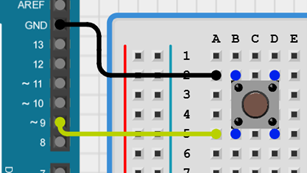
Gambar 1. Wiring Rangkaian Tombol dengan Arduino Uno Pin D9
Menulis Program Pembacaan Tombol
Setelah rangkaian selesai, buka aplikasi Arduino IDE, lalu tuliskan program berikut dan unggah ke papan Arduino Uno.
void setup() {
  pinMode(9, INPUT_PULLUP);
  Serial.begin(9600);
}

void loop() {
  if (digitalRead(9) == LOW) {
    Serial.println("Tombol ditekan");
  } else {
    Serial.println("Tombol tidak ditekan");
  }
Penjelasan Kode
- pinMode(9, INPUT_PULLUP); digunakan untuk mengatur pin D2 sebagai masukan dengan resistor penarik internal
- begin(9600); digunakan untuk memulai komunikasi serial dengan kecepatan 9600 bps
- digitalRead(9); digunakan untuk membaca kondisi logika dari tombol pada pin D9
- println(“Tombol ditekan”); digunakan untuk menampilkan pesan pada serial monitor ketika tombol ditekan
- println(“Tombol tidak ditekan”); digunakan untuk menampilkan pesan saat tombol tidak ditekan
Hasil Percobaana
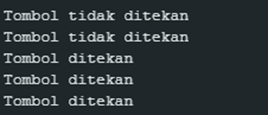
Gambar 2. Hasil Percobaan Tombol dengan Pin D9
Saat program dijalankan, Arduino akan menampilkan kondisi tombol pada Serial Monitor secara bergantian. Ketika tombol ditekan, pesan yang ditampilkan menunjukkan bahwa tombol berada dalam kondisi aktif. Sebaliknya, ketika tombol tidak ditekan, Arduino akan menampilkan kondisi tidak aktif. Hasil ini menunjukkan bahwa Arduino mampu membaca dua kondisi input secara jelas dan konsisten, sehingga konsep dasar interaksi antara pengguna dan sistem kendali dapat dipahami dengan baik.

Tutorial Membaca Input Tombol Menggunakan Arduino Uno Trainer Kit
NodeMCU dikhususkan sebagai board yang dapat terhubung dengan jaringan internet (Wifi), jadi buat yang ingin belajar Internet of... selengkapnya
Pada artikel sebelumnya kita sudah belajar untuk mendaftar ke thingspeak, jika belum silahkan bisa di lihat DISINI. Oke sip... selengkapnya
Hallo semua, pada artikel kali saya ini akan membahas kembali seputar push button switch dimana pada artikel yang sebelumnya... selengkapnya
Oke kali ini akan membahas seputar sensor fingerprint, dimana fungsi dari fingerprint ini adalah sebagai validasi data identitas dengan... selengkapnya
Setelah berhasil menyalakan LED secara manual melalui pin 3V3 dan GPIO, saatnya melangkah lebih jauh: mengontrol LED menggunakan kode Python.... selengkapnya
Artikel kali ini, akan membahas tentang mengontrol sebuah LED menggunakan remote. Remote apa yang digunakan? anda dapat menggunakan berbagai... selengkapnya

Sensor PIR (HC-SR501) digunakan untuk mendeteksi pergerakan yang ada di depannya. Sensor PIR (HC-SR501) terbuat dari bahan pyroelectric yang... selengkapnya
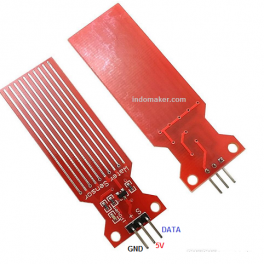
Water level merupakan sensor yang berfungsi untuk mendeteksi ketinggian air dengan output analog kemudian diolah menggunakan mikrokontroler. Cara kerja... selengkapnya
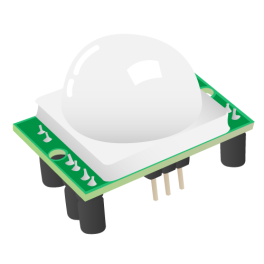
Sensor PIR (Passive Infrared) adalah salah satu sensor yang paling sering digunakan untuk mendeteksi gerakan, terutama gerakan manusia. Sensor ini... selengkapnya
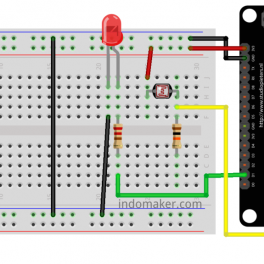
Untuk membuat sebuah perangkat otomatis (di artikel ini lampu LED) sebenarnya dapat menggunakan berbagai macam sensor misalnya sensor suhu,... selengkapnya
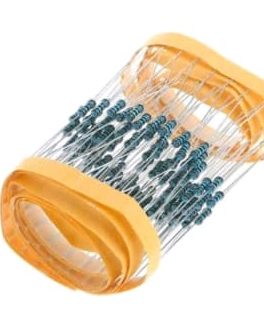
Harga untuk 10pcs Resistance: 220 Ohm Wattage Rating: 0.25 Watt Tolerance: 1% Metal Film Lead Free ROHS compliant
Rp 1.500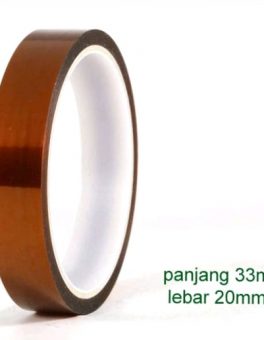
Spesifikasi: 20mm Kapton Tape Polymide Film Gold High Temp isolasi Tahan Panas Harga Tertera: 1 Roll Kapton Tape Polymide Film… selengkapnya
Rp 219.000
Kabel jumper Dupont untuk jumper Arduino atau Raspeberry Pi 20 cm Female to female 1 lembar = 40 kabel
Rp 11.300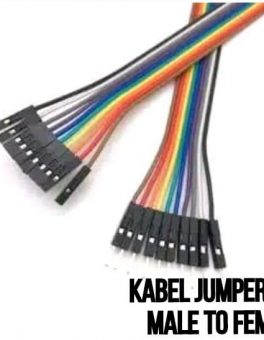
Kabel Jumper Dupont Pelangi 30cm Male to Female 1 lembar = 40 kabel
Rp 13.500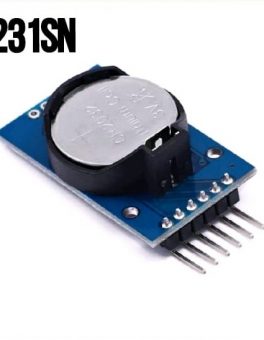
Ini yang Seri SN – DS3231 I2C RTC Module khusus DS3231SN – Include Baterai – Module jam digital – Keperluan… selengkapnya
Rp 34.900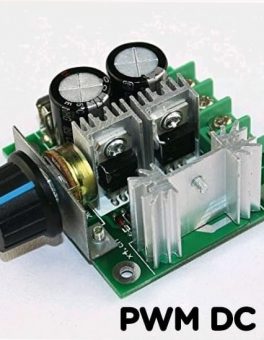
Features: Brand new and high quality. Control the speed of a DC motor with this controller. High efficiency, high torque,… selengkapnya
Rp 25.400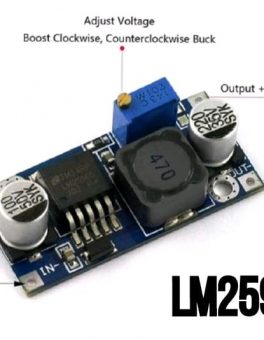
Penurun tegangan DC-DC ekonomis yang bisa distel tegangan output nya. Cocok untuk pemasangan variasi mobil dan sepeda motor, dijadikan charger… selengkapnya
Rp 9.000
Kinerja Produk: Warnanya coklat (amber), Goldfinger tape sticky baik, patuh, suhu tinggi, pelarut, tidak ada rembesan timah dan tidak ada… selengkapnya
Rp 11.900
Mini Solderless Breadboard 400 Tie Points adalah breadboard 400 titik lubang, dengan ukuran yang compact sangat cocok untuk anda yang… selengkapnya
Rp 7.800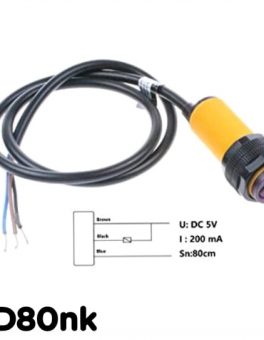
This is a set of transmitter and receiver in one of the photoelectric sensor. Detection distance can be adjusted according… selengkapnya
Rp 37.500

Saat ini belum tersedia komentar.