 Whatsapp

● online
- 5V 700mA (3.5W) Isolated switch Power Supply Modul....
- Kabel Jumper 10cm Dupont Pelangi 10 cm Female to M....
- LCD CHARACTER 16X2 1602 5V GREEN HIJAU BACKLIGHT M....
- Resistor 220 Ohm 220R Ohm 220Ohm 1/4W 1% Metal fil....
- ADS1115 16 Bit I2C Module ADC 4 channel with Pro G....
- 10X RESISTOR 1K 1KOHM 1/4W 1% METAL FILM....
- Modul Sensor Tegangan AC Bolak balik 220V Listrik ....
- Kabel Jumper arduino Dupont Pelangi 30 cm Male to ....

- Selamat Datang di Indomaker ❯ Silahkan pesan produk sesuai kebutuhan anda, kami siap melayani.
- Selamat Datang di Indomaker ❯ Silahkan pesan produk sesuai kebutuhan anda, kami siap melayani.
Tutorial Membaca Input Tombol Menggunakan Arduino Uno Trainer Kit
Setelah sebelumnya kamu belajar menyalakan LED, sekarang saatnya Arduino mulai menerima perintah langsung dari kamu. Salah satu cara paling sederhana untuk memberikan input ke Arduino adalah menggunakan tombol.
Walaupun terlihat sepele, tombol punya peran yang sangat penting dalam dunia elektronika dan robotika. Hampir semua sistem interaktif pasti melibatkan input dari pengguna, entah itu tombol, sensor sentuh, atau sensor lainnya. Dari tombol inilah kamu akan belajar bagaimana Arduino membaca perintah dan mengambil keputusan.
Di percobaan ini, kamu akan mempelajari cara menghubungkan tombol ke Arduino Uno Trainer Kit dan membaca status tombol melalui pin input digital.
Alat dan Bahan yang Diperlukan
Untuk menjalankan proyek ini, berikut yang kamu butuhkan:
- Arduino Uno Trainer Kit
- Tombol
- Kabel jumper
- Software Arduino IDE
Menyusun Rangkaian Tombol
Untuk membaca input dari tombol, rangkaiannya cukup sederhana. Tombol akan dihubungkan ke salah satu pin digital Arduino dan ke ground.
Susunan rangkaian:
- Hubungkan salah satu kaki tombol ke pin D9
- Hubungkan kaki tombol lainnya ke pin GND
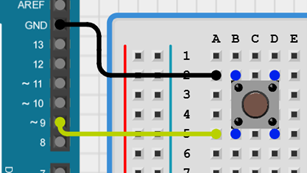
Gambar 1. Wiring Rangkaian Tombol dengan Arduino Uno Pin D9
Menulis Program Pembacaan Tombol
Setelah rangkaian selesai, buka aplikasi Arduino IDE, lalu tuliskan program berikut dan unggah ke papan Arduino Uno.
void setup() {
  pinMode(9, INPUT_PULLUP);
  Serial.begin(9600);
}

void loop() {
  if (digitalRead(9) == LOW) {
    Serial.println("Tombol ditekan");
  } else {
    Serial.println("Tombol tidak ditekan");
  }
Penjelasan Kode
- pinMode(9, INPUT_PULLUP); digunakan untuk mengatur pin D2 sebagai masukan dengan resistor penarik internal
- begin(9600); digunakan untuk memulai komunikasi serial dengan kecepatan 9600 bps
- digitalRead(9); digunakan untuk membaca kondisi logika dari tombol pada pin D9
- println(“Tombol ditekan”); digunakan untuk menampilkan pesan pada serial monitor ketika tombol ditekan
- println(“Tombol tidak ditekan”); digunakan untuk menampilkan pesan saat tombol tidak ditekan
Hasil Percobaana
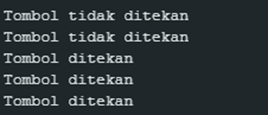
Gambar 2. Hasil Percobaan Tombol dengan Pin D9
Saat program dijalankan, Arduino akan menampilkan kondisi tombol pada Serial Monitor secara bergantian. Ketika tombol ditekan, pesan yang ditampilkan menunjukkan bahwa tombol berada dalam kondisi aktif. Sebaliknya, ketika tombol tidak ditekan, Arduino akan menampilkan kondisi tidak aktif. Hasil ini menunjukkan bahwa Arduino mampu membaca dua kondisi input secara jelas dan konsisten, sehingga konsep dasar interaksi antara pengguna dan sistem kendali dapat dipahami dengan baik.

Tutorial Membaca Input Tombol Menggunakan Arduino Uno Trainer Kit
Kalau kamu tertarik belajar elektronika, robotika, atau ingin membuat proyek-proyek interaktif sendiri, Arduino adalah salah satu platform terbaik untuk memulainya.... selengkapnya
Bagi anda yang belum tau cara menggunakan LED pada NodeMCU, pada artikel ini akan di bahas cara-caranya. Sebelum melangkah... selengkapnya
Jumpa lagi bersama indomaker.com, setelah kemarin kita sudah bisa menampilkan sensor suhu dan kelembaban pada web browser DISINI. Sekarang kita... selengkapnya
Pada tutorial ini akan dijelaskan bagaimana memulai menggunakan NodeMCU Esp8266 pada Arduino IDE. Meskipun pada tutorial sebelumnya sudah menggunakan... selengkapnya
TM1637 merupakan sebuah komponen elektronika yang terdiri dari 4 digit 7 segment. Pada pembahasan sebelumnya kita sudah mempelajari apa itu... selengkapnya
Motor DC menjadi salah satu komponen yang sering digunakan dalam proyek berbasis Raspberry Pi, seperti robot sederhana, kendaraan mini, maupun... selengkapnya
Oke pada artikel kali ini membahas telegram kembali menggunakan sensor DHT untuk mendeteksi suhu dan kelembaban. Jadi nanti akan... selengkapnya
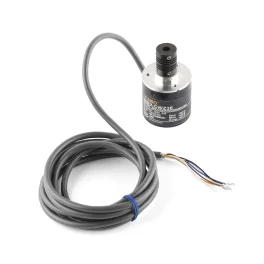
Rotary encoder adalah sebuah perangkat elektronik yang mampu mengkonversi gerakan mekanis berputar menjadi sinyal listrik, menjadi elemen kunci dalam memenuhi... selengkapnya
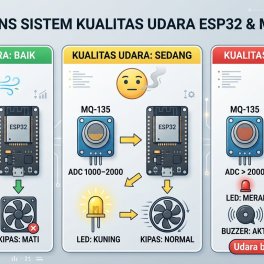
Halo, Sobat Makers! Pernah nggak sih ngerasa pusing atau pengap pas lagi asyik nyolder project atau eksperimen kimia di kamar/lab?... selengkapnya
Pada artikel sebelumnya kita sudah belajar untuk mendaftar ke thingspeak, jika belum silahkan bisa di lihat DISINI. Oke sip... selengkapnya

Kabel Jumper Dupont Pelangi 10 cm.. male to female 1 lembar isi 40 kabel
Rp 9.000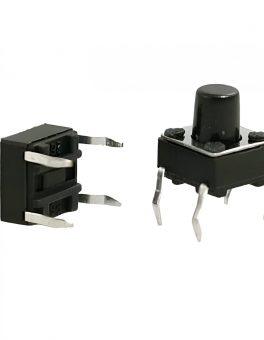
Product Name: Tactile Switch; Material: Metal, Plastic Package Content: 30 Pcs x Tactile Switch; Main Color: Black, Silver Tone Total… selengkapnya
Rp 400
Spesifikasi : – 16×2 – Warna Biru – Tegangan kerja : 5v – Sudah include module I2C Backpack dan tersolder… selengkapnya
Rp 30.000
Spesifikasi: 50mm Kapton Tape Polymide Film Gold High Temp isolasi Tahan Panas Harga Tertera: 1 Roll Kapton Tape Polymide Film… selengkapnya
Rp 75.000
Kabel Jumper Dupont Pelangi 10 cm male to male 1 lembar = 40 kabel
Rp 13.000
Buruan dibeli gan….barang murah-berkualitas SIAPA CEPAT DIA DAPAT Spesifikasi: LCD 1602 / 16×2 (16 karakter, 2 baris) merek QAPASS (cek… selengkapnya
Rp 24.500
Harga untuk 10pcs Resistance: 220 Ohm Wattage Rating: 0.25 Watt Tolerance: 1% Metal Film Lead Free ROHS compliant
Rp 1.500
Penurun tegangan DC-DC ekonomis yang bisa distel tegangan output nya. Cocok untuk pemasangan variasi mobil dan sepeda motor, dijadikan charger… selengkapnya
Rp 9.000
Bosan dengan modul arduino yang kalian punya, saatnya mencoba modul programmer yang lain yah ini dia RASPBERRY PI 4 COMPUTER… selengkapnya
Rp 1.199.000
this is another great IIC/I2C/TWI/SPI Serial Interface. As the pin resources of for Arduino controller is limited, your project may… selengkapnya
Rp 12.400Tutorial Membaca Input Tombol Menggunakan Arduino Uno Trainer Kit
Kategori
Artikel Terkait
-
 Cara Bikin Sistem Monitoring Getaran Gempa dan Stabilitas Kemiringan Pakai ESP32 dan MPU 6050
-
 Cara Bikin Sistem Monitoring Kelembapan Tanah Berbasis Arduino Uno dan Sensor YL69
-
 Bikin Sistem Monitor Volume Air Tandon Otomatis Pakai Arduino Uno dan Sensor Ultrasonik
-
 Cara Bikin Kipas Angin Otomatis Berbasis Suhu Pakai Arduino Uno dan Sensor LM35
-
 Cara Bikin Alat Monitoring Kelembapan Tanah Otomatis Berbasis Arduino Uno


Saat ini belum tersedia komentar.