 Whatsapp

● online
- 10X RESISTOR 1K 1KOHM 1/4W 1% METAL FILM....
- B0505S-1W 5V to 5V converter DC DC power module co....
- Push Button Tactile Switch Saklar Tombol Tinggi - ....
- Water Level sensor ketinggian air - deteksi air....
- Relay Module 1 Channel Modul Relay 5V 10A 1 Channe....
- Potensiometer 10K - Mono Potensio Meter Linear Res....
- Kabel Jumper 10cm Dupont Pelangi 10 cm Male to Mal....
- Kabel Jumper 20cm Dupont 20 cm Male to Male Pelang....

- Selamat Datang di Indomaker ❯ Silahkan pesan produk sesuai kebutuhan anda, kami siap melayani.
- Selamat Datang di Indomaker ❯ Silahkan pesan produk sesuai kebutuhan anda, kami siap melayani.
Tutorial Membaca Sensor PIR Menggunakan Arduino Uno Trainer Kit
Sensor PIR (Passive Infrared) adalah salah satu sensor yang paling sering digunakan untuk mendeteksi gerakan, terutama gerakan manusia. Sensor ini bekerja dengan cara mendeteksi perubahan radiasi inframerah yang dipancarkan oleh benda di sekitarnya. Karena tubuh manusia dan hewan berdarah panas selalu memancarkan radiasi inframerah, sensor PIR sangat efektif digunakan untuk mendeteksi keberadaan atau pergerakan.
Dalam kondisi normal, ketika tidak ada perubahan suhu atau gerakan di area yang dipantau, sensor PIR akan berada dalam keadaan siaga dan tidak menghasilkan sinyal aktif. Namun, saat ada objek bergerak melintasi area deteksi, sensor akan menangkap perubahan radiasi tersebut dan mengirimkan sinyal keluaran yang bisa dibaca oleh Arduino.
Pada percobaan ini, kamu akan belajar cara membaca sinyal dari sensor PIR menggunakan Arduino Uno Trainer Kit dan menampilkan hasil deteksinya melalui Serial Monitor.
Penyesuaian Sensor PIR
Sebagian besar modul sensor PIR dilengkapi dengan dua buah potensiometer kecil. Kedua potensiometer ini berfungsi untuk menyesuaikan karakteristik kerja sensor.
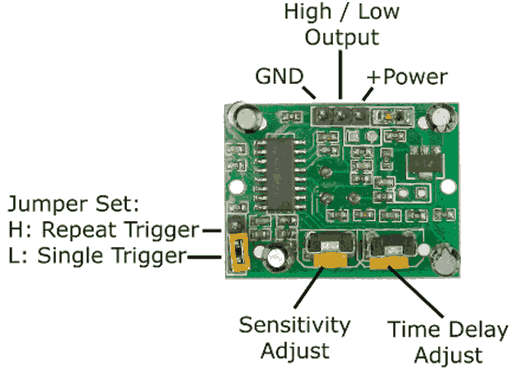
Gambar 1. Pinout Sensor PIR
Potensiometer pertama digunakan untuk mengatur sensitivitas sensor. Jika sensitivitas dinaikkan, sensor akan lebih mudah mendeteksi gerakan kecil. Potensiometer kedua digunakan untuk mengatur durasi sinyal aktif setelah gerakan terdeteksi. Semakin besar durasinya, semakin lama sensor akan berada dalam kondisi aktif meskipun gerakan sudah berhenti.
Pengaturan ini bisa disesuaikan agar sensor bekerja lebih stabil sesuai dengan kondisi ruangan dan kebutuhan percobaan.
Alat dan Bahan yang Dibutuhkan
Untuk menjalankan percobaan ini, siapkan komponen berikut:
- Arduino Uno Trainer Kit
- Sensor PIR
- Kabel jumper
- Software Arduino IDE
Wiring Rangkaian Sensor PIR
Sebelum menulis program, susun terlebih dahulu rangkaian sensor PIR.
- Hubungkan kaki VCC sensor PIR ke pin 5V Arduino.
- Hubungkan kaki Output sensor PIR ke pin D6 Arduino.
- Hubungkan kaki GND sensor PIR ke pin GND Arduino.
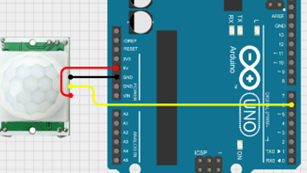
Gambar 2. Wiring Rangkaian Sensor PIR dengan Pin D6 Arduino
Pastikan semua sambungan terpasang dengan benar dan kuat agar sensor dapat bekerja secara stabil.
Menulis Program Membaca Sensor PIR
Setelah rangkaian selesai dipasang, buka aplikasi Arduino IDE, lalu tuliskan program berikut dan unggah ke papan Arduino Uno.
int pirPin = 6;
int pirState = 0;

void setup() {
  pinMode(pirPin, INPUT);
  Serial.begin(9600);
}

void loop() {
  pirState = digitalRead(pirPin);

  if (pirState == HIGH) {
    Serial.println("Gerakan terdeteksi");
  } else {
    Serial.println("Tidak ada gerakan");
  }

  delay(1000);
}
Penjelasan Kode
- int pirPin = 4; digunakan untuk menentukan pin digital yang terhubung ke keluaran sensor PIR
- int pirState = 0; digunakan untuk menyimpan kondisi hasil pembacaan sensor PIR
- pinMode(pirPin, INPUT); digunakan untuk mengatur pin sensor PIR sebagai masukan
- digitalRead(pirPin); digunakan untuk membaca kondisi keluaran sensor PIR
- if (pirState == HIGH) digunakan untuk mengecek apakah sensor mendeteksi adanya gerakan
- println(“Gerakan terdeteksi”); digunakan untuk menampilkan pesan ketika sensor PIR mendeteksi gerakan
- println(“Tidak ada gerakan”); digunakan untuk menampilkan pesan ketika sensor tidak mendeteksi gerakan
Hasil Percobaan
Setelah program berhasil diunggah dan Serial Monitor dibuka, Arduino akan mulai memantau kondisi sensor PIR secara terus-menerus. Saat tidak ada gerakan di sekitar sensor, Serial Monitor akan menampilkan pesan bahwa tidak ada gerakan yang terdeteksi. Pada kondisi ini, sistem berada dalam keadaan siaga.
Ketika seseorang atau objek bergerak melewati area deteksi sensor, sensor PIR akan mengubah kondisi keluarannya menjadi aktif. Arduino membaca perubahan ini dan langsung menampilkan pesan bahwa gerakan terdeteksi. Pesan tersebut akan tetap muncul selama sensor masih berada dalam kondisi aktif, sesuai dengan pengaturan durasi pada modul PIR.

Gambar 3. Hasil Percobaan Sensor PIR pada Serial Monitor
Setelah gerakan berhenti dan durasi sensor berakhir, keluaran sensor kembali tidak aktif dan Arduino kembali menampilkan status tidak ada gerakan. Proses ini akan terus berulang tanpa perlu menjalankan ulang program.
Percobaan ini menunjukkan bahwa Arduino mampu membaca sinyal digital dari sensor PIR dengan baik dan merespons perubahan kondisi lingkungan secara langsung. Dengan pemahaman ini, kamu bisa mengembangkan proyek yang lebih lanjut seperti alarm keamanan, lampu otomatis berbasis gerakan, atau sistem pemantauan ruangan.

Tutorial Membaca Sensor PIR Menggunakan Arduino Uno Trainer Kit
I2C merupakan sebuah modul komunikasi serial dua arah yang berfungsi untuk mengirim dan menerima data. Keduanya adalah SCL (Serial... selengkapnya
Hallo semuanya, kali ini saya akan mendemonstrasikan penggunaan RFID RC522 untuk membaca e-KTP maupun e-Toll. Pada postingan sebelumnya sudah... selengkapnya
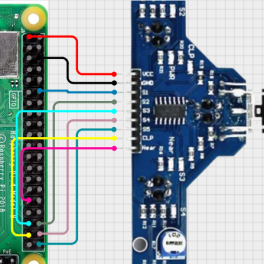
Setelah mengetahui spesifikasi dan fungsi BFD-1000 pada artikel sebelumnya, maka kini mari kita belajar lebih dalam lagi mengenai pin pada... selengkapnya
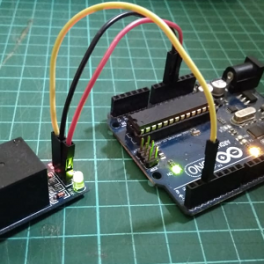
Apa itu relay? Relay merupakan sebuah saklar yang dikendalikan dengan aliran arus listrik. Pada relay terdapat 2 bagian utama... selengkapnya
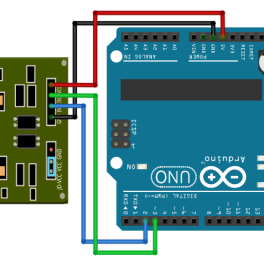
Hallo kali ini saya akan membahas mengenai relay lagi yaitu relay 2 channel. Di pasaran, relay ini sudah menggunakan... selengkapnya

Android Intent adalah struktur data atau objek yang terdapat deskripsi dari tugas yang akan dijalankan. Salah satu keunggulan dari... selengkapnya

Sedikit kembali ke awal pembelajaran, pembahasan kali ini diperuntukan untuk anda yang masih bingung untuk belajar Arduino dari mana.... selengkapnya

Real Time Clock DS3231 adalah rangkaian elektronik yang berfungsi untuk menyediakan data waktu dan tanggal dengan tingkat presisi... selengkapnya
Mau membuat LED-mu berkedip tanpa perlu menekannya secara manual? Di tutorial ini, kamu akan belajar cara mengatur LED menyala dan... selengkapnya
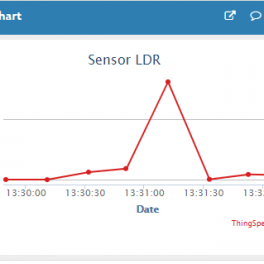
Mari kita belajar lagi, kali ini membahas sensor LDR. Dimana sensor ini nilainya akan berubah menyesuaikan cahaya yang diterima... selengkapnya
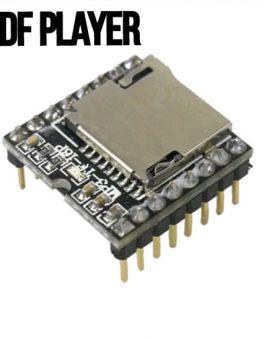
Specifications: 1. supports sampling costs (KHz): 8/11.025/12/16/22.05/24/32/44.1/48 2. 24-bit DAC output, dynamic range aid: 90dB, SNR aid: 85dB 3. fully… selengkapnya
Rp 17.800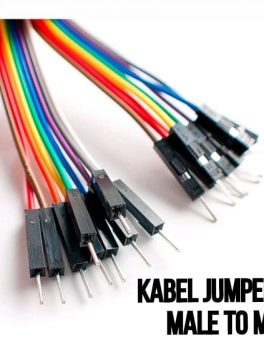
Kabel jumper Dupont untuk jumper Arduino atau Raspberry Pi 20 cm Male to Male 1 lembar = 40 kabel
Rp 11.300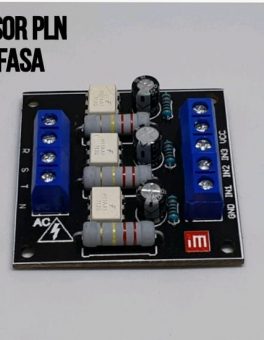
Modul sensor tegangan AC bolak balik 3 fasa ini menggunakan optocoupler sehingga tegangan input (AC) tidak akan mengganggu/membahayakan tegangan output… selengkapnya
Rp 57.000
Kabel jumper Dupont untuk jumper Arduino atau Raspeberry Pi 20 cm Female to female 1 lembar = 40 kabel
Rp 11.300
Description: TP5100 is a double switch buck 8.4V, single cell 4. 2V lithium battery charge management chip. Its ultra-compact QFN16… selengkapnya
Rp 10.600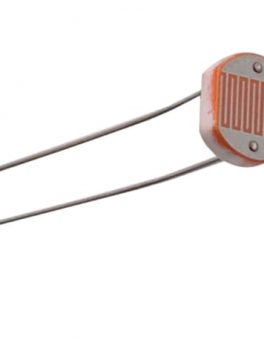
1 X LDR Sensor 5mm Cahaya 5528 Light Dependent Resistor LDR
Rp 4.000
Support terus UKM indonesia dengan membeli produk-produk dalam negeri. Untuk kualitas tidak usah diragukan, udah kita tes QC dengan sangat… selengkapnya
Rp 8.500
Item Deskripsi : This module performance is stable, measure the distance accurately. performance nearly the same as SRF05, SRF02 SRF05,… selengkapnya
Rp 13.900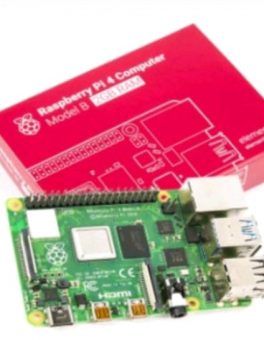
TECHNICAL SPECIFICATIONS: – Broadcom BCM2711, Quad core Cortex-A72 (ARM v8) 64-bit SoC @ 1.5GHz – 2GB LPDDR4-2400 SDRAM – 2.4… selengkapnya
Rp 940.000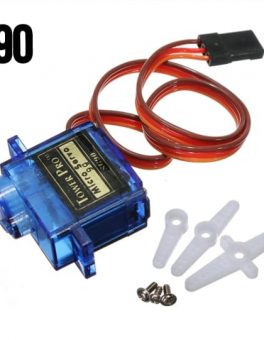
sg90 towerpro penggerak pada robot-robot kecil, dan bisa digunakan sebagai alat untuk hobi membuat robot dsb, dengan berat sekitar 9g… selengkapnya
Rp 15.500

Saat ini belum tersedia komentar.