 Whatsapp

● online
- 10mm Kapton Tape Polymide Film Gold High Temp isol....
- Dimmer AC 4000W 220 Volt 4000 Watt 220V + Casing A....
- LM2596 Module Step Down DC-DC Ultra compact in 3-4....
- Sensor Ultrasonik HC-SR04 HC SR04 Sensor Jarak Ult....
- Max7219 Led Dot Matrix 32x8 Display Module For Ard....
- Tilt Sensor SW-520D Module Modul Sensor Kemiringan....
- Resistor 220 Ohm 220R Ohm 220Ohm 1/4W 1% Metal fil....
- Raspberry Pi 4 Model B 4GB Original UK E14 Raspi 4....

- Selamat Datang di Indomaker ❯ Silahkan pesan produk sesuai kebutuhan anda, kami siap melayani.
- Selamat Datang di Indomaker ❯ Silahkan pesan produk sesuai kebutuhan anda, kami siap melayani.
Arduino, Cara Menggunakan Sensor Fingerprint AS608 Sidik Jari
Oke kali ini akan membahas seputar sensor fingerprint, dimana fungsi dari fingerprint ini adalah sebagai validasi data identitas dengan cara merekam gambar dari sidik jari kemudian disimpan dalam memori. Sensor fingerprint yang akan dibahas adalah jenis AS608, tampilannya bisa dilihat di bawah ini.

Komunikasinya menggunakan Serial TTL dengan 4 pin saja yang digunakan jika dihubungkan ke Arduino maupun kontroler lainnya yaitu VCC, GND, TX dan RX.
Spesifikasi :
– Resolusi: 500 dpi
– pasokan Arus : 60mA
– Supply tegangan: 3.3 V
– gambar sidik jari waktu masuk: 1.0 detik
– Window area: 15.3×18.2 MM
– Antarmuka komunikasi: USB/UART TTL
Dalam penggunaan sensor ini kita bisa menggunakan 3 proses :
- Enroll, proses pendaftaran sidik jari > disimpan pada memori.
- Pembacaan sidik jari yang terdaftar.
- Menghapus data sidik jari yang terdaftar.
Alat dan bahan yang dibutuhkan :
- Arduino Uno, BELI
- Sensor Fingerprint, AS608, BELI
- kabel jumper male to male, BELI
- Library Adafruit-Fingerprint-Sensor-master, download.
Rangkaian

Keterangan :
- GND ke GND Arduino
- +V dihubungkan ke 3.3V Arduino
- RX dihubungkan ke Pin 3 Arduino
- TX dihubungkan ke Pin 2 Arduino
Kabel yang didapat pada fingerprint bentuknya kecil-kecil sehingga butuh disambung dengan kabel jumper male dengan cara kabel jumper dipotong, kemudian disolder dengan kabel fingerprint bawaan. Hasilnya di bawah ini.

Sisa kabel yang lain abaikan saja, karena yang dipakai hanya 4 kabel saja. Oke selanjutnya kita ke tahap programnya, silahkan masukkan library yang sudah didownload > hubungkan Arduino ke laptop > pilih Board : Arduino/Genuino Uno > Port : pilih yang tampil, misal COM22.
ENROLL
#include <Adafruit_Fingerprint.h>
#include <SoftwareSerial.h>

SoftwareSerial mySerial(2, 3);

Adafruit_Fingerprint finger = Adafruit_Fingerprint(&mySerial);

uint8_t id;

void setup()
{
  Serial.begin(9600);
  while (!Serial);  // For Yun/Leo/Micro/Zero/...
  delay(100);
  Serial.println("\nProses Enroll/Pendaftaran Sidik Jari");

  // set the data rate for the sensor serial port
  finger.begin(57600);

  if (finger.verifyPassword()) {
    Serial.println("Sensor Fingerprint Terdeteksi!");
  } else {
    Serial.println("Sensor Fingerprint tidak terdeteksi :(");
    while (1) { delay(1); }
  }
}

uint8_t readnumber(void) {
  uint8_t num = 0;

  while (num == 0) {
    while (! Serial.available());
    num = Serial.parseInt();
  }
  return num;
}

void loop()                     // run over and over again
{
  Serial.println("Pendaftaran Sidik Jari siap digunakan!");
  Serial.println("Masukan ID yang di pilih # (Dari 1 samapai 127)");
  Serial.println("\nAnda akan menyimpan sidik jari ini dengan ID...");
  id = readnumber();
  if (id == 0) {// ID #0 not allowed, try again!
     return;
  }
  Serial.print("Enrolling ID #");
  Serial.println(id);

  while (!  getFingerprintEnroll() );
}

uint8_t getFingerprintEnroll() {

  int p = -1;
  Serial.print("Waiting for valid finger to enroll as #"); Serial.println(id);
  while (p != FINGERPRINT_OK) {
    p = finger.getImage();
    switch (p) {
    case FINGERPRINT_OK:
      Serial.println("Image taken");
      break;
    case FINGERPRINT_NOFINGER:
      Serial.println(".");
      break;
    case FINGERPRINT_PACKETRECIEVEERR:
      Serial.println("Communication error");
      break;
    case FINGERPRINT_IMAGEFAIL:
      Serial.println("Imaging error");
      break;
    default:
      Serial.println("Unknown error");
      break;
    }
  }

  // OK success!

  p = finger.image2Tz(1);
  switch (p) {
    case FINGERPRINT_OK:
      Serial.println("Image converted");
      break;
    case FINGERPRINT_IMAGEMESS:
      Serial.println("Image too messy");
      return p;
    case FINGERPRINT_PACKETRECIEVEERR:
      Serial.println("Communication error");
      return p;
    case FINGERPRINT_FEATUREFAIL:
      Serial.println("Could not find fingerprint features");
      return p;
    case FINGERPRINT_INVALIDIMAGE:
      Serial.println("Could not find fingerprint features");
      return p;
    default:
      Serial.println("Unknown error");
      return p;
  }

  Serial.println("Remove finger");
  delay(2000);
  p = 0;
  while (p != FINGERPRINT_NOFINGER) {
    p = finger.getImage();
  }
  Serial.print("ID "); Serial.println(id);
  p = -1;
  Serial.println("Tempatkan jari yang sama lagi!");
  while (p != FINGERPRINT_OK) {
    p = finger.getImage();
    switch (p) {
    case FINGERPRINT_OK:
      Serial.println("Image taken");
      break;
    case FINGERPRINT_NOFINGER:
      Serial.print(".");
      break;
    case FINGERPRINT_PACKETRECIEVEERR:
      Serial.println("Communication error");
      break;
    case FINGERPRINT_IMAGEFAIL:
      Serial.println("Imaging error");
      break;
    default:
      Serial.println("Unknown error");
      break;
    }
  }

  // OK success!

  p = finger.image2Tz(2);
  switch (p) {
    case FINGERPRINT_OK:
      Serial.println("Image converted");
      break;
    case FINGERPRINT_IMAGEMESS:
      Serial.println("Image too messy");
      return p;
    case FINGERPRINT_PACKETRECIEVEERR:
      Serial.println("Communication error");
      return p;
    case FINGERPRINT_FEATUREFAIL:
      Serial.println("Could not find fingerprint features");
      return p;
    case FINGERPRINT_INVALIDIMAGE:
      Serial.println("Could not find fingerprint features");
      return p;
    default:
      Serial.println("Unknown error");
      return p;
  }

  // OK converted!
  Serial.print("Creating model for #");  Serial.println(id);

  p = finger.createModel();
  if (p == FINGERPRINT_OK) {
    Serial.println("Fingerprint Sesuai!");
  } else if (p == FINGERPRINT_PACKETRECIEVEERR) {
    Serial.println("Komunikasi error");
    return p;
  } else if (p == FINGERPRINT_ENROLLMISMATCH) {
    Serial.println("Fingerprints tidak sesuai");
    return p;
  } else {
    Serial.println("Unknown error");
    return p;
  }

  Serial.print("ID "); Serial.println(id);
  p = finger.storeModel(id);
  if (p == FINGERPRINT_OK) {
    Serial.println("Tersimpan!");
  } else if (p == FINGERPRINT_PACKETRECIEVEERR) {
    Serial.println("Komunikasi error");
    return p;
  } else if (p == FINGERPRINT_BADLOCATION) {
    Serial.println("Tidak bisa menyimpan di penyimpanan.");
    return p;
  } else if (p == FINGERPRINT_FLASHERR) {
    Serial.println("Error writing to flash");
    return p;
  } else {
    Serial.println("Unknown error");
    return p;
  }
}
Upload sketch program di atas dan buka Serial Monitornya dengan baudrate 9600.

- Masukkan ID dari 1-127, disini dicontohkan dengan ID 4 > kemudian klik Send.
- Tempelkan jari yang akan didaftarkan > lepas.

- Setelah muncul “Tempatkan jari yang sama lagi!” > tempelkan lagi jari yang sebelumnya > jika sesuai maka akan muncul keterangan “Tersimpan!”.
Sampai tahap ini, data sidik jari sudah berhasil didaftarkan. Selanjutnya kita tes apakah sudah benar terdafatar, dengan cara upload sketch program di bawah ini.
DETEKSI SIDIK JARI
#include <Adafruit_Fingerprint.h>
#include <SoftwareSerial.h>
SoftwareSerial mySerial(2, 3);

Adafruit_Fingerprint finger = Adafruit_Fingerprint(&mySerial);

void setup()
{
  Serial.begin(9600);
  while (!Serial);  // For Yun/Leo/Micro/Zero/...
  delay(100);
  Serial.println("\nMendeteksi Fingerpint yang terdaftar");

  // set the data rate for the sensor serial port
  finger.begin(57600);

  if (finger.verifyPassword()) {
    Serial.println("Sensor Terdeteksi!");
  } else {
    Serial.println("Sensor Tidak Terdeteksi :(");
    while (1) { delay(1); }
  }

  finger.getTemplateCount();
  Serial.print("Terdapat  "); Serial.print(finger.templateCount); Serial.println(" data sidik jari yang terdaftar");
  Serial.println("Tempatkan Jari Anda...");
}

void loop()                     // run over and over again
{
  getFingerprintIDez();
  delay(50);            //don't ned to run this at full speed.
}

uint8_t getFingerprintID() {
  uint8_t p = finger.getImage();
  switch (p) {
    case FINGERPRINT_OK:
      Serial.println("Image taken");
      break;
    case FINGERPRINT_NOFINGER:
      Serial.println("No finger detected");
      return p;
    case FINGERPRINT_PACKETRECIEVEERR:
      Serial.println("Communication error");
      return p;
    case FINGERPRINT_IMAGEFAIL:
      Serial.println("Imaging error");
      return p;
    default:
      Serial.println("Unknown error");
      return p;
  }

  // OK success!

  p = finger.image2Tz();
  switch (p) {
    case FINGERPRINT_OK:
      Serial.println("Image converted");
      break;
    case FINGERPRINT_IMAGEMESS:
      Serial.println("Image too messy");
      return p;
    case FINGERPRINT_PACKETRECIEVEERR:
      Serial.println("Communication error");
      return p;
    case FINGERPRINT_FEATUREFAIL:
      Serial.println("Could not find fingerprint features");
      return p;
    case FINGERPRINT_INVALIDIMAGE:
      Serial.println("Could not find fingerprint features");
      return p;
    default:
      Serial.println("Unknown error");
      return p;
  }

  // OK converted!
  p = finger.fingerFastSearch();
  if (p == FINGERPRINT_OK) {
    Serial.println("Found a print match!");
  } else if (p == FINGERPRINT_PACKETRECIEVEERR) {
    Serial.println("Communication error");
    return p;
  } else if (p == FINGERPRINT_NOTFOUND) {
    Serial.println("Did not find a match");
    return p;
  } else {
    Serial.println("Unknown error");
    return p;
  }

  // found a match!
  Serial.print("Found ID #"); Serial.print(finger.fingerID);
  Serial.print(" with confidence of "); Serial.println(finger.confidence);

  return finger.fingerID;
}

// returns -1 if failed, otherwise returns ID #
int getFingerprintIDez() {
  uint8_t p = finger.getImage();
  if (p != FINGERPRINT_OK)  return -1;

  p = finger.image2Tz();
  if (p != FINGERPRINT_OK)  return -1;

  p = finger.fingerFastSearch();
  if (p != FINGERPRINT_OK)  return -1;

  // found a match!
  Serial.print("ID yang ditemukan #"); Serial.print(finger.fingerID);
  Serial.print(" dengan ketepatan "); Serial.println(finger.confidence);
  return finger.fingerID;
}
Hasilnya . . . silahkan tempatkan jari anda.

Oke sip jadi sudah bisa ya untuk mendeteksi data yang sudah terdaftar. Sekarang mari kita coba hapus ID dengan mengupload sketch dibawah.
DELETE DATA
#include <Adafruit_Fingerprint.h>
#include <SoftwareSerial.h>
SoftwareSerial mySerial(2, 3);

Adafruit_Fingerprint finger = Adafruit_Fingerprint(&mySerial);

void setup()
{
  Serial.begin(9600);
  while (!Serial);  // For Yun/Leo/Micro/Zero/...
  delay(100);
  Serial.println("\nHapus Data Sidik Jari yang terdaftar");

  // set the data rate for the sensor serial port
  finger.begin(57600);

  if (finger.verifyPassword()) {
    Serial.println("Sensor terdeteksi!");
  } else {
    Serial.println("Sensor tidak terdeteksi :(");
    while (1);
  }
}


uint8_t readnumber(void) {
  uint8_t num = 0;

  while (num == 0) {
    while (! Serial.available());
    num = Serial.parseInt();
  }
  return num;
}

void loop()                     // run over and over again
{
  Serial.println("Masukkan ID # (dari 1 - 127) yang akan Anda hapus...");
  uint8_t id = readnumber();
  if (id == 0) {// ID #0 not allowed, try again!
     return;
  }

  Serial.print("Deleting ID #");
  Serial.println(id);

  deleteFingerprint(id);
}

uint8_t deleteFingerprint(uint8_t id) {
  uint8_t p = -1;

  p = finger.deleteModel(id);

  if (p == FINGERPRINT_OK) {
    Serial.println("ID berhasil dihapus!");
  } else if (p == FINGERPRINT_PACKETRECIEVEERR) {
    Serial.println("Communication error");
    return p;
  } else if (p == FINGERPRINT_BADLOCATION) {
    Serial.println("Could not delete in that location");
    return p;
  } else if (p == FINGERPRINT_FLASHERR) {
    Serial.println("Error writing to flash");
    return p;
  } else {
    Serial.print("Unknown error: 0x"); Serial.println(p, HEX);
    return p;
  }
}
Hasil … masukkan data ID yang akan dihapus > klik Send.


Jika ada keterangan ID berhasil dihapus, tentunya proses penghapusan ID telah berhasil.
Cukup sekian pembahasan kali ini, semoga berhasil.

Arduino, Cara Menggunakan Sensor Fingerprint AS608 Sidik Jari
Pada robot elektronik sering kali digunakan motor servo sebagai leher yang bisa bergerak, motor servo adalah perangkat elektromekanis yang dirancang... selengkapnya
NodeMCU dikhususkan sebagai board yang dapat terhubung dengan jaringan internet (Wifi), jadi buat yang ingin belajar Internet of... selengkapnya
Selain LED dan tombol, Arduino juga bisa digunakan untuk menghasilkan bunyi menggunakan komponen yang disebut buzzer. Buzzer sering dipakai sebagai... selengkapnya
Pada umumnya sebuah output data dapat kita tampilkan di berbagai platform software maupun hardware. Misalnya pada web, aplikasi android,... selengkapnya
Setelah kemarin-kemarin sudah sering membahas board esp8266 dengan jenis NodeMCU. Kali ini kita belajar dengan jenis lain yaitu ESP-01,... selengkapnya
LoRa merupakan singkatan dari Long Range, dimana module ini menggunakan frekuensi radio dengan jarak yang jauh dan konsumsi daya... selengkapnya

Seperti yang kita ketahui, Raspberry Pi merupakan komputer mini yang powerful karena dengan ukurannya yang kecil tetapi bisa berfungsi layaknya... selengkapnya
Sensor getar Piezoelectric Ceramic (Piezo) merupakan sensor getaran sederhana namun sangat sensitif yang mampu menghasilkan tegangan saat terjadi tekanan atau... selengkapnya
Pernah suatu ketika axis X, Y, atau z CNC kita berubah, gcode yang sudah jadi setelah di running tidak... selengkapnya

Motor DC sering digunakan dalam proyek Raspberry Pi seperti robot, kipas otomatis, conveyor mini, dan berbagai sistem mekanik lainnya. Namun,... selengkapnya
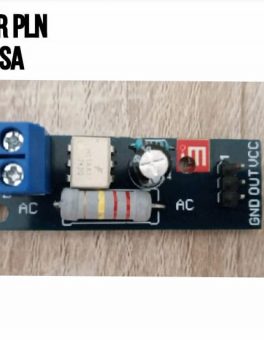
Modul sensor tegangan AC bolak balik 1 fasa ini menggunakan optocoupler sehingga tegangan input (AC) tidak akan mengganggu/membahayakan tegangan output… selengkapnya
Rp 21.000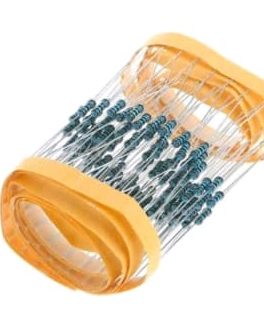
Harga untuk 10pcs Resistance: 220 Ohm Wattage Rating: 0.25 Watt Tolerance: 1% Metal Film Lead Free ROHS compliant
Rp 1.500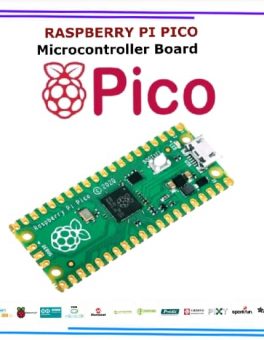
Features and Specs: Dual-Core, 32-bit ARM Cortex M0+ Processor Clocked at 48MHz (default), configurable max to 133MHz. Ready with USB… selengkapnya
Rp 82.900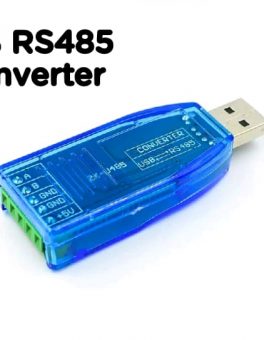
Compatibility: USB v2.0 standard Interface: Network: USB Series: RS-485 Port: an independent RS-485 Connector: Network: USB type A connector Series:… selengkapnya
Rp 38.800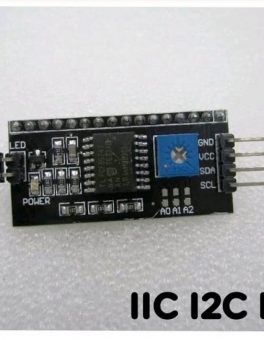
this is another great IIC/I2C/TWI/SPI Serial Interface. As the pin resources of for Arduino controller is limited, your project may… selengkapnya
Rp 12.400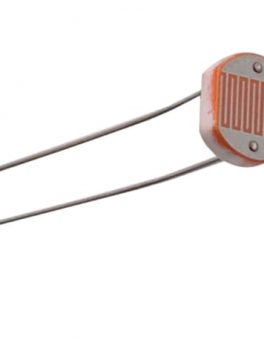
1 X LDR Sensor 5mm Cahaya 5528 Light Dependent Resistor LDR
Rp 4.000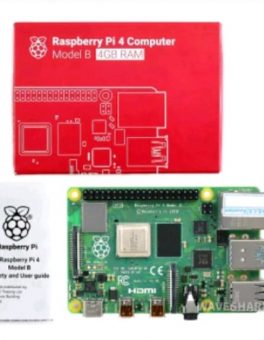
Bosan dengan modul arduino yang kalian punya, saatnya mencoba modul programmer yang lain yah ini dia RASPBERRY PI 4 COMPUTER… selengkapnya
Rp 1.199.000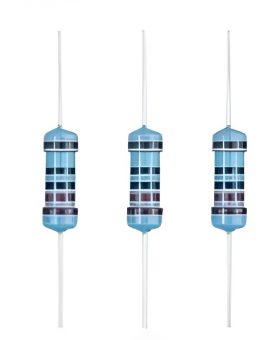
Harga untuk 10pcs Resistance: 1K Ohm Wattage Rating: 0.25 Watt Tolerance: 1% Metal Film
Rp 1.500
Kabel Jumper Dupont Pelangi 10 cm female to female 1 lembar = 40 kabel
Rp 9.000
sg90 towerpro penggerak pada robot-robot kecil, dan bisa digunakan sebagai alat untuk hobi membuat robot dsb, dengan berat sekitar 9g… selengkapnya
Rp 15.500


Saat ini belum tersedia komentar.